Anslut till en dator varifrån som helst. Du har kontrollen.
Nå din dator på distans var du än är: från Windows- eller Linux-appen på en dator, Android-appen i telefonen eller en webbläsare utan att installera något. Du ser fjärrskrivbordet på din egen skärm och använder det med mus och tangentbord; filöverföring åt båda hållen och delat urklipp ingår i samma session. Krypterat hela vägen och fungerar bakom NAT; servrarna står i ELPO:s datacenter och dina sessionsdata lämnar det aldrig. macOS-app kommer snart.
Ladda ner och öppna
Öppna appen på den andra datorn. ID och lösenord visas på några sekunder.
Ange ID
Skriv in ID:t för datorn du vill nå och tryck på Anslut.
Kom igång
Fjärrskrivbordet ligger framför dig — ta över, flytta filer.
Allt en supportsession behöver
Enkel, snabb och säker fjärråtkomst för support, fältservice och systemadministration.
Inget att installera på den anslutande sidan
Den som ger support installerar ingenting. Det räcker att öppna skyydesk.com i en webbläsare och skriva in ID:t — Chrome, Edge, Firefox, Safari. Inga administratörsrättigheter, inget tillägg, ingen Java, ingen ActiveX; det fungerar även från företagsdatorer där installation inte är tillåten. Den som vill ha skrivbordsappen kan installera den, och då går det snabbare med hårdvaruacceleration.
Fjärrskrivbord
Se det andra skrivbordet i full upplösning på din egen skärm. Full styrning med mus, tangentbord och pekskärm. Hårdvaruaccelererad H264/H265/VP9-kodning håller det mjukt i 60 fps. Flera skärmar — varje skärm i eget fönster, med växling mellan dem.
Filöverföring
Flytta filer åt båda hållen med dra och släpp. Bläddra i fjärrmappar i den inbyggda hanteraren, markera flera filer och överför dem tillsammans. Mappstruktur och tidsstämplar behålls. Över en P2P-länk går överföringen på full bandbredd.
Delat urklipp
Kopiera och klistra in text, bilder och filer mellan de två datorerna. Det som ligger i ditt lokala urklipp kan klistras in direkt på den andra sidan. Löpande, krypterad synkronisering.
Åtkomst bakom NAT
UDP hole punching når enheter bakom NAT utan någon routerkonfiguration. Brandväggstypen spelar ingen roll. Går det inte att få en direkt P2P-länk tar ett TCP-relä över automatiskt — du behöver inte göra något.
Din egen server
ID-servern (hbbs) och reläservern (hbbr) står i ELPO:s datacenter direkt på hårdvaran körs där. Din sessionsdata lämnar aldrig företaget. Reläet vidarebefordrar bara krypterade byte — det kan varken avkoda, läsa eller lagra dem.
Alla plattformar
Egna appar för Windows 10/11 (64-bitars), Linux (Debian/Ubuntu) och Android 5.1+. macOS är nära. Du kan även ansluta från vilken webbläsare som helst med webbklienten, utan installation alls — Chrome, Edge, Firefox, Safari.
Anslut till din dator från skrivbordsappen, webbläsaren eller telefonen
Samma ID, samma lösenord. Från appen på kontoret, från en webbläsare på en annan dator, från telefonen på resande fot.
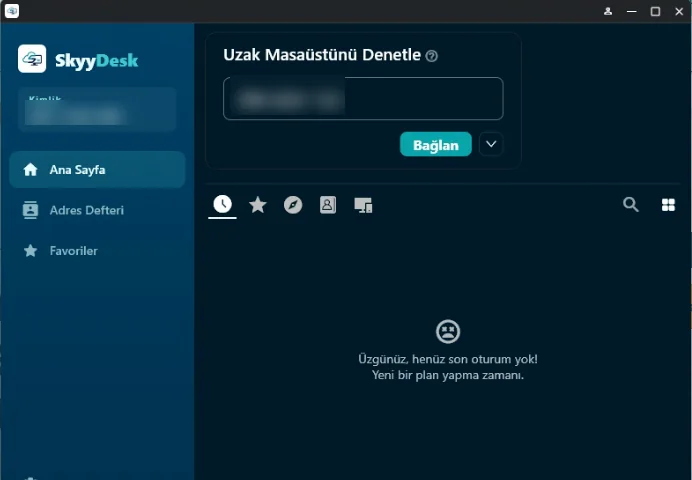
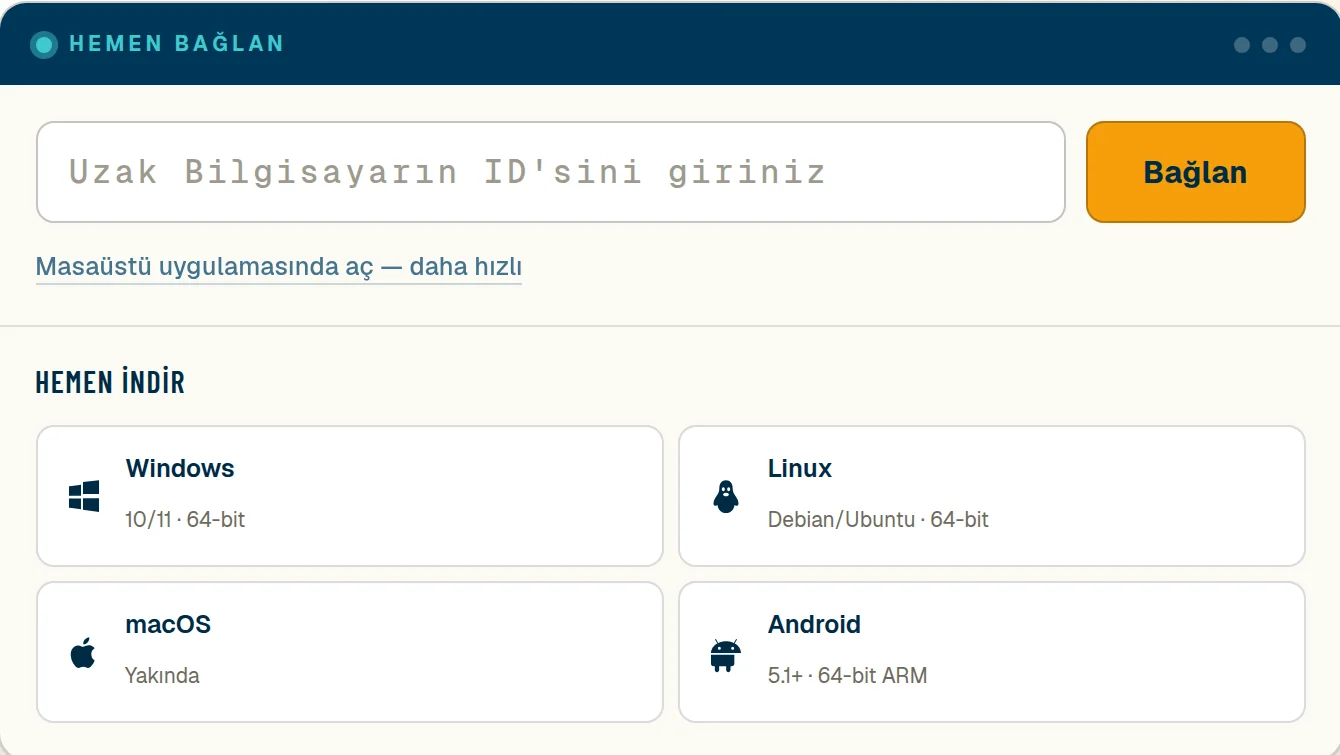
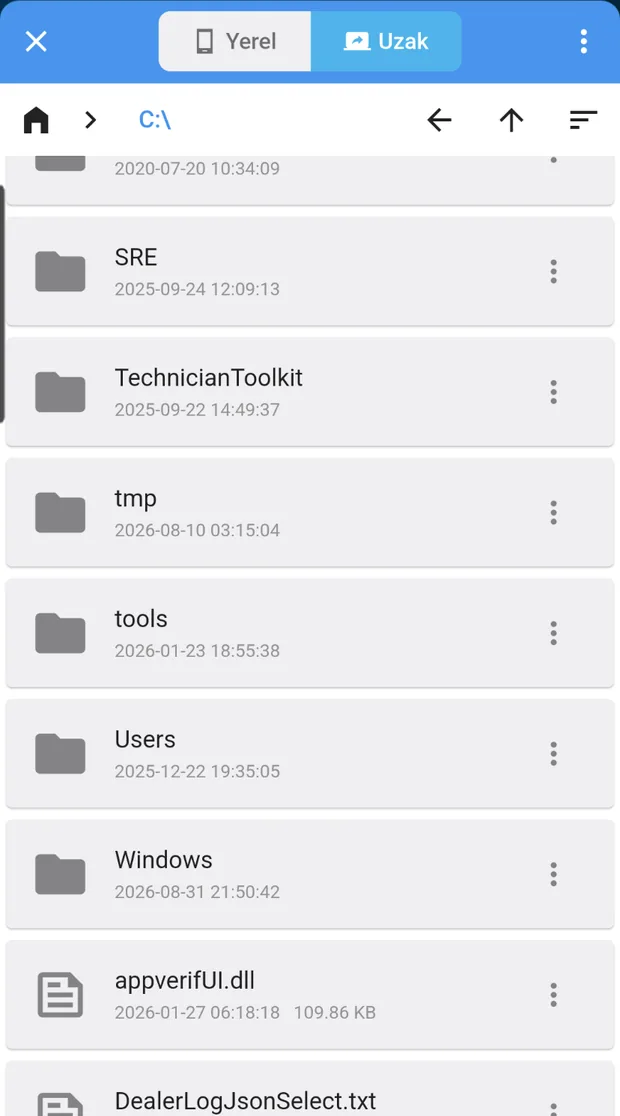
macOS-appen kommer snart. Appen för iPhone och iPad finns i App Store (den anslutande sidan).
Vem som anslöt till vilken dator och när: allt i en panel
Du loggar in på skyydesk.com/panel med ditt konto. Bilderna är från den riktiga panelen, med personnamn dolda.
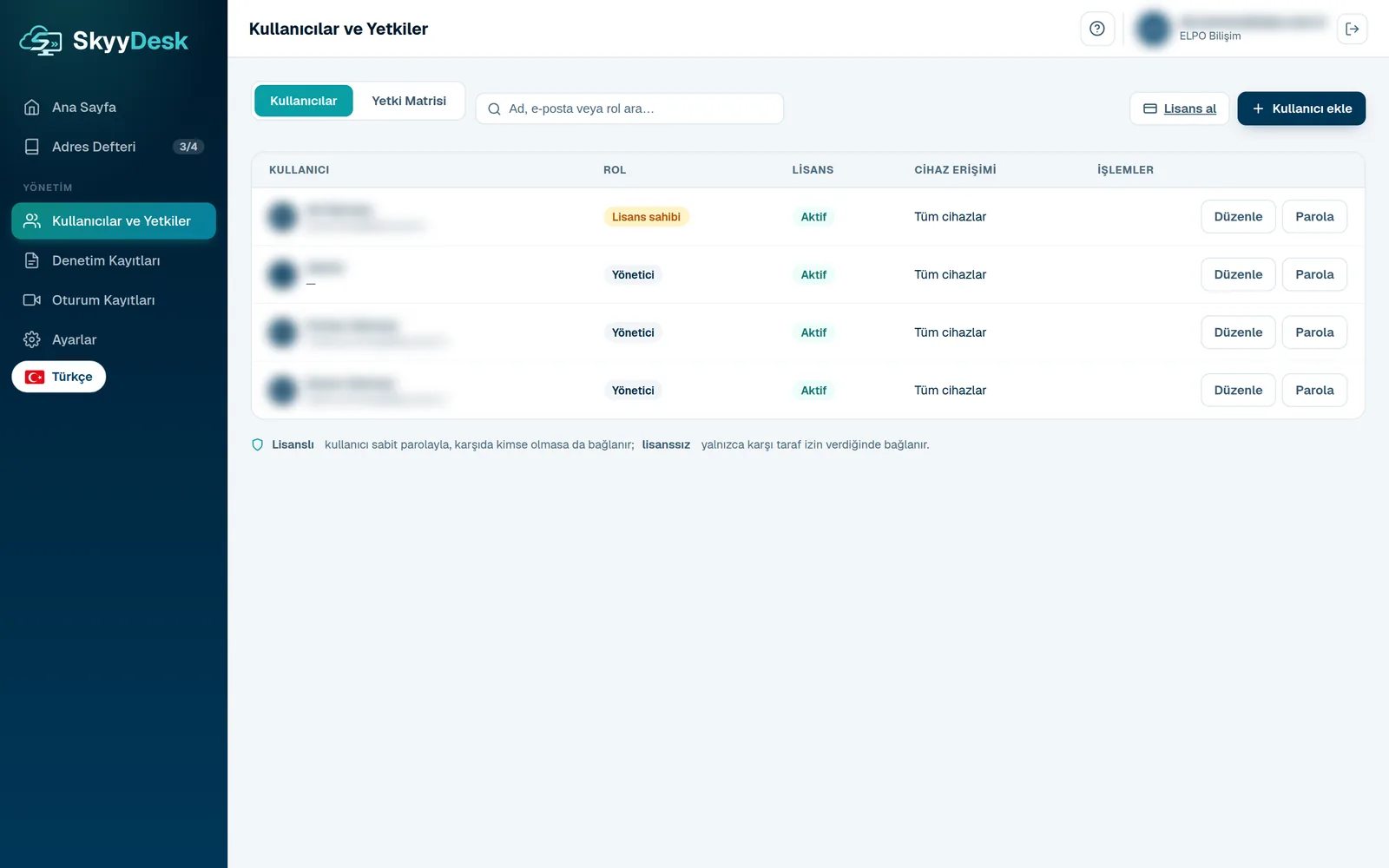
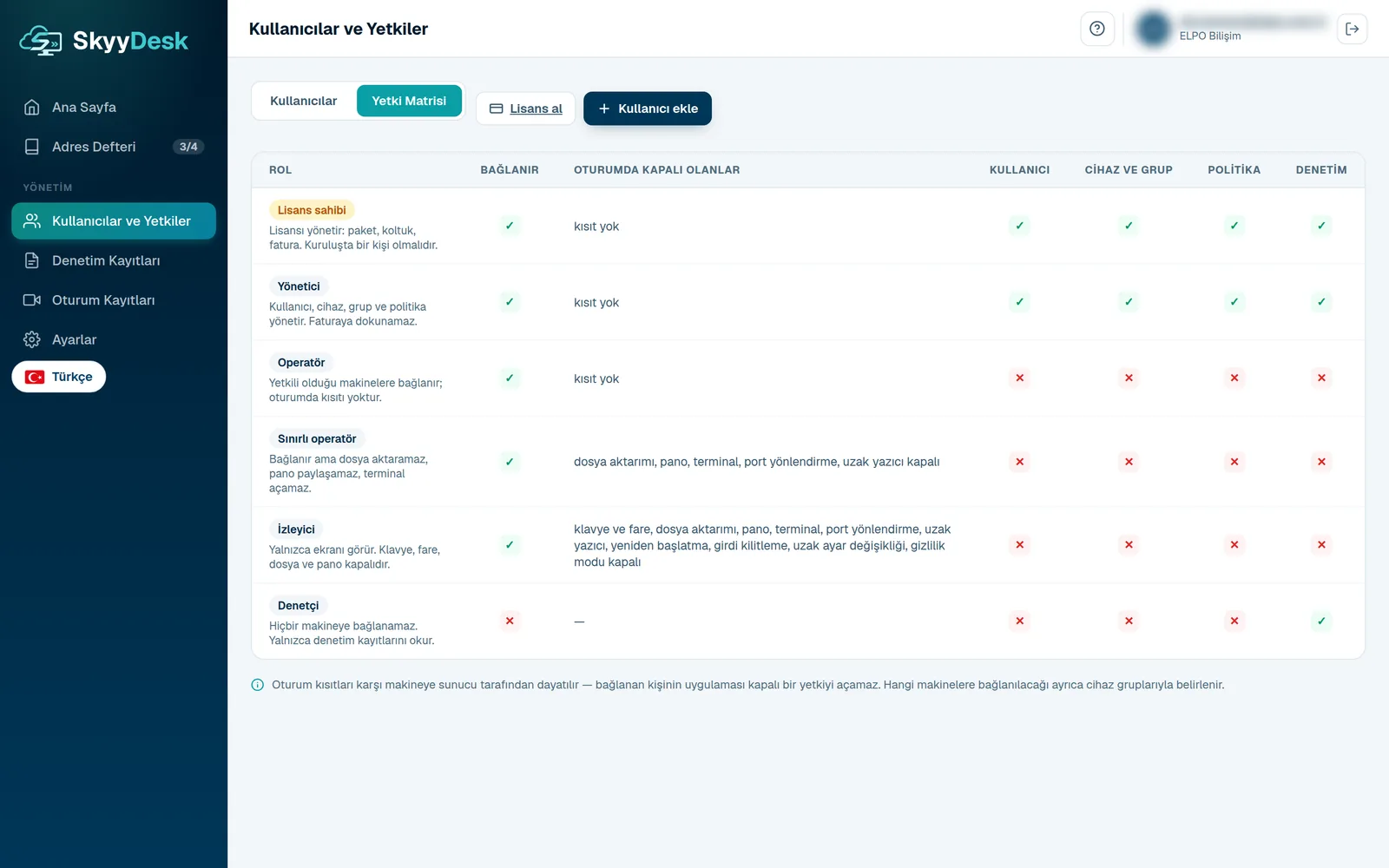
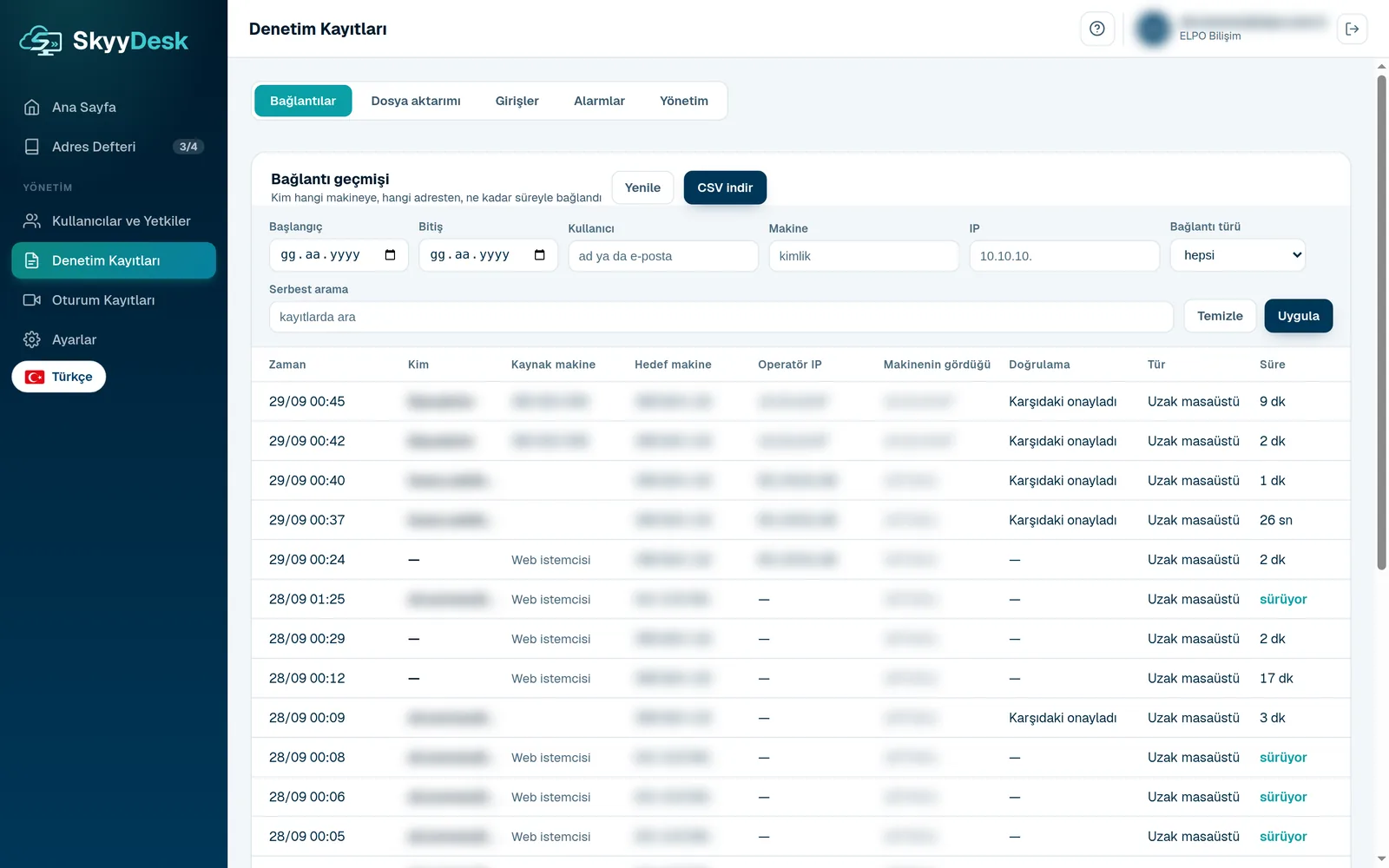
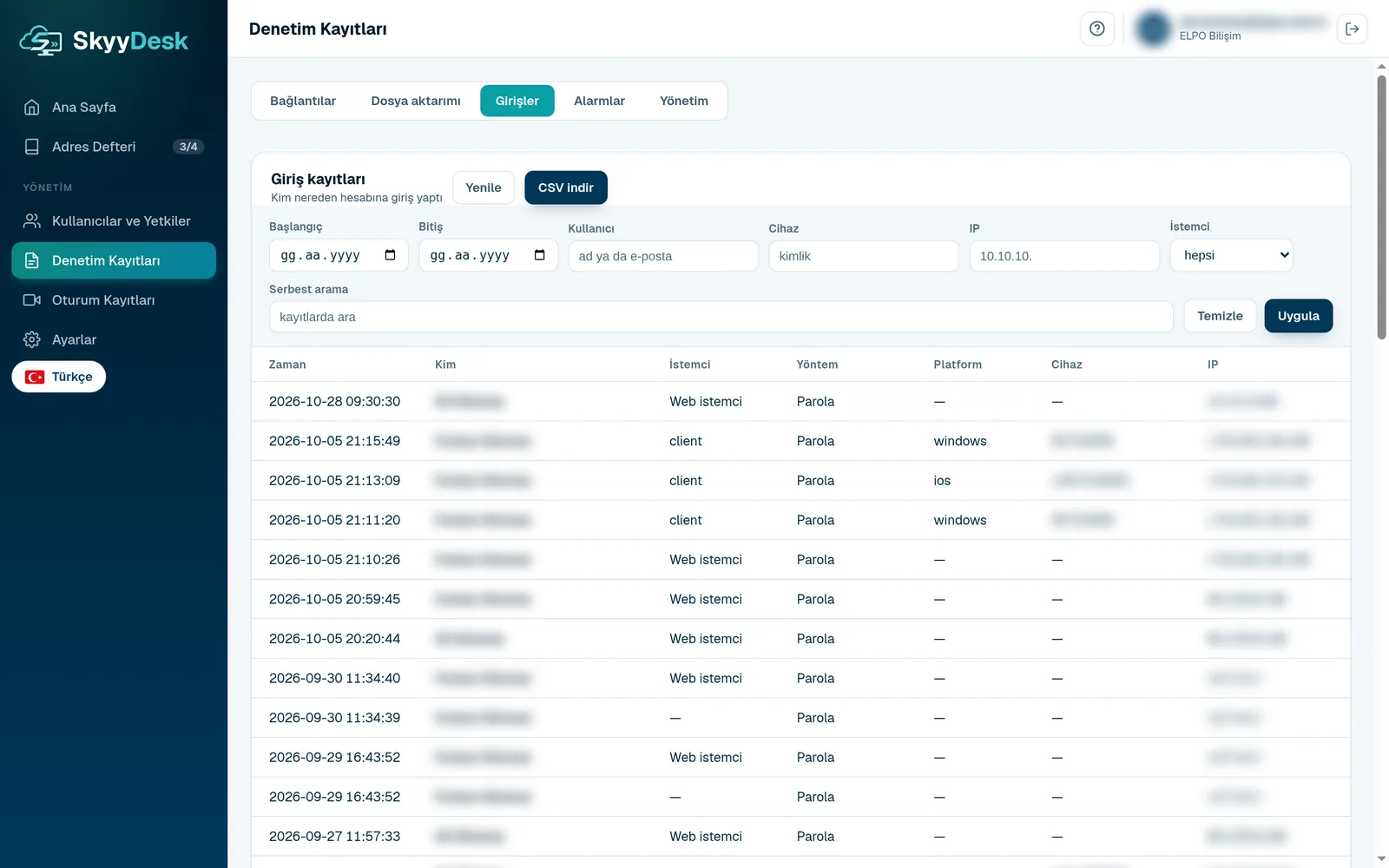
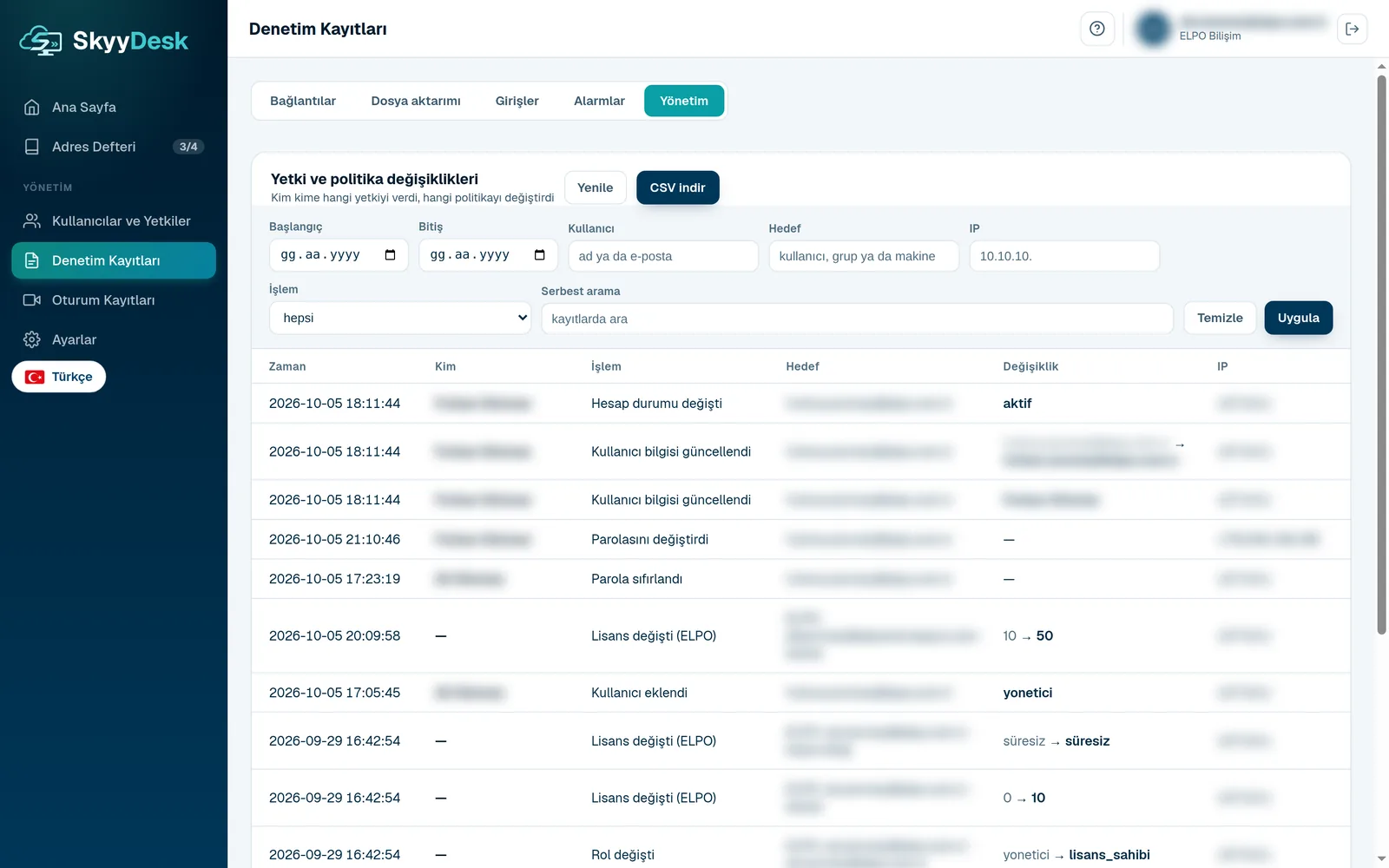
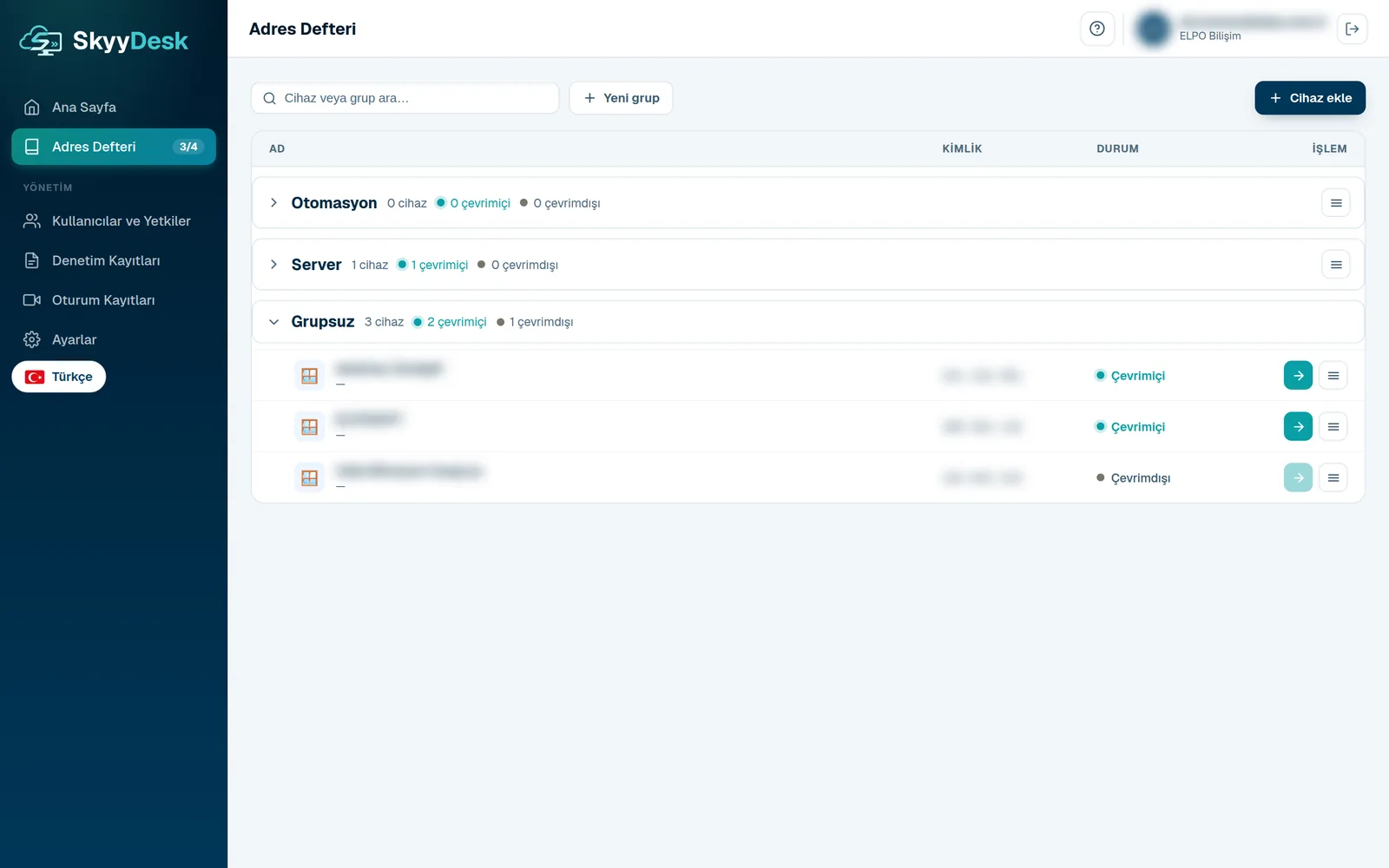
Organisationen bestämmer åtkomstreglerna
Hanteras från skärmen Inställningar i panelen. Loggar sparas i 30 dagar i Standard och i 90 dagar i Ultimate.
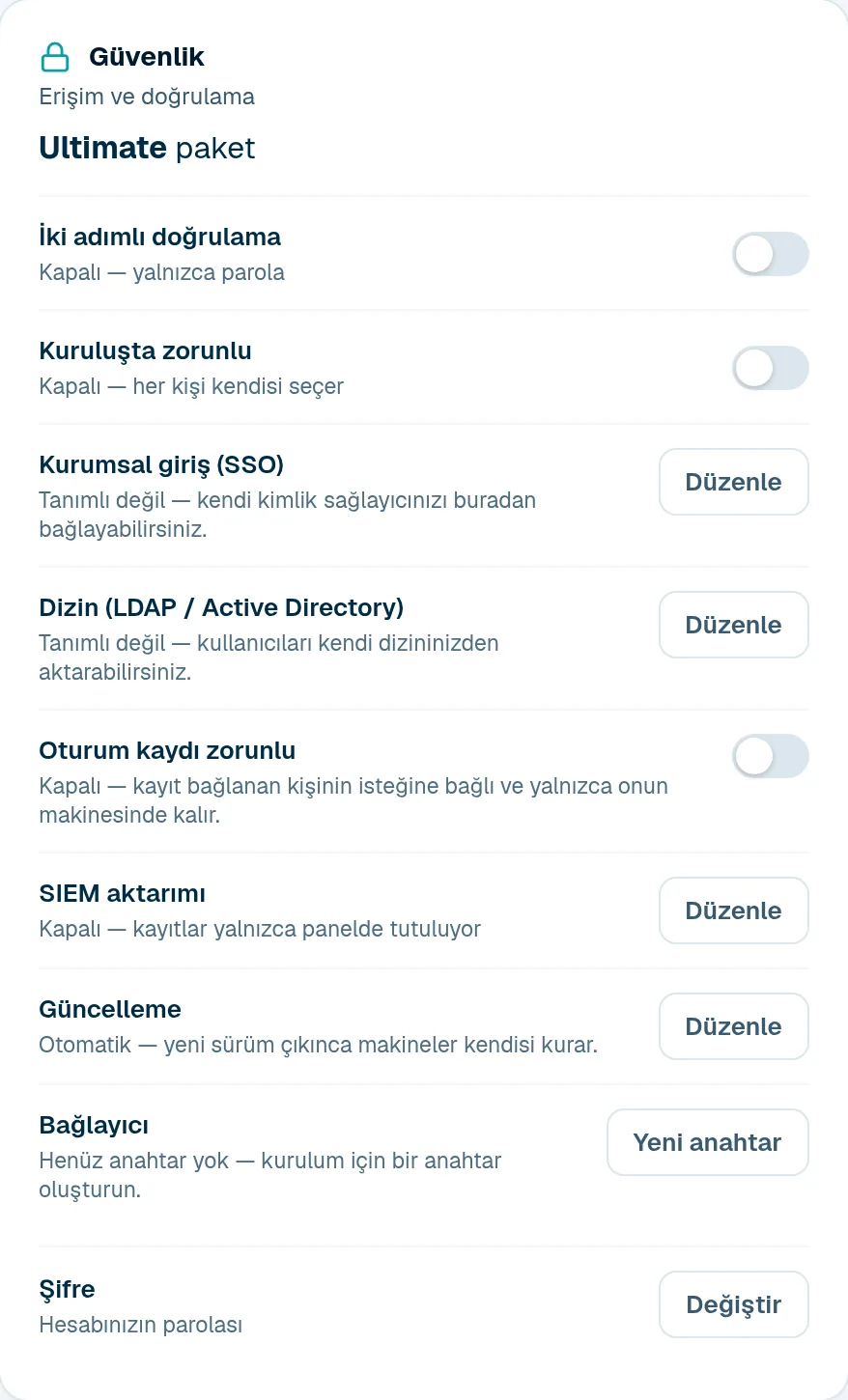
Tvåstegsverifiering
Ett andra steg för kontot (TOTP). Kan göras obligatoriskt i hela organisationen. Finns i båda licenserna.
Anslutning endast med konto Ultimate
Enhetslösenordet stängs av. Alla ansluter med sitt eget konto, och varje anslutning knyts till en person.
Företagsinloggning (SSO) Ultimate
Medarbetarna loggar in via organisationens egen identitetsleverantör (OIDC).
LDAP / Active Directory Ultimate
Konton synkroniseras från organisationens egen katalog.
Sessionsinspelning Ultimate
Sessionens bild sparas centralt och varje inspelning förseglas med SHA-256. Gör organisationen den obligatorisk kan användaren inte stänga av den.
SIEM-export Ultimate
Anslutnings-, fil-, inloggnings- och administrationsloggar flödar till organisationens egen SIEM som CEF eller JSON.
Connector Ultimate
Körs på organisationens server i ett slutet nätverk. Ansluter bara utåt och öppnar inga portar.
Automatisk uppdatering
Automatiskt, schemalagt i ett underhållsfönster eller manuellt. Tills vidare bara i Windows.
Så fungerar SkyyDesk
i ELPO:s datacenter direkt på hårdvaran infrastruktur. Låg fördröjning, hög säkerhet.
Videokodek
VP8 / VP9 / AV1 i programvara. H264 / H265 med hårdvaruacceleration (NVENC, QuickSync, AMF). Adaptiv bitfrekvens, 4:4:4-färg, 60 fps.
Kryptering
NaCl / libsodium. Symmetrisk XSalsa20-Poly1305-kryptering med nyckelutbyte via Curve25519. Ny nyckel varje session.
Nätverksprotokoll
Direkt P2P via UDP hole punching, med TCP-relä som reserv. TCP 21115-21119, UDP 21116. IPv4 och IPv6.
Serverarkitektur
hbbs (ID/rendezvous) plus hbbr (relä). Debian 12, systemd, i ELPO:s datacenter. Installerat direkt på hårdvaran.
Autentisering
Den publika Ed25519-nyckeln ligger i klienten och skyddar mot en falsk server. Fasta lösenord eller engångslösenord.
Sessionshantering
Flera sessioner samtidigt. Tjänsteläge (systemd) för permanent åtkomst. Inställningar för sessionslås, bildkvalitet och bildfrekvens.
Där det gör nytta
När någon behöver hjälp — ett klick, ingen förberedelse.
Control from your pocket
Control your computers from your phone, wherever you are. The machines at the office and at home are as close as your phone: connect with the Android app, watch the screen live, use the mouse and keyboard, and fix problems on the go.
Anslut från telefonenTeknisk support
Anslut direkt till kundens skärm och lös det själv. Slut på att förklara steg över telefon.
Fjärrsupport utan installationFältservice
Nå en kassaterminal, kiosk eller dator ute i fält direkt från kontoret. Uppdatera programvara, ändra inställningar och felsök utan att åka dit.
Servrar och fjärrkontor
Sköt kontor och servrar från ett ställe. Du når dem även bakom NAT och brandvägg. Tjänsteläget håller åtkomsten öppen.
Återförsäljare och partner
White label-distribution under ditt eget varumärke. Licenser och behörigheter från ELPO-panelen. Priser för återförsäljare och MSP på begäran.
Anslut inifrån din egen programvara
Nå kundens dator inifrån din egen produkt. Inget andra program att öppna, inget andra konto att dela ut.
In i din skrivbordsprogramvara
Ditt program öppnar en adress och sessionen startar i den installerade klienten. Är den inte installerad ignorerar operativsystemet adressen, och då visar du nedladdningslänken.
skyydesk://connect/123456789
In i ditt webbgränssnitt
Sessionen öppnas i en ram inuti din sida. Sidan får veta när den anslöt, när den avslutades och när den misslyckades, så att du kan visa status i ditt eget gränssnitt.
SkyyDesk.open({ container: '#panel', id })
In i din backend
Vilka datorer som är uppkopplade, vem som anslöt när och hur länge – fråga från din egen backend utan att öppna något gränssnitt. Fakturering och rapportering stannar hos dig.
GET /api/v1/devices
Vad du kan ändra
Ändras: produktnamn, logotyp, färger, välkomst- och feltexter, supportlänk, serveradresser och namnet på det nedladdade installationsprogrammet.
Ändras inte: ikonen och versionsinformationen i den körbara filen. Vi släpper ett bygge – vi öppnar inte femtio signeringscertifikat och femtio uppdateringskanaler för femtio partner. Det säger vi direkt.
Varumärkesprofil från servern och API-nycklar för partner är fortfarande under utveckling. De tre integrationsvägarna ovan fungerar redan idag.
Vanliga frågor
De frågor vi får oftast, besvarade.
SkyyDesk eller SkyDesk? Hur stavas namnet?
Behöver jag installera något?
Är det gratis?
Är det säkert, och vart tar mina data vägen?
Fungerar det bakom modem eller NAT?
Vilka plattformar stöds?
Kan jag ansluta till min dator från telefonen?
Kan jag ansluta när ingen är vid den andra datorn?
Kostar det per dator?
Kan två personer ansluta till samma dator samtidigt?
Kan jag skicka och ta emot filer?
Kan vi öppna en session inifrån vår egen programvara?
Krypterad hela vägen, på din egen infrastruktur
NaCl/libsodium — symmetrisk XSalsa20-Poly1305, nyckelutbyte med Curve25519. Egen nyckel per session. Reläet bär krypterade byte och kommer inte åt innehållet.
Kryptering hela vägen
All sessionsdata skyddas av kryptobiblioteket NaCl. Krypteringsnycklarna finns bara i ändpunkterna.
Serverautentisering
Den publika Ed25519-nyckeln ligger inbakad i klienten, vilket skyddar mot en falsk server.
Inte ens reläet kan läsa det
När en direkt P2P-länk inte går att få kliver reläet in — det vidarebefordrar krypterade byte och kan inte läsa innehållet.
Egen infrastruktur
Servrarna hbbs och hbbr körs i ELPO:s datacenter. Ingen sessionsdata går till tredje part.
Lösenord och engångskod
Ett fast lösenord eller en engångskod. Varje anslutning godkänns för sig.
Åtkomststyrning och loggning
Vem som anslöt till vilken enhet, och när, loggas. Anslutningshistoriken syns i panelen.
Vi skickar loggarna till er
Ni anger organisationens SIEM-adress i panelen, och vår server skickar loggarna dit (CEF eller JSON, över TLS). Om er insamlare kan nås utifrån är det den kortaste vägen.
Ni hämtar dem från ert eget nätverk
I slutna nätverk körs connectorn på er server: den ansluter bara utåt, öppnar ingen port och fortsätter där den slutade. Er SIEM kan också hämta direkt — ingen programvara emellan krävs.
Alla fyra flöden överförs: anslutningar · filöverföringar · inloggningar · ändringar av behörigheter och policyer.
Du behöver inget konto för att prova — skriv ID:t och anslut.
Anslut nu