Ligue-se a uma máquina de qualquer lugar. O controlo fica consigo.
Ligue-se ao seu computador remotamente a partir de qualquer lado: da aplicação para Windows ou Linux no computador, da aplicação Android no telemóvel ou de um navegador sem instalar nada. Vê o ambiente de trabalho remoto no seu ecrã e usa-o com rato e teclado; a transferência de ficheiros nos dois sentidos e a área de transferência partilhada vêm na mesma sessão. Cifrado ponta a ponta e funciona por trás de NAT; os servidores estão no centro de dados da ELPO, por isso os dados da sua sessão nunca saem de lá. Aplicação para macOS em breve.
Transferir e abrir
Abra a aplicação na outra máquina. O seu ID e a palavra-passe ficam prontos em segundos.
Escreva o ID
Escreva o ID da máquina que quer e carregue em Ligar.
Começar
O ambiente de trabalho remoto está à sua frente — assuma o controlo, mova ficheiros.
Tudo o que uma sessão de suporte precisa
Acesso remoto simples, rápido e seguro para suporte, serviço no terreno e administração de sistemas.
Do lado que se liga não há nada a instalar
Quem dá apoio não instala nada. Basta abrir skyydesk.com no navegador e escrever o ID — Chrome, Edge, Firefox, Safari. Sem direitos de administrador, sem extensões, sem Java nem ActiveX; funciona mesmo em máquinas da empresa onde instalar não é permitido. Quem quiser instala a aplicação de secretária e aí fica mais rápido, com aceleração de hardware.
Ambiente de trabalho remoto
Veja o outro ambiente de trabalho em resolução completa no seu ecrã. Controlo total com rato, teclado e toque. A codificação H264/H265/VP9 com aceleração de hardware mantém-no fluido a 60 fps. Vários monitores — cada ecrã na sua janela, com troca entre eles.
Transferência de ficheiros
Mova ficheiros nos dois sentidos arrastando. Percorra pastas remotas no gestor integrado, selecione vários ficheiros e transfira-os juntos. A estrutura de pastas e as datas mantêm-se. Numa ligação P2P a transferência usa toda a largura de banda.
Partilha da área de transferência
Copie e cole texto, imagens e ficheiros entre as duas máquinas. O que estiver na sua área de transferência local cola-se na máquina remota. Sincronização contínua e cifrada.
Acesso por trás de NAT
A perfuração UDP chega a dispositivos por trás de NAT sem configurar o router. O tipo de firewall não importa. Se não for possível uma ligação P2P direta, um retransmissor TCP assume automaticamente — nada para si fazer.
O seu próprio servidor
Os servidores de ID (hbbs) e de retransmissão (hbbr) estão no centro de dados da ELPO hardware dedicado corre lá. Os dados da sua sessão nunca saem da empresa. O retransmissor apenas encaminha bytes cifrados — não os decifra, não os lê nem os guarda.
Todas as plataformas
Aplicações nativas para Windows 10/11 (64 bits), Linux (Debian/Ubuntu) e Android 5.1+. macOS está para breve. Também pode ligar-se a partir de qualquer navegador com o cliente web, sem instalar nada — Chrome, Edge, Firefox, Safari.
Ligue-se ao seu computador a partir da aplicação de ambiente de trabalho, do navegador e do telemóvel
O mesmo ID, a mesma palavra-passe. No escritório pela aplicação, noutro computador pelo navegador, em viagem pelo telemóvel.
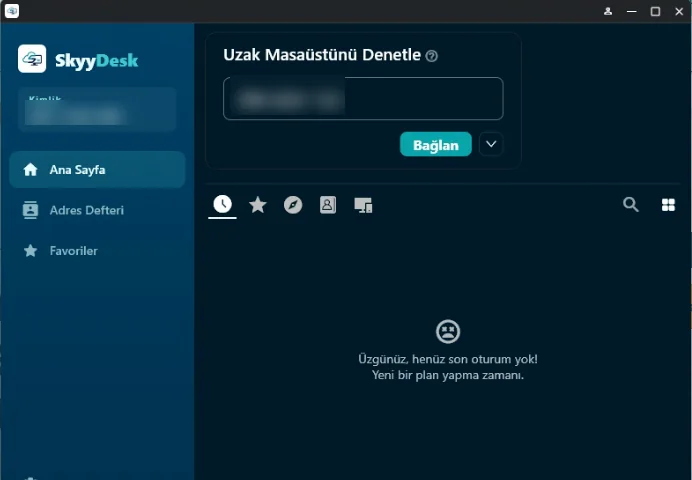
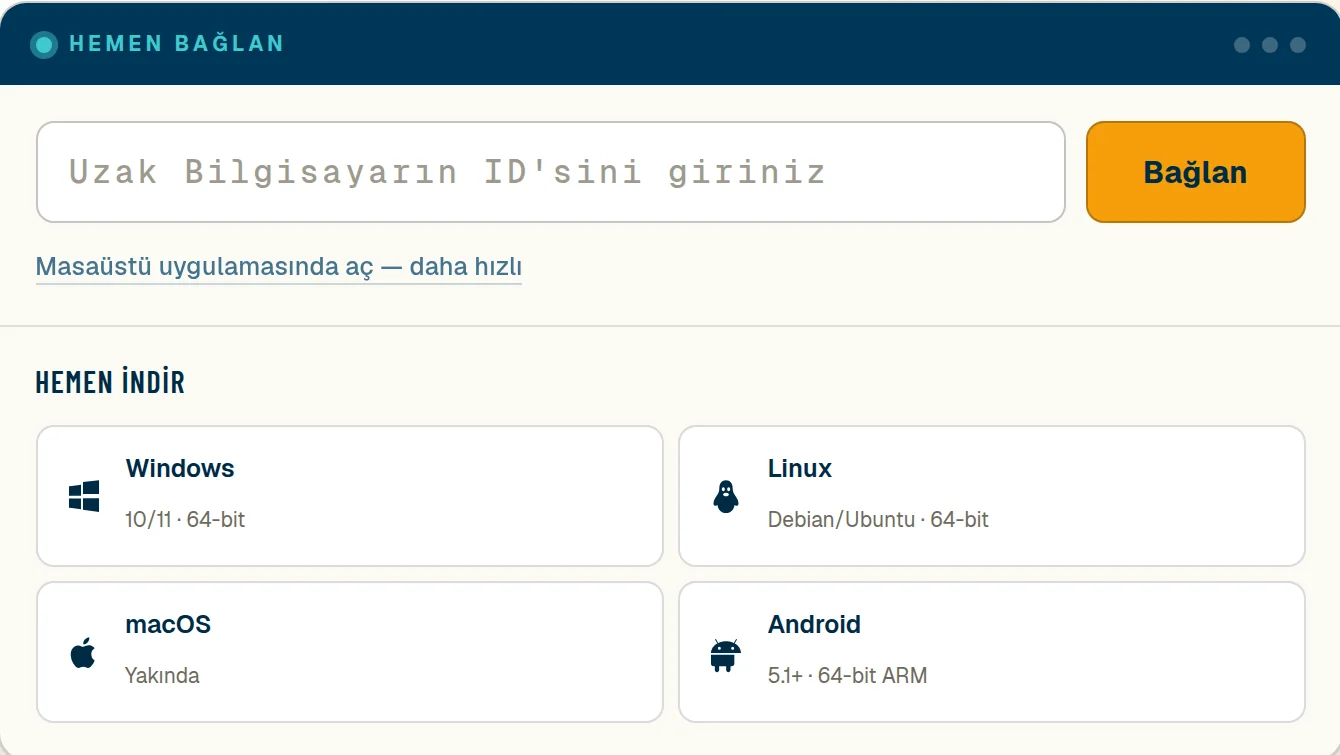
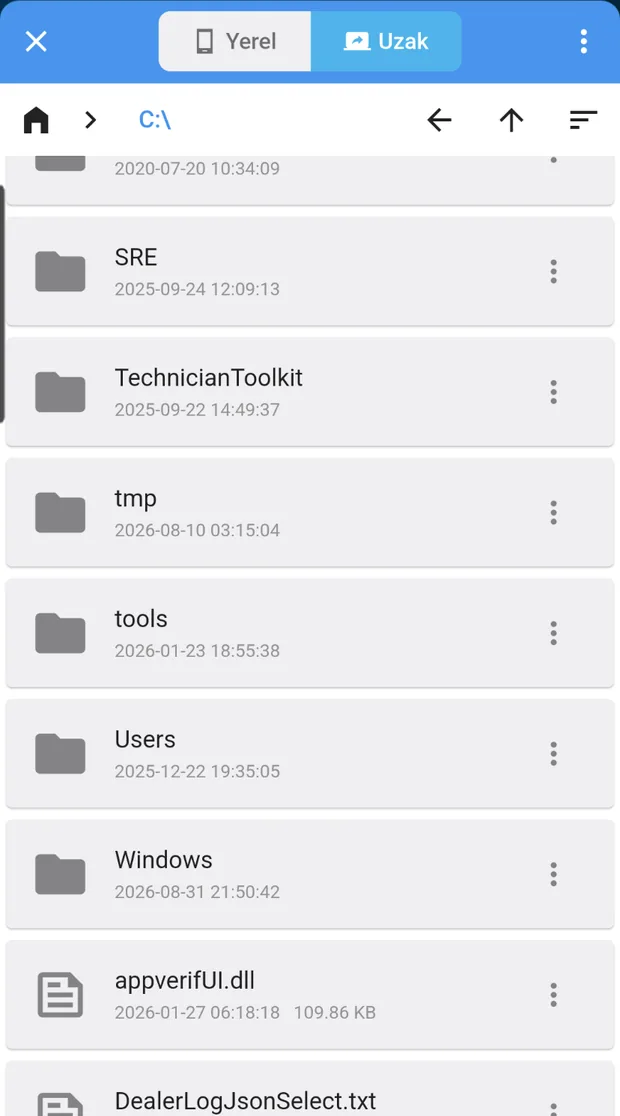
Aplicação para macOS em breve. A aplicação para iPhone e iPad está na App Store (lado que se liga).
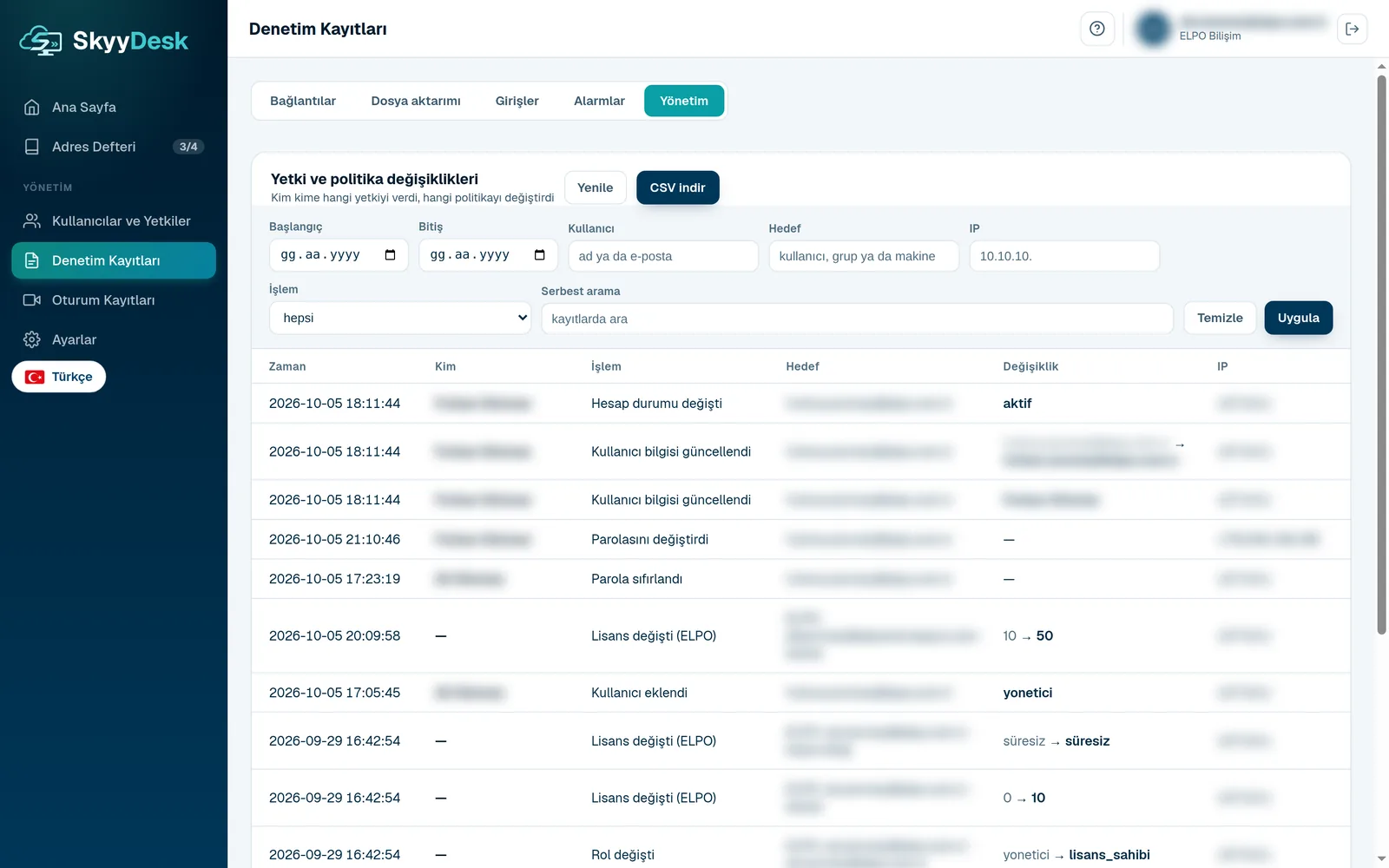
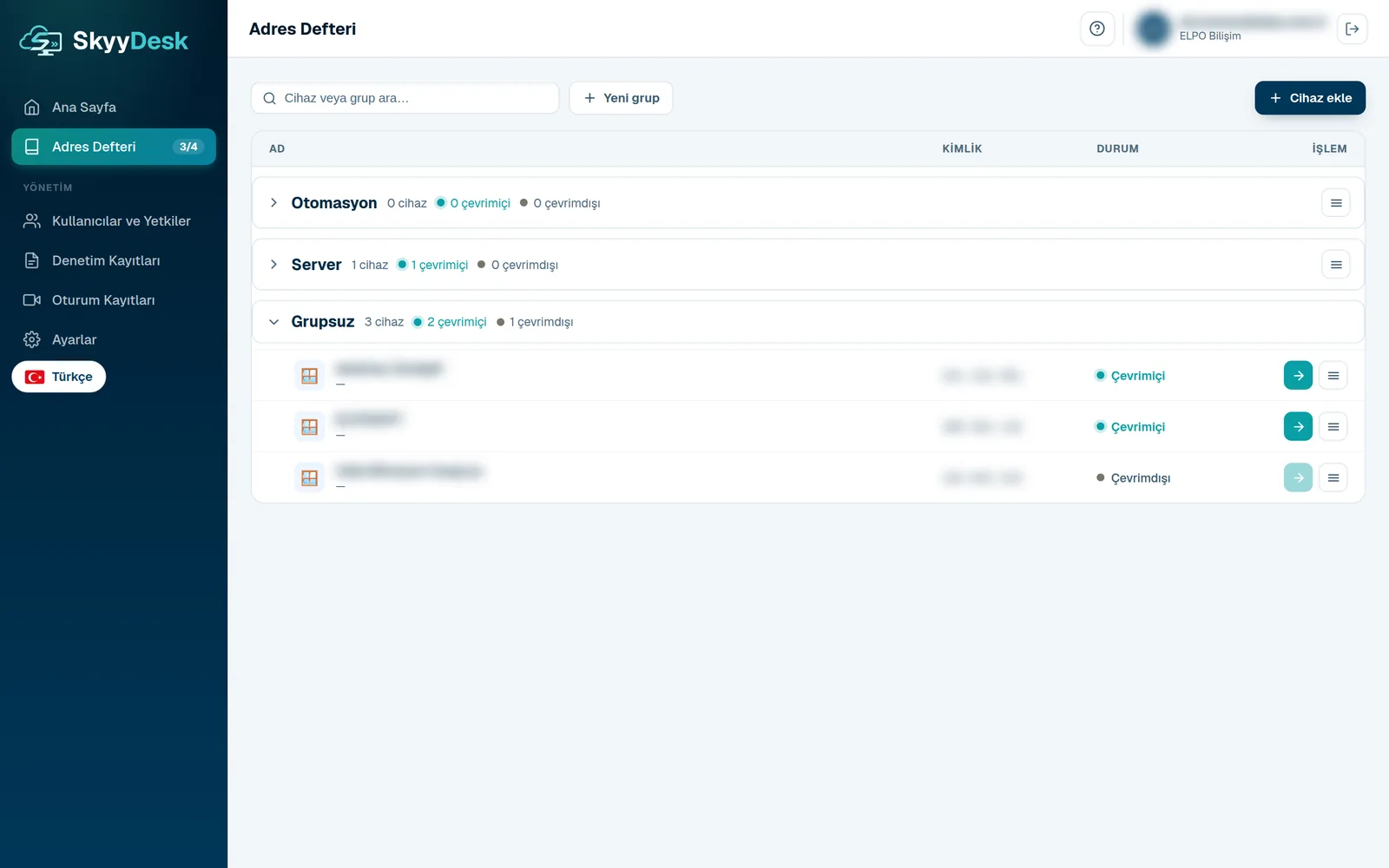
Quem se ligou, a que máquina e quando: tudo num só painel
Entra em skyydesk.com/panel com a sua conta. As imagens foram tiradas do painel real e os nomes das pessoas foram ocultados.
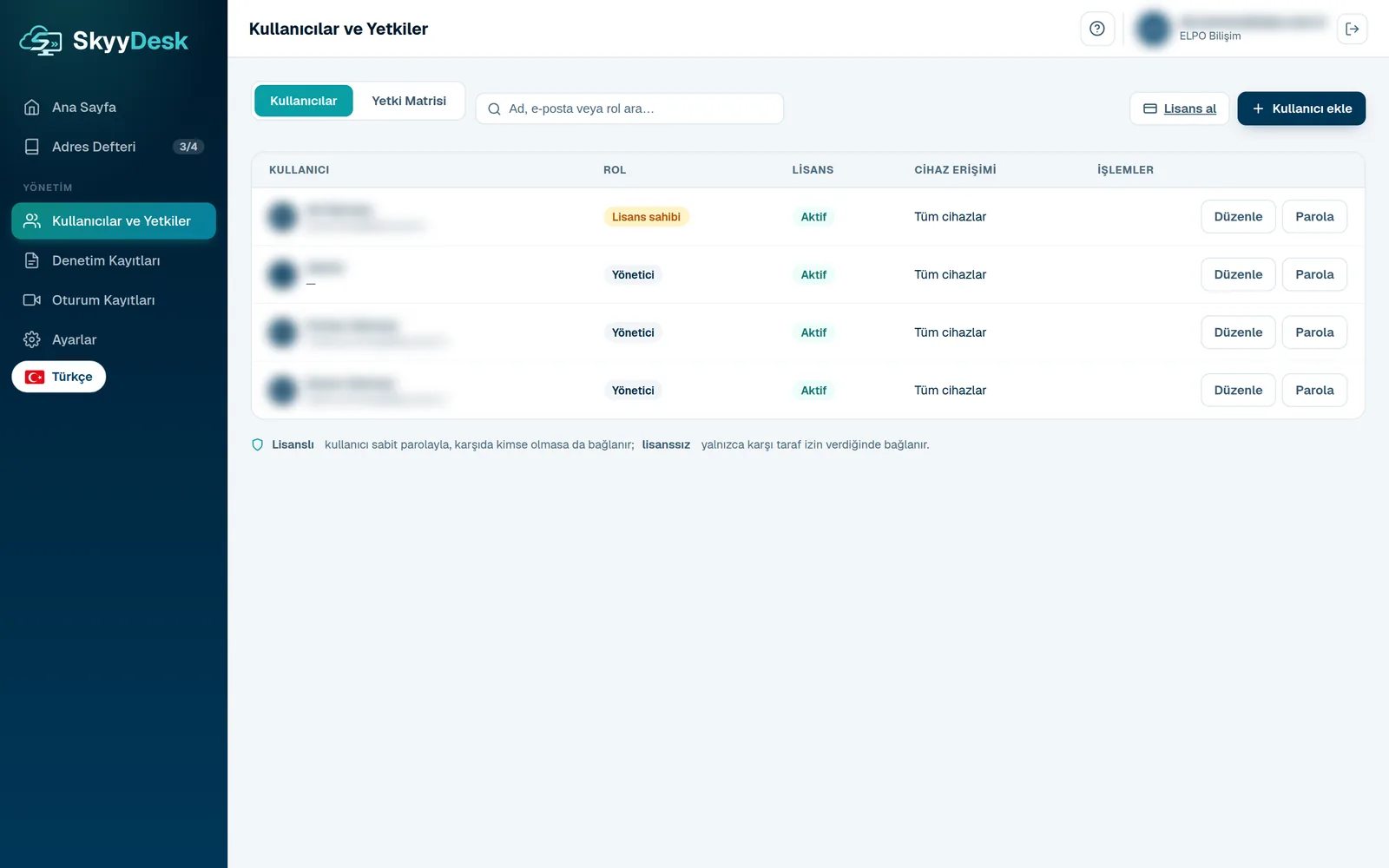
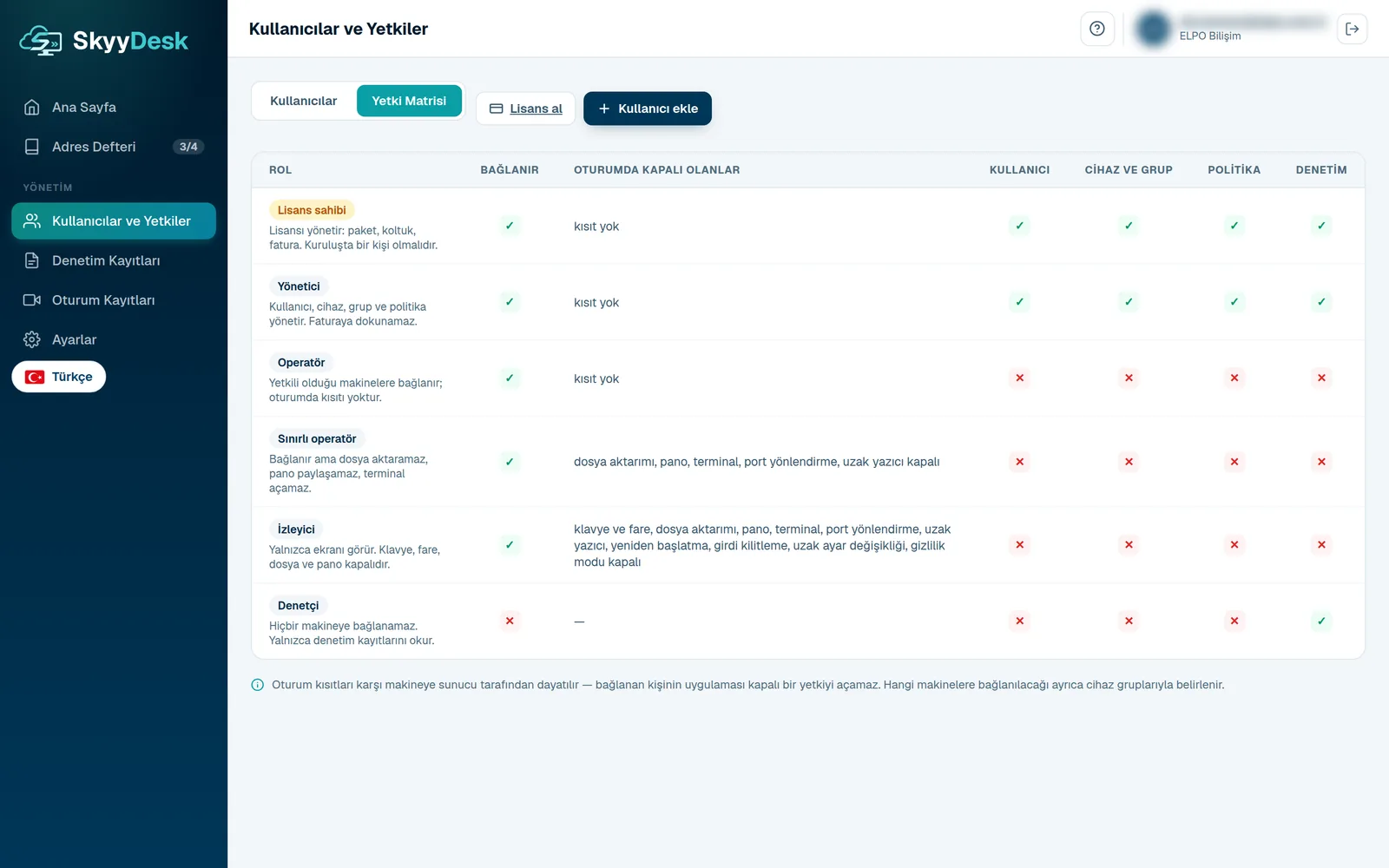
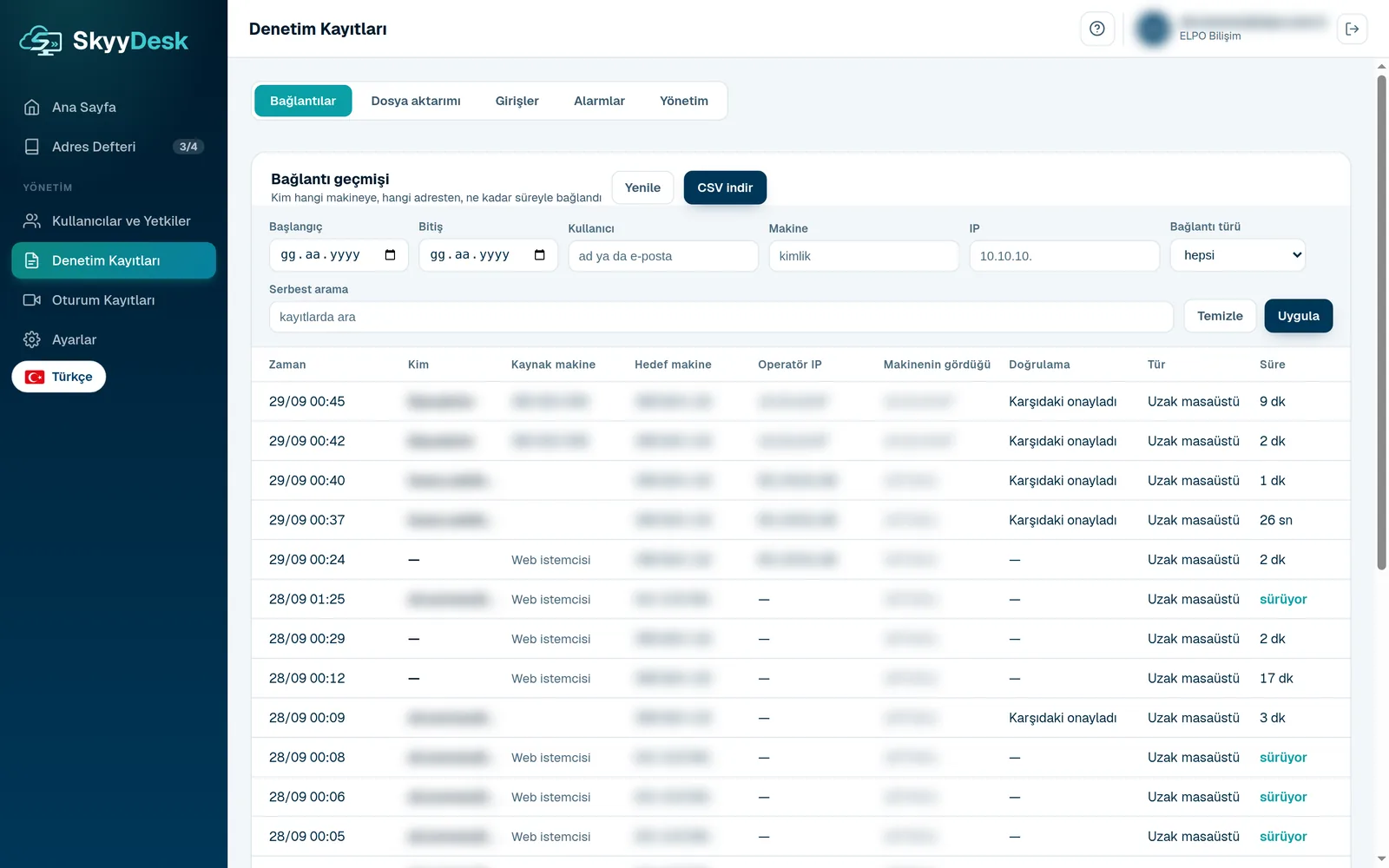
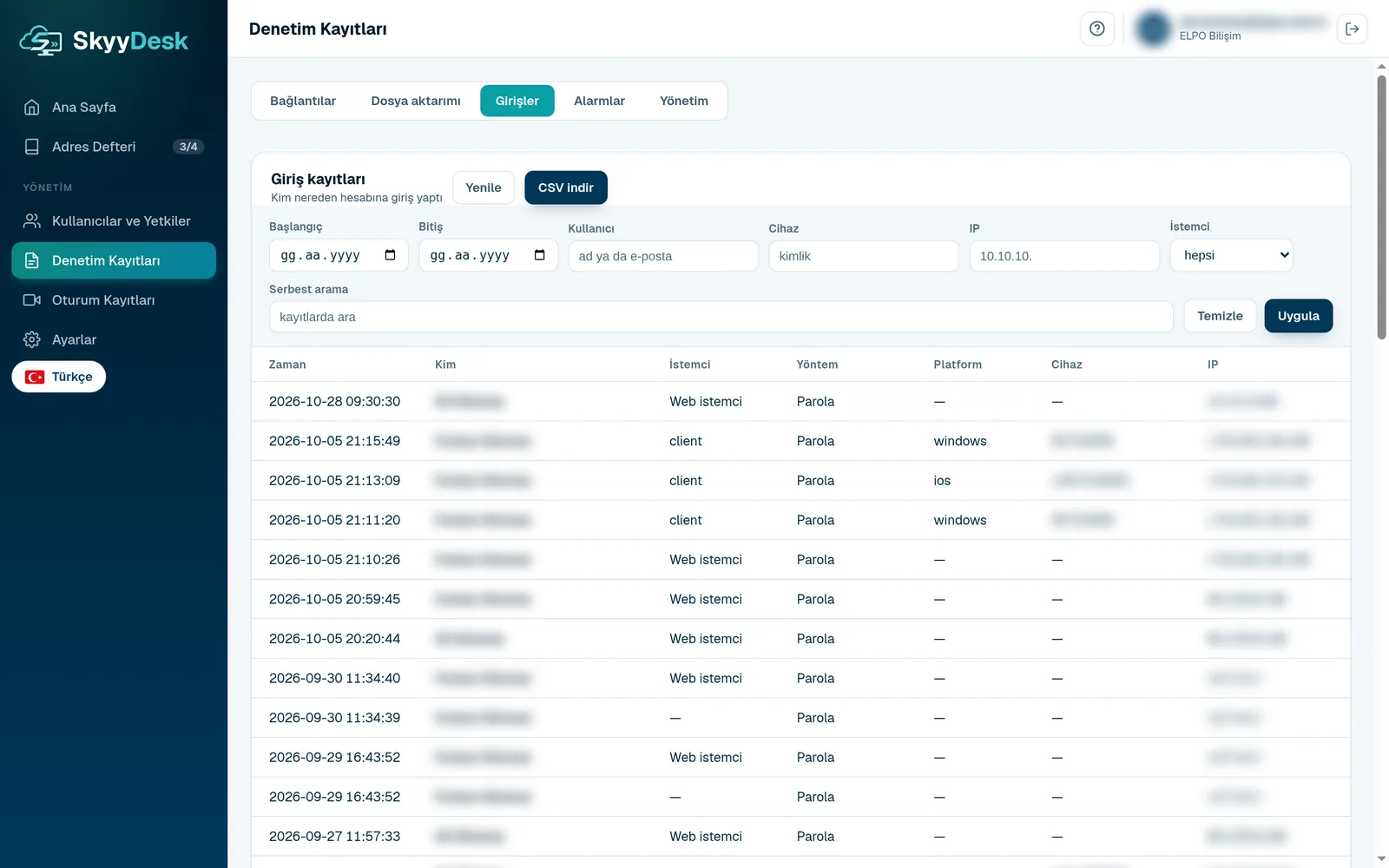
A regra de acesso é definida pela organização
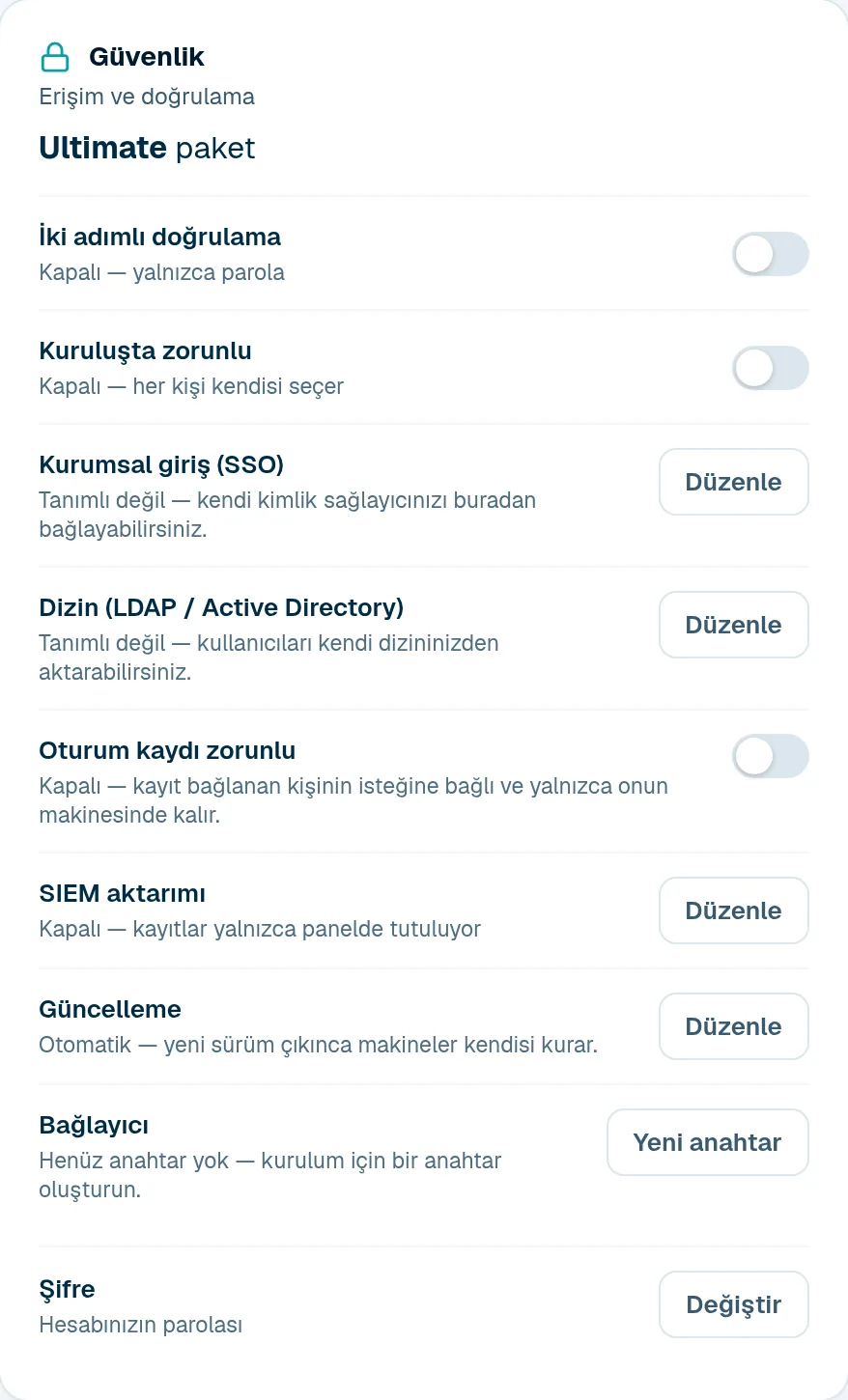
Gere-se no ecrã Definições do painel. Os registos são guardados 30 dias no Standard e 90 dias no Ultimate.
Verificação em duas etapas
Um segundo passo para a conta (TOTP). Pode ser obrigatória em toda a organização. Existe nos dois pacotes.
Ligação só com conta Ultimate
A palavra-passe do dispositivo é desativada. Cada pessoa liga-se com a sua conta e cada ligação fica atribuída a uma pessoa.
Início de sessão empresarial (SSO) Ultimate
Os colaboradores entram com o fornecedor de identidade da própria organização (OIDC).
LDAP / Active Directory Ultimate
As contas são sincronizadas a partir do diretório da própria organização.
Gravação de sessões Ultimate
A imagem da sessão é guardada centralmente e cada gravação é selada com SHA-256. Se a organização a tornar obrigatória, o utilizador não a pode desligar.
Exportação para SIEM Ultimate
Os registos de ligações, ficheiros, inícios de sessão e administração seguem para o SIEM da própria organização em CEF ou JSON.
Conector Ultimate
Funciona num servidor da organização numa rede fechada. Liga-se apenas para fora e não abre portas.
Atualização automática
Automática, agendada para a janela de manutenção ou manual. Por agora só no Windows.
Como funciona o SkyyDesk
no centro de dados da ELPO hardware dedicado infraestrutura. Latência baixa, segurança alta.
Codec de vídeo
VP8 / VP9 / AV1 por software. H264 / H265 com aceleração de hardware (NVENC, QuickSync, AMF). Débito adaptativo, cor 4:4:4, 60 fps.
Cifra
NaCl / libsodium. Cifra simétrica XSalsa20-Poly1305 com troca de chaves Curve25519. Uma chave nova em cada sessão.
Protocolo de rede
P2P direto por perfuração UDP, com recurso a retransmissor TCP. TCP 21115-21119, UDP 21116. IPv4 e IPv6.
Arquitetura dos servidores
hbbs (ID/encontro) mais hbbr (retransmissor). Debian 12, systemd, no centro de dados da ELPO. Instalação nativa em hardware dedicado.
Autenticação
A chave pública Ed25519 está embutida no cliente e protege contra um servidor forjado. Palavras-passe permanentes ou de utilização única.
Gestão de sessões
Várias sessões ao mesmo tempo. Modo serviço (systemd) para acesso permanente. Bloqueio de sessão, qualidade de imagem e definições de fps.
Onde ajuda
Sempre que alguém precisa de ajuda — um clique, sem configuração.
Control from your pocket
Control your computers from your phone, wherever you are. The machines at the office and at home are as close as your phone: connect with the Android app, watch the screen live, use the mouse and keyboard, and fix problems on the go.
Ligar a partir do telemóvelSuporte técnico
Ligue-se diretamente ao ecrã do cliente e resolva o problema você mesmo. Acabou explicar passos ao telefone.
Suporte remoto sem instalar nadaServiço no terreno
Chegue a um terminal de ponto de venda, a um quiosque ou a um PC no terreno a partir do escritório. Atualize software, mude configurações e resolva avarias sem deslocação.
Servidores e escritórios remotos
Faça a gestão de filiais e servidores a partir de um só sítio. Acessíveis mesmo por trás de NAT e firewalls. O modo serviço mantém o acesso aberto.
Revendedores e parceiros
Distribuição em marca branca com a sua própria marca. Licenciamento e autorizações a partir do painel ELPO. Preços para revendedores e MSP a pedido.
Ligue-se a partir do seu próprio software
Chegue à máquina do seu cliente a partir do seu próprio produto. Sem um segundo programa para abrir nem uma segunda conta para distribuir.
No seu software de secretária
O seu programa abre um único endereço e a sessão arranca no cliente instalado. Se não estiver instalado, o sistema ignora o endereço e você mostra a ligação para transferência.
skyydesk://connect/123456789
Na sua interface web
A sessão abre num painel dentro da sua página. A página é avisada quando liga, quando termina e quando falha, para mostrar o estado na sua própria interface.
SkyyDesk.open({ container: '#panel', id })
No seu backend
Que máquinas estão em linha, quem se ligou, quando e por quanto tempo — pergunte a partir do seu próprio backend, sem abrir qualquer interface. A faturação e os relatórios ficam consigo.
GET /api/v1/devices
O que pode mudar
Muda: nome do produto, logótipo, cores, textos de boas-vindas e de erro, ligação para o suporte, endereços dos servidores, nome do ficheiro de instalação transferido.
Não muda: o ícone e as informações de versão embutidos no executável. Publicamos uma única compilação — não abrimos cinquenta certificados de assinatura nem cinquenta canais de atualização para cinquenta parceiros. Dizemo-lo à partida.
A identidade visual servida pelo servidor e as chaves de API para parceiros ainda estão em desenvolvimento. As três vias de integração acima já funcionam hoje.
Perguntas comuns
As perguntas que mais nos fazem, com resposta.
SkyyDesk ou SkyDesk? Como se escreve o nome?
Preciso de instalar alguma coisa?
É gratuito?
É seguro e para onde vão os meus dados?
Funciona por trás de um modem ou de NAT?
Que plataformas são suportadas?
Posso ligar-me ao computador a partir do telemóvel?
Posso ligar-me quando não há ninguém junto à outra máquina?
Há alguma cobrança por máquina?
Podem duas pessoas ligar-se à mesma máquina ao mesmo tempo?
Posso enviar e receber ficheiros?
Podemos abrir uma sessão a partir do nosso próprio software?
Cifrado ponta a ponta, na sua própria infraestrutura
NaCl/libsodium — XSalsa20-Poly1305 simétrico, troca de chaves Curve25519. Uma chave distinta por sessão. O retransmissor transporta bytes cifrados e não chega ao conteúdo.
Cifra ponta a ponta
Todos os dados de sessão são protegidos pela biblioteca criptográfica NaCl. As chaves só existem nas pontas.
Autenticação do servidor
A chave pública Ed25519 está embutida no cliente, o que protege contra um servidor forjado.
Nem o retransmissor consegue ler
Quando não se consegue uma ligação P2P, entra o retransmissor — encaminha bytes cifrados e não consegue ler o conteúdo.
Infraestrutura própria
Os servidores hbbs e hbbr correm no centro de dados da ELPO. Nenhum dado de sessão vai para terceiros.
Palavra-passe e código de utilização única
Uma palavra-passe permanente ou um código de acesso de utilização única. Cada ligação é autorizada separadamente.
Controlo de acesso e registo
Quem se ligou a que dispositivo e quando fica registado. O histórico de ligações vê-se no painel.
Nós enviamos-lhe os registos
Escreve no painel o endereço do SIEM da sua organização; o nosso servidor envia para lá os registos (CEF ou JSON, por TLS). Se o seu coletor for acessível a partir do exterior, este é o caminho mais curto.
Recolha-os a partir da sua própria rede
Em redes fechadas o conector funciona no seu servidor: liga-se apenas para fora, não abre nenhuma porta e retoma onde parou. O seu SIEM também pode recolher diretamente — não é obrigatório haver software intermédio.
Os quatro fluxos são todos enviados: ligações · transferência de ficheiros · inícios de sessão · alterações de permissões e políticas.
Não precisa de conta para experimentar — escreva o ID e ligue-se.
Ligar agora