Collegati a una macchina da qualsiasi luogo. Il controllo resta tuo.
Raggiungi il tuo computer da remoto, ovunque tu sia: dall'app per Windows o Linux sul desktop, dall'app Android sul telefono o dal browser senza installare nulla. Vedi il desktop remoto sul tuo schermo e lo usi con mouse e tastiera; trasferimento file nei due sensi e appunti condivisi nella stessa sessione. Cifrato end-to-end e funziona dietro NAT; i server stanno nel centro dati ELPO e i dati della tua sessione non ne escono mai. App per macOS in arrivo.
Scarica e apri
Apri l'app sull'altra macchina. ID e password sono pronti in pochi secondi.
Scrivi l'ID
Scrivi l'ID della macchina che ti serve e premi Connetti.
Inizia
Il desktop remoto è davanti a te: prendi il controllo, sposta file.
Tutto quello che serve a una sessione di assistenza
Accesso remoto semplice, veloce e sicuro per assistenza, servizio sul campo e amministrazione di sistema.
Sul lato che si collega non c'è nulla da installare
Chi dà assistenza non installa nulla. Basta aprire skyydesk.com nel browser e digitare l'ID: Chrome, Edge, Firefox, Safari. Nessun diritto di amministratore, nessun plugin, niente Java o ActiveX; funziona anche da macchine aziendali dove installare non è permesso. Chi vuole installa l'app desktop e allora va più veloce, con accelerazione hardware.
Desktop remoto
Guarda l'altro desktop a piena risoluzione sul tuo schermo. Controllo completo con mouse, tastiera e tocco. La codifica H264/H265/VP9 con accelerazione hardware lo tiene fluido a 60 fps. Più monitor: ogni schermo nella sua finestra, con passaggio rapido.
Trasferimento file
Sposta file nei due sensi con trascina e rilascia. Sfoglia le cartelle remote nel gestore integrato, seleziona più file e trasferiscili insieme. Struttura delle cartelle e date restano intatte. Su un collegamento P2P il trasferimento usa tutta la banda.
Appunti condivisi
Copia e incolla testo, immagini e file tra le due macchine. Quello che hai negli appunti locali si incolla su quella remota. Sincronizzazione continua e cifrata.
Accesso dietro NAT
L'UDP hole punching raggiunge i dispositivi dietro NAT senza configurare il router. Il tipo di firewall non conta. Se un collegamento P2P diretto non è possibile, subentra automaticamente un relay TCP: tu non devi fare nulla.
Il tuo server
I server ID (hbbs) e relay (hbbr) stanno nel centro dati ELPO hardware dedicato gira lì. I dati della tua sessione non lasciano mai l'azienda. Il relay inoltra solo byte cifrati: non può decodificarli, leggerli o conservarli.
Tutte le piattaforme
App native per Windows 10/11 (64 bit), Linux (Debian/Ubuntu) e Android 5.1+. macOS è vicino. Puoi anche collegarti da qualsiasi browser con il client web, senza installare nulla: Chrome, Edge, Firefox, Safari.
Collegati al tuo computer dall'app desktop, dal browser e dal telefono
Stesso ID, stessa password. In ufficio dall'app, su un altro computer dal browser, in viaggio dal telefono.
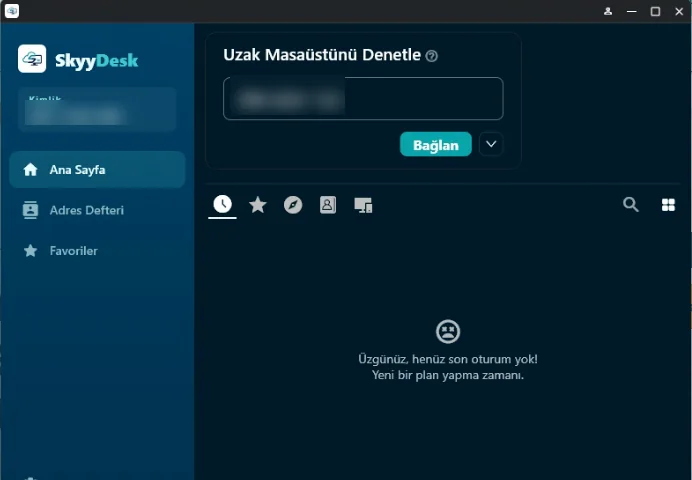
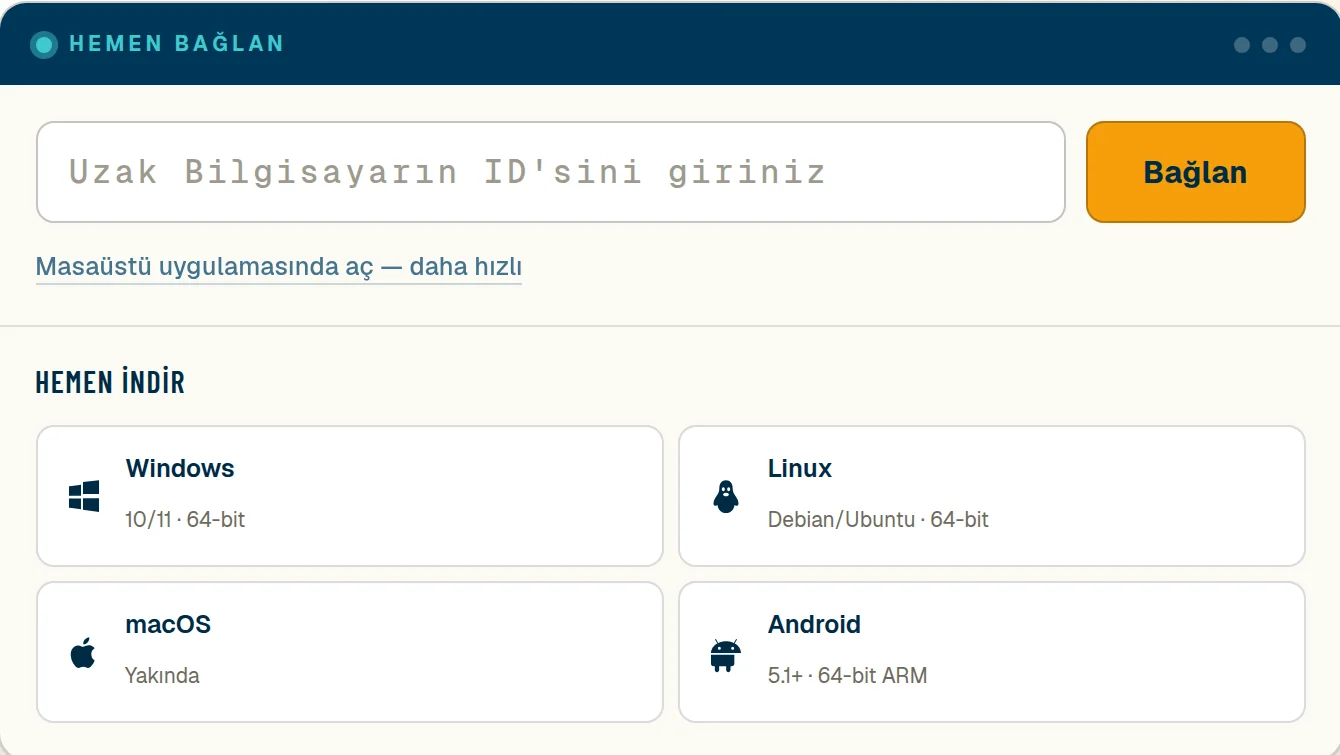
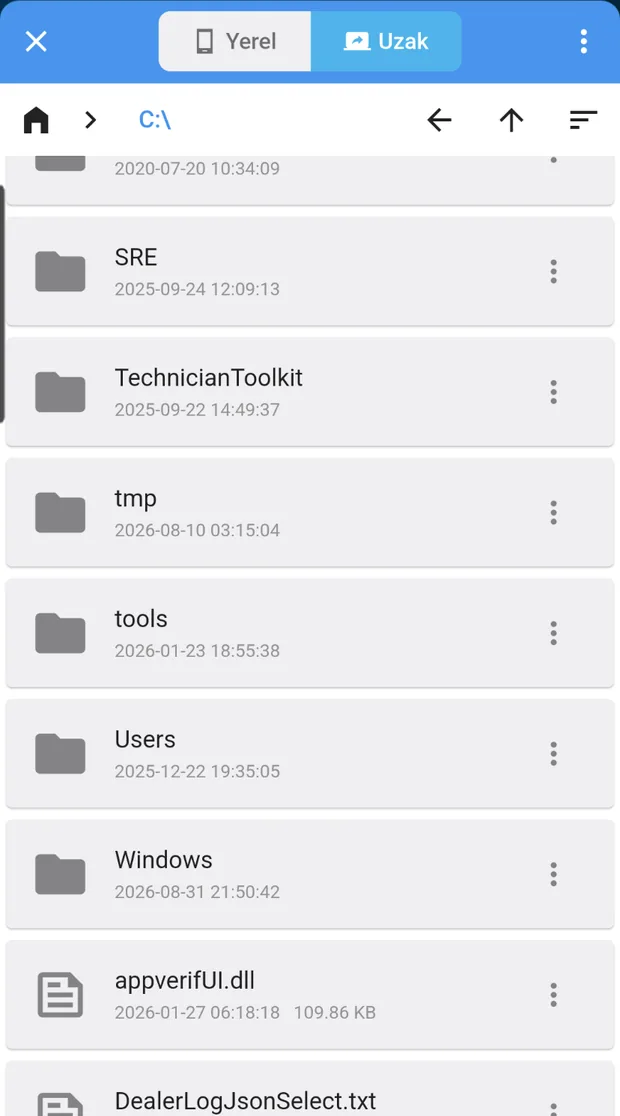
App per macOS in arrivo. L'app per iPhone e iPad è sull'App Store (lato che si collega).
Chi si è collegato, a quale macchina e quando: tutto in un unico pannello
Accedi a skyydesk.com/panel con il tuo account. Le immagini vengono dal pannello reale, i nomi delle persone sono oscurati.
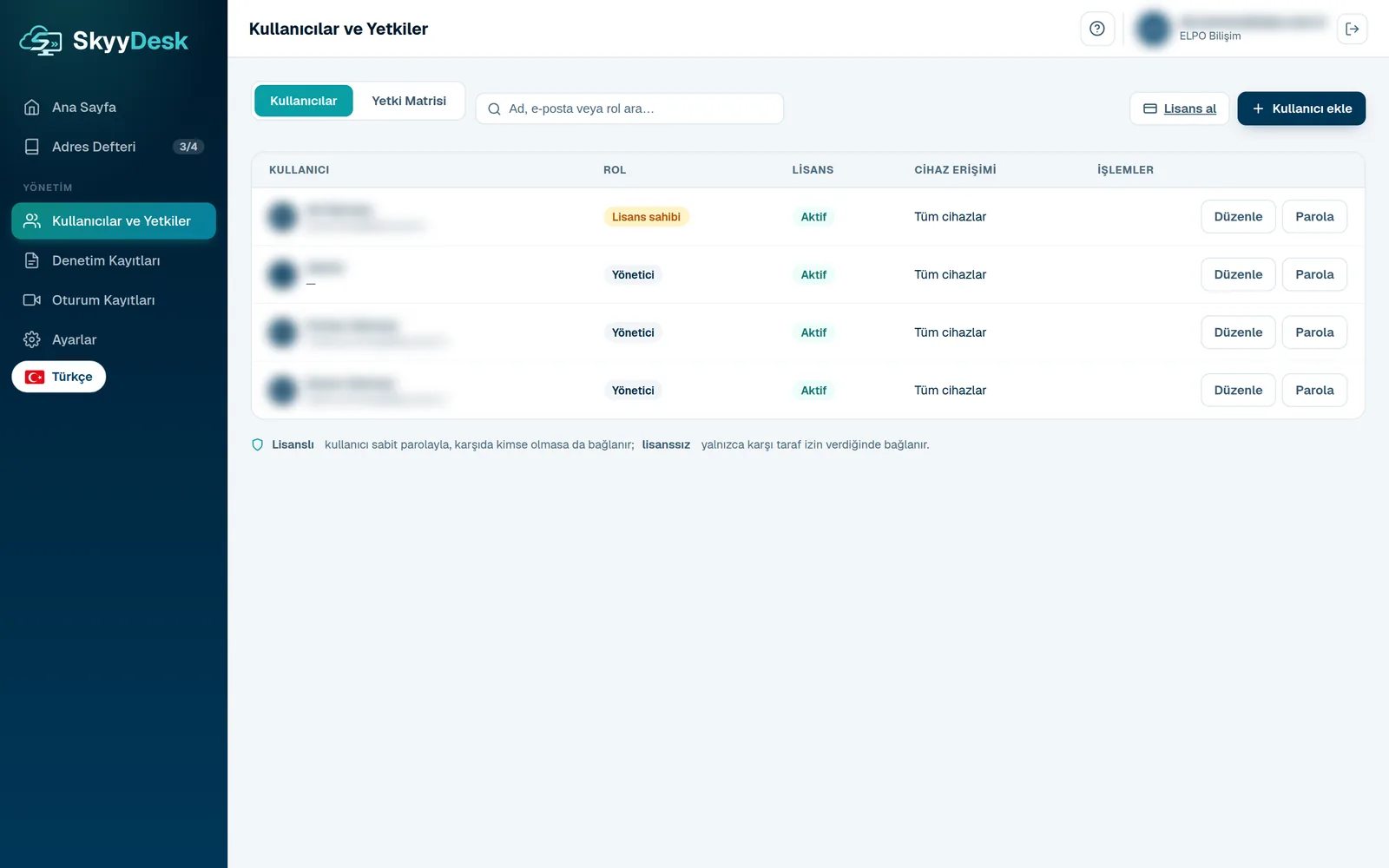
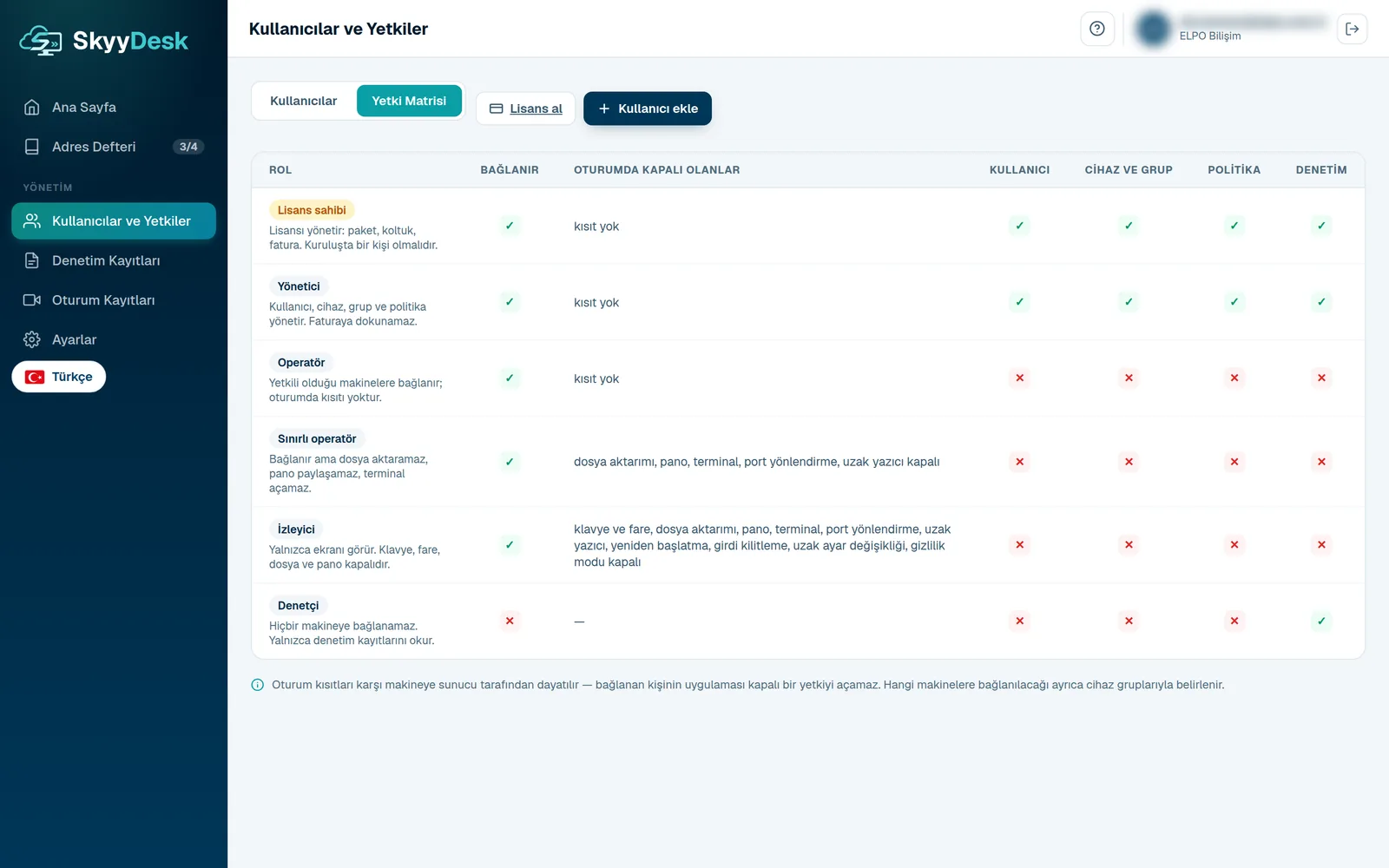
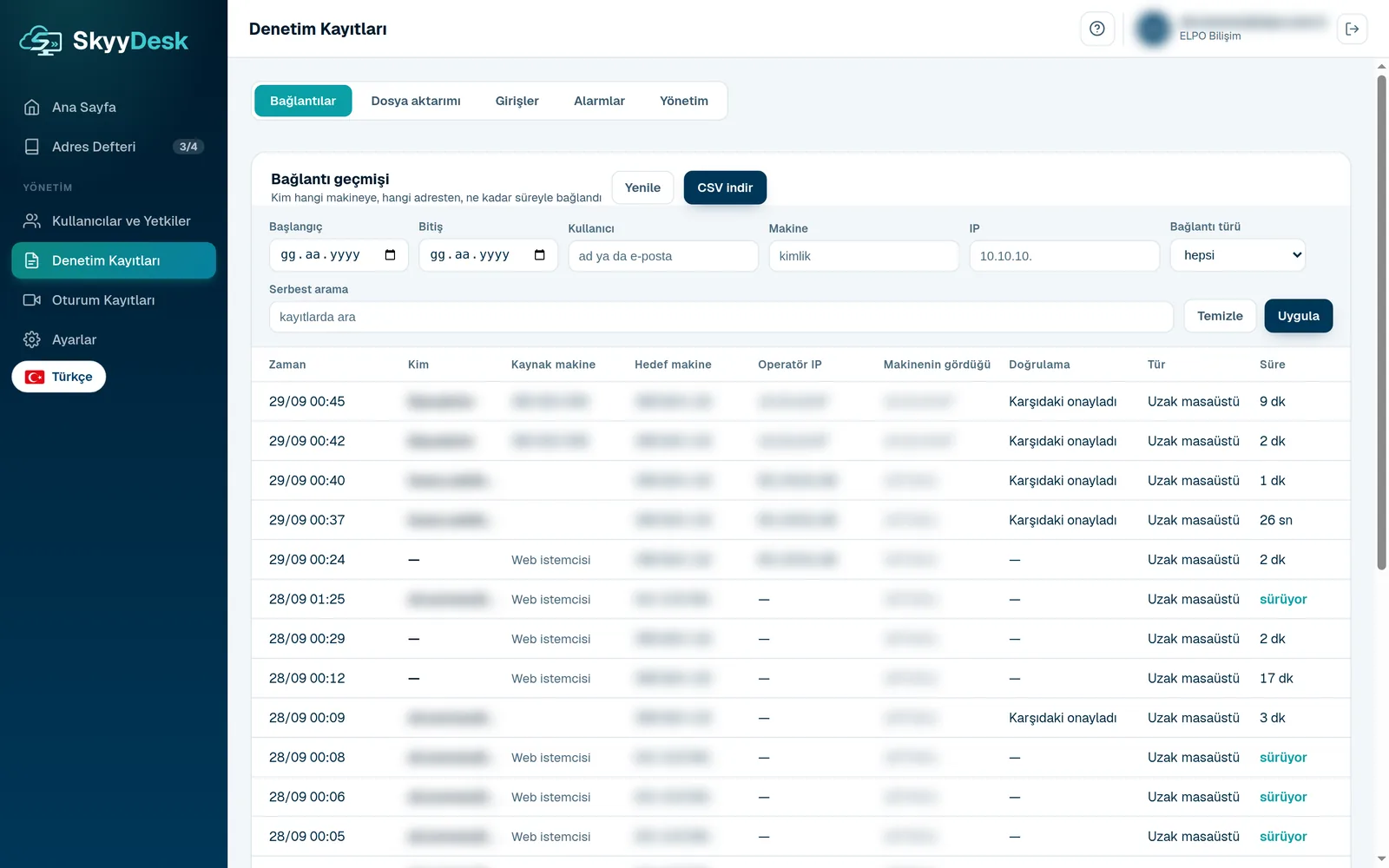
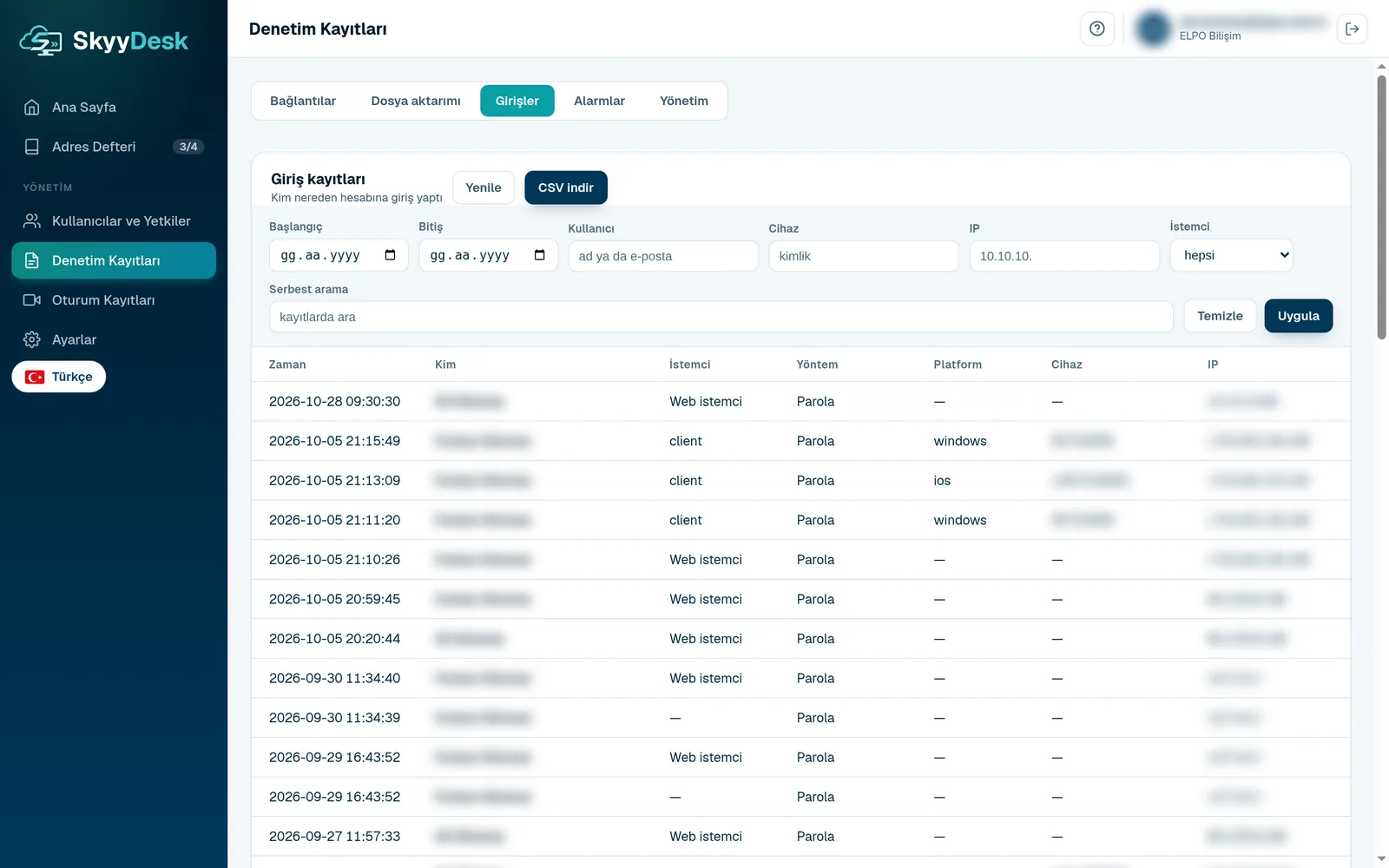
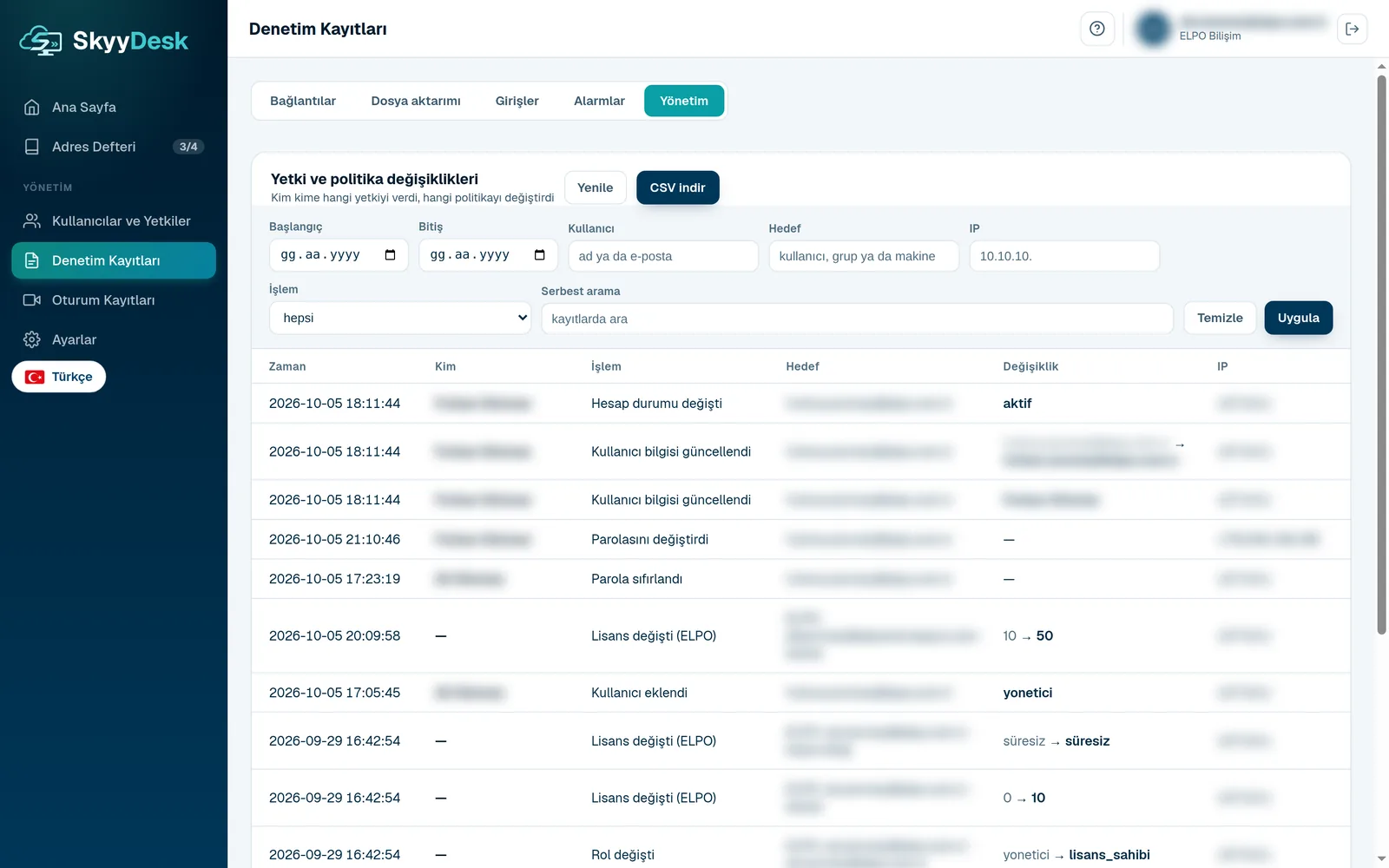
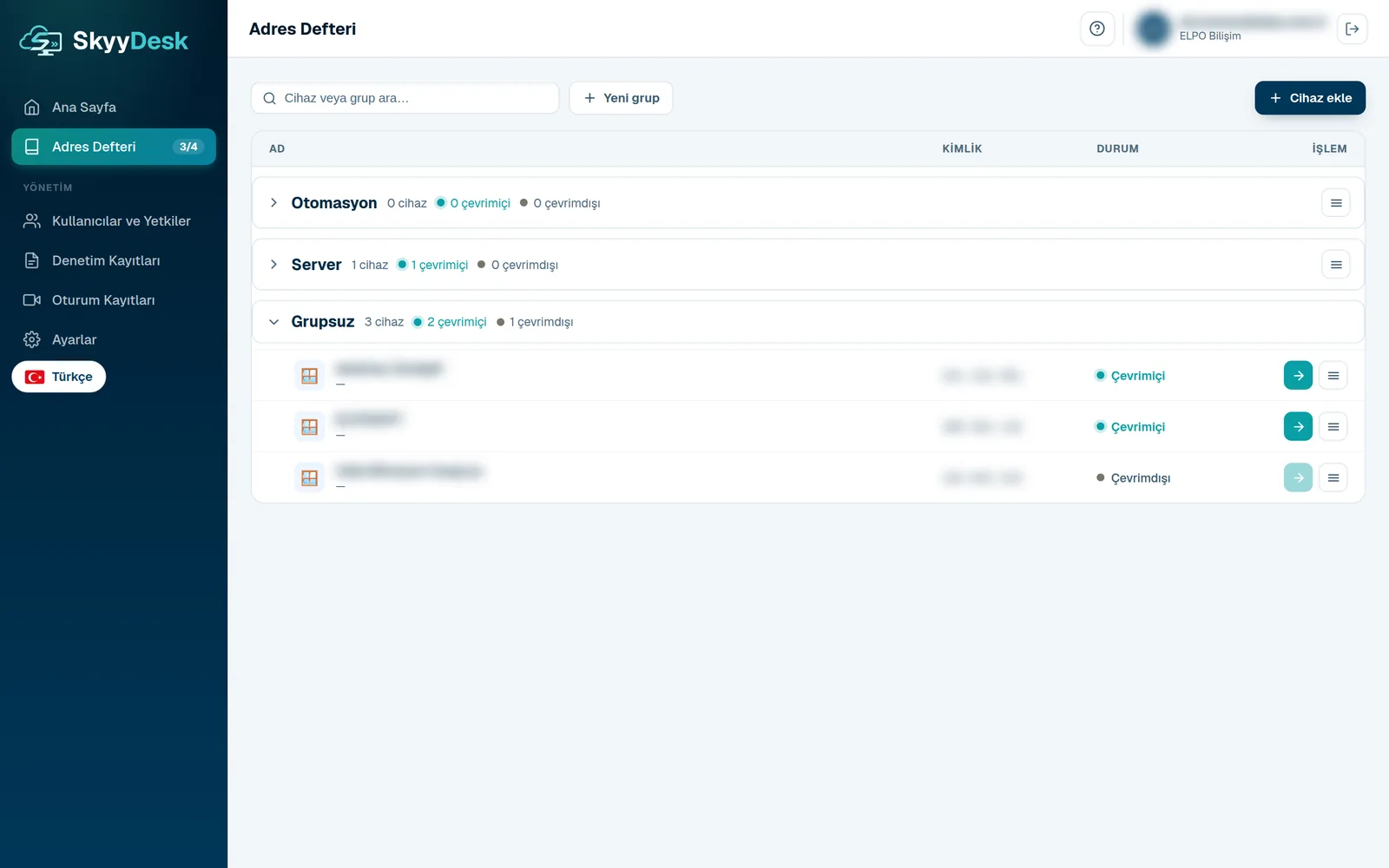
La regola di accesso la decide l'organizzazione
Si gestisce dalla schermata Impostazioni del pannello. I registri sono conservati 30 giorni in Standard e 90 giorni in Ultimate.
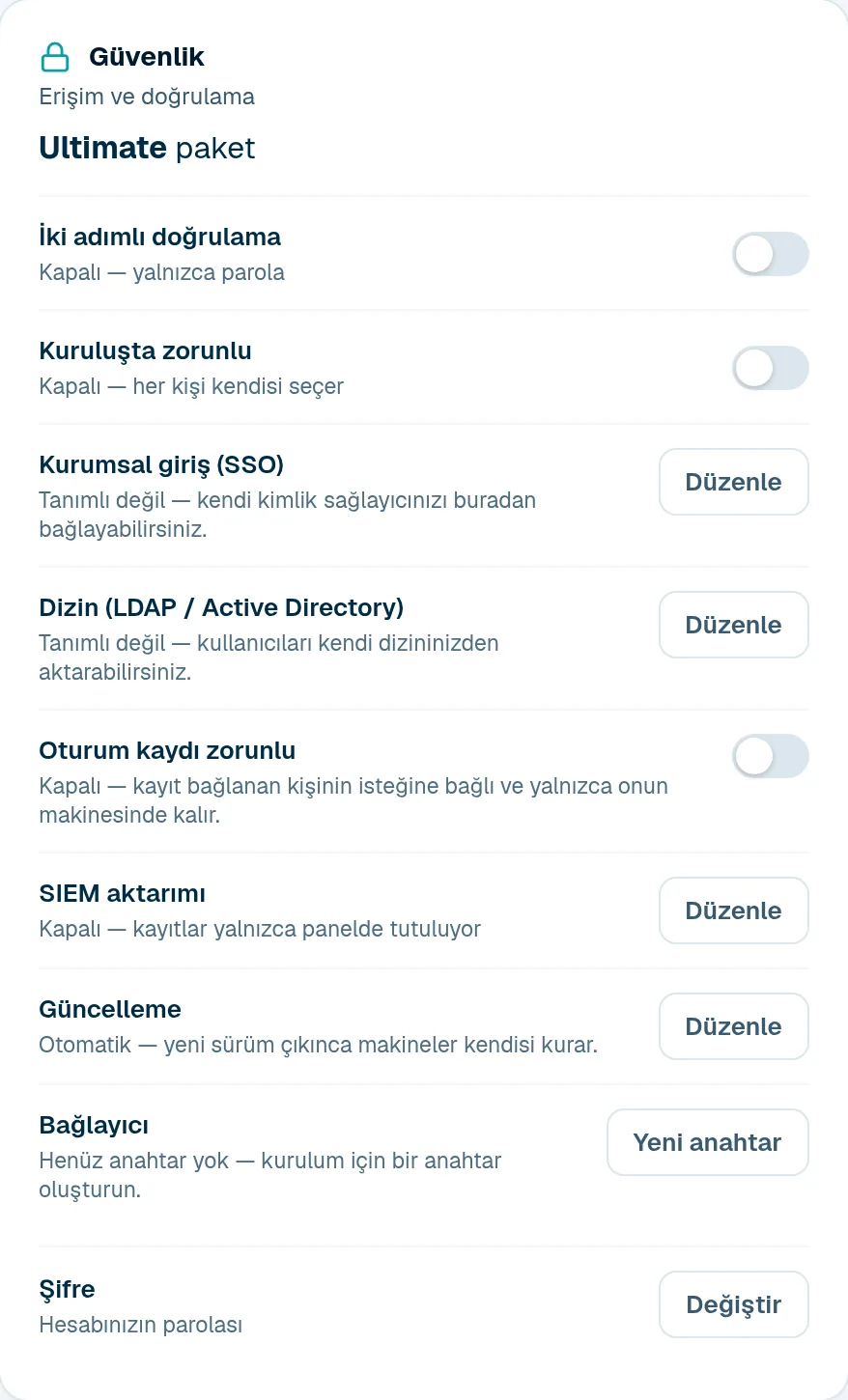
Verifica in due passaggi
Un secondo passaggio per l'account (TOTP). Può essere resa obbligatoria per tutta l'organizzazione. Presente in entrambi i pacchetti.
Connessione solo con account Ultimate
La password del dispositivo viene disattivata. Ognuno si collega con il proprio account, ogni connessione è attribuita a una persona.
Accesso aziendale (SSO) Ultimate
I dipendenti accedono con il provider di identità dell'organizzazione (OIDC).
LDAP / Active Directory Ultimate
Gli account vengono sincronizzati dalla directory dell'organizzazione.
Registrazione delle sessioni Ultimate
Il video della sessione è conservato in modo centralizzato, ogni registrazione è sigillata con SHA-256. Se l'organizzazione la rende obbligatoria, l'utente non può disattivarla.
Esportazione verso SIEM Ultimate
I registri di connessioni, file, accessi e amministrazione confluiscono nel SIEM dell'organizzazione in formato CEF o JSON.
Connettore Ultimate
Gira su un server dell'organizzazione in una rete chiusa. Si collega solo verso l'esterno, non apre porte.
Aggiornamento automatico
Automatico, pianificato in una finestra di manutenzione o manuale. Per ora solo su Windows.
Come funziona SkyyDesk
nel centro dati ELPO hardware dedicato infrastruttura. Bassa latenza, alta sicurezza.
Codec video
VP8 / VP9 / AV1 via software. H264 / H265 con accelerazione hardware (NVENC, QuickSync, AMF). Bitrate adattivo, colore 4:4:4, 60 fps.
Cifratura
NaCl / libsodium. Cifratura simmetrica XSalsa20-Poly1305 con scambio di chiavi Curve25519. Una chiave nuova per ogni sessione.
Protocollo di rete
P2P diretto con UDP hole punching e ripiego su relay TCP. TCP 21115-21119, UDP 21116. IPv4 e IPv6.
Architettura dei server
hbbs (ID/rendezvous) più hbbr (relay). Debian 12, systemd, nel centro dati ELPO. Installazione nativa su hardware dedicato.
Autenticazione
La chiave pubblica Ed25519 è incorporata nel client e protegge da un server contraffatto. Password permanenti o monouso.
Gestione delle sessioni
Più sessioni insieme. Modalità servizio (systemd) per l'accesso permanente. Blocco sessione, qualità immagine e impostazioni fps.
Dove serve
Ogni volta che qualcuno ha bisogno di aiuto: un clic, nessuna configurazione.
Control from your pocket
Control your computers from your phone, wherever you are. The machines at the office and at home are as close as your phone: connect with the Android app, watch the screen live, use the mouse and keyboard, and fix problems on the go.
Connettersi dal telefonoAssistenza tecnica
Collegati direttamente allo schermo del cliente e risolvi tu il problema. Basta spiegare i passaggi al telefono.
Supporto da remoto senza nulla da installareServizio sul campo
Raggiungi un registratore di cassa, un totem o un PC sul campo dall'ufficio. Aggiorna software, cambia configurazioni e risolvi guasti senza spostarti.
Server e sedi remote
Gestisci filiali e server da un unico posto. Raggiungibili anche dietro NAT e firewall. La modalità servizio tiene l'accesso aperto.
Rivenditori e partner
Distribuzione white-label con il tuo marchio. Licenze e autorizzazioni dal pannello ELPO. Prezzi per rivenditori e MSP su richiesta.
Collegati dall'interno del tuo software
Raggiungi la macchina del tuo cliente dall'interno del tuo prodotto. Nessun secondo programma da aprire, nessun secondo account da distribuire.
Nel tuo software desktop
Il tuo programma apre un solo indirizzo e la sessione parte nel client installato. Se non è installato il sistema ignora l'indirizzo e tu mostri il link di download.
skyydesk://connect/123456789
Nella tua interfaccia web
La sessione si apre in un riquadro dentro la tua pagina. La pagina viene avvisata quando si collega, quando finisce e quando fallisce, così mostri lo stato nella tua interfaccia.
SkyyDesk.open({ container: '#panel', id })
Nel tuo backend
Quali macchine sono online, chi si è collegato, quando e per quanto: chiedilo dal tuo backend senza aprire alcuna interfaccia. Fatturazione e report restano tuoi.
GET /api/v1/devices
Cosa puoi cambiare
Cambia: nome del prodotto, logo, colori, testi di benvenuto e di errore, link all'assistenza, endpoint dei server, nome del file di installazione scaricato.
Non cambia: l'icona e le informazioni di versione incorporate nell'eseguibile. Pubblichiamo una sola build: non apriamo cinquanta certificati di firma e cinquanta canali di aggiornamento per cinquanta partner. Lo diciamo subito.
L'identità visiva servita dal server e le chiavi API per i partner sono ancora in sviluppo. Le tre vie di integrazione qui sopra funzionano già oggi.
Domande comuni
Le domande che ci fanno più spesso, con le risposte.
SkyyDesk o SkyDesk? Come si scrive il nome?
Devo installare qualcosa?
È gratis?
È sicuro e dove finiscono i miei dati?
Funziona dietro un modem o un NAT?
Quali piattaforme sono supportate?
Posso collegarmi al mio computer dal telefono?
Posso collegarmi quando non c'è nessuno all'altra macchina?
C'è un costo per macchina?
Due persone possono collegarsi alla stessa macchina insieme?
Posso inviare e ricevere file?
Possiamo aprire una sessione dal nostro software?
Cifrato end-to-end, sulla tua infrastruttura
NaCl/libsodium: XSalsa20-Poly1305 simmetrico, scambio di chiavi Curve25519. Una chiave distinta per sessione. Il relay trasporta byte cifrati e non arriva al contenuto.
Cifratura end-to-end
Tutti i dati di sessione sono protetti dalla libreria crittografica NaCl. Le chiavi vivono solo agli estremi.
Autenticazione del server
La chiave pubblica Ed25519 è incorporata nel client e protegge da un server contraffatto.
Nemmeno il relay può leggere
Quando un collegamento P2P non si riesce a stabilire interviene il relay: inoltra byte cifrati e non può leggere il contenuto.
Infrastruttura nostra
I server hbbs e hbbr girano nel centro dati ELPO. Nessun dato di sessione va a terzi.
Password e codice monouso
Una password permanente o un codice di accesso monouso. Ogni connessione viene autorizzata separatamente.
Controllo degli accessi e registro
Chi si è collegato a quale dispositivo e quando viene registrato. La cronologia delle connessioni si vede dal pannello.
Ti inviamo noi i registri
Nel pannello inserisci l'indirizzo del SIEM della tua organizzazione; il nostro server vi invia i registri (CEF o JSON, via TLS). Se il tuo collettore è raggiungibile dall'esterno, è la via più breve.
Li prelevi tu dalla tua rete
Nelle reti chiuse il connettore gira sul tuo server: si collega solo verso l'esterno, non apre alcuna porta e riprende da dove si era fermato. Il tuo SIEM può anche prelevarli direttamente — non serve per forza un software intermedio.
Vengono trasferiti tutti e quattro i flussi: connessioni · trasferimento file · accessi · modifiche a permessi e criteri.
Per provarlo non serve un account: digita l'ID e connettiti.
Connetti ora