Połącz się z komputerem z dowolnego miejsca. Kontrola zostaje przy tobie.
Łącz się ze swoim komputerem zdalnie z dowolnego miejsca: z aplikacji na Windows lub Linux na komputerze, z aplikacji na Androida w telefonie albo z przeglądarki bez instalowania czegokolwiek. Zdalny pulpit widzisz na swoim ekranie i obsługujesz go myszą i klawiaturą; przesyłanie plików w obie strony i wspólny schowek masz w tej samej sesji. Szyfrowanie od końca do końca, działa za NAT-em; serwery stoją w centrum danych ELPO, więc dane twojej sesji nigdy go nie opuszczają. Aplikacja na macOS wkrótce.
Pobierz i otwórz
Otwórz aplikację na drugiej maszynie. ID i hasło będą gotowe w kilka sekund.
Wpisz ID
Wpisz ID maszyny, której potrzebujesz, i kliknij Połącz.
Zacznij
Zdalny pulpit masz przed sobą — przejmij sterowanie, przenieś pliki.
Wszystko, czego potrzebuje sesja wsparcia
Prosty, szybki i bezpieczny dostęp zdalny dla wsparcia, serwisu w terenie i administracji systemów.
Po stronie łączącej się nie ma czego instalować
Kto udziela pomocy, nic nie instaluje. Wystarczy otworzyć skyydesk.com w przeglądarce i wpisać ID — Chrome, Edge, Firefox, Safari. Bez uprawnień administratora, bez wtyczek, bez Javy i ActiveX; działa też na komputerach firmowych, gdzie instalowanie jest zabronione. Kto chce, instaluje aplikację na komputer i wtedy działa szybciej, ze sprzętowym przyspieszeniem.
Zdalny pulpit
Zobacz drugi pulpit w pełnej rozdzielczości na swoim ekranie. Pełne sterowanie myszą, klawiaturą i dotykiem. Sprzętowo przyspieszane kodowanie H264/H265/VP9 utrzymuje płynne 60 kl./s. Wiele monitorów — każdy ekran w swoim oknie, z przełączaniem.
Przesyłanie plików
Przenoś pliki w obie strony metodą przeciągnij i upuść. Przeglądaj zdalne katalogi we wbudowanym menedżerze, zaznacz kilka plików i prześlij je razem. Struktura katalogów i znaczniki czasu zostają zachowane. Po łączu P2P transfer idzie pełnym pasmem.
Wspólny schowek
Kopiuj i wklejaj tekst, obrazy i pliki między dwiema maszynami. To, co masz w lokalnym schowku, wkleisz po drugiej stronie. Stała, szyfrowana synchronizacja.
Dostęp za NAT-em
UDP hole punching sięga urządzeń za NAT-em bez konfigurowania routera. Typ zapory nie ma znaczenia. Jeśli bezpośrednie P2P nie jest możliwe, automatycznie przejmuje przekaźnik TCP — nic nie musisz robić.
Twój własny serwer
Serwery ID (hbbs) i przekaźnika (hbbr) stoją w centrum danych ELPO własny sprzęt działa tam. Dane twojej sesji nigdy nie opuszczają firmy. Przekaźnik tylko przesyła zaszyfrowane bajty — nie odszyfruje ich, nie odczyta i nie zapisze.
Każda platforma
Natywne aplikacje dla Windows 10/11 (64-bit), Linux (Debian/Ubuntu) i Android 5.1+. macOS jest blisko. Możesz też połączyć się z dowolnej przeglądarki przez klienta webowego, nic nie instalując — Chrome, Edge, Firefox, Safari.
Łącz się ze swoim komputerem z aplikacji desktopowej, przeglądarki i telefonu
To samo ID, to samo hasło. W biurze z aplikacji, na innym komputerze z przeglądarki, w drodze z telefonu.
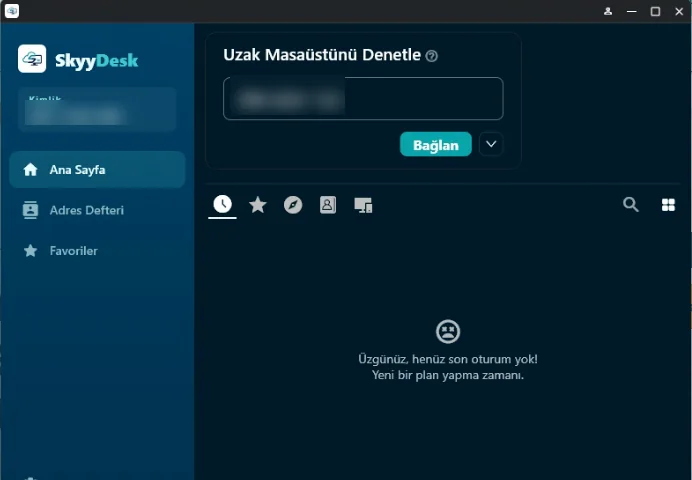
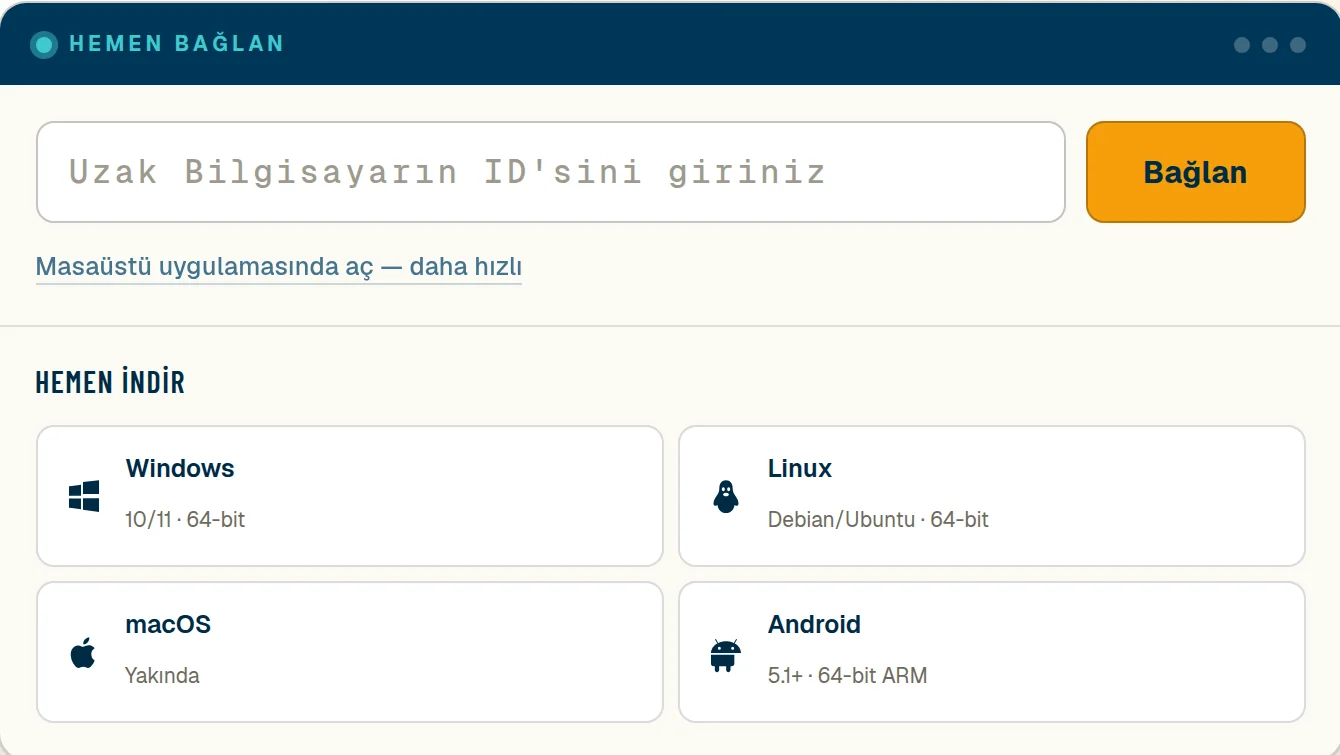
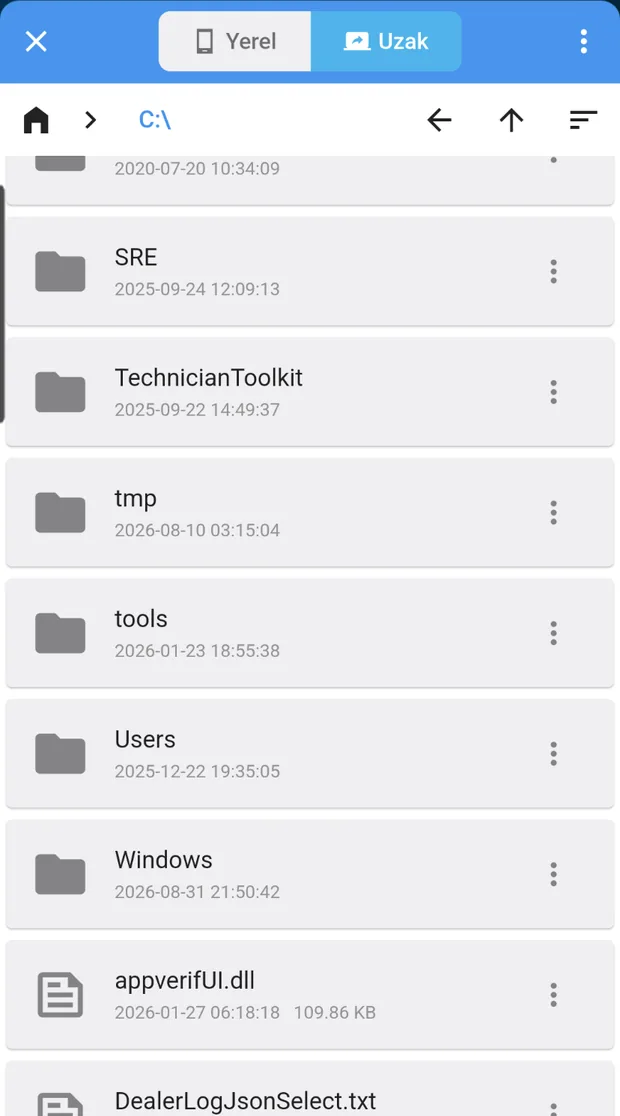
Aplikacja na macOS wkrótce. Aplikacja na iPhone'a i iPada jest w App Store (strona łącząca).
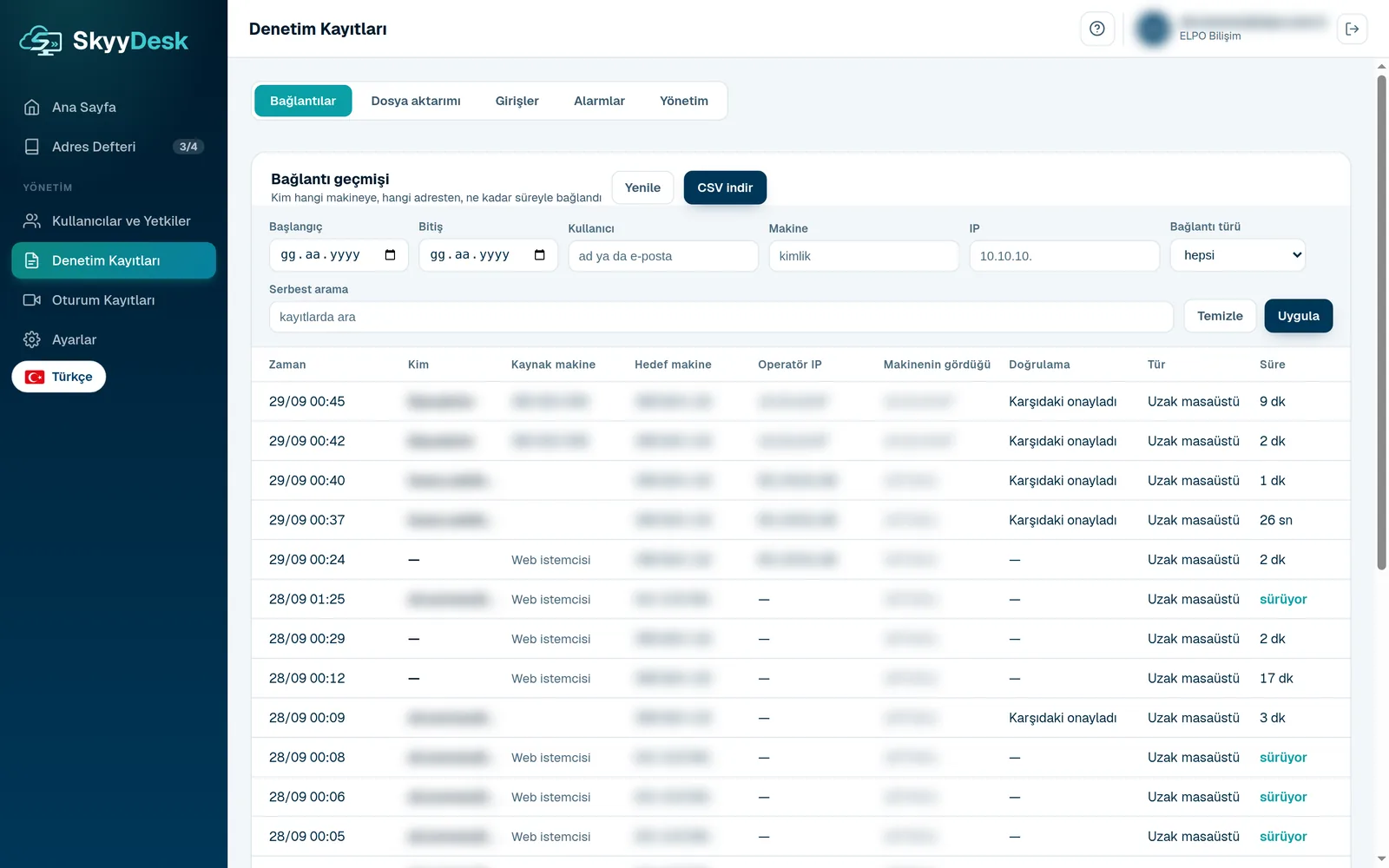
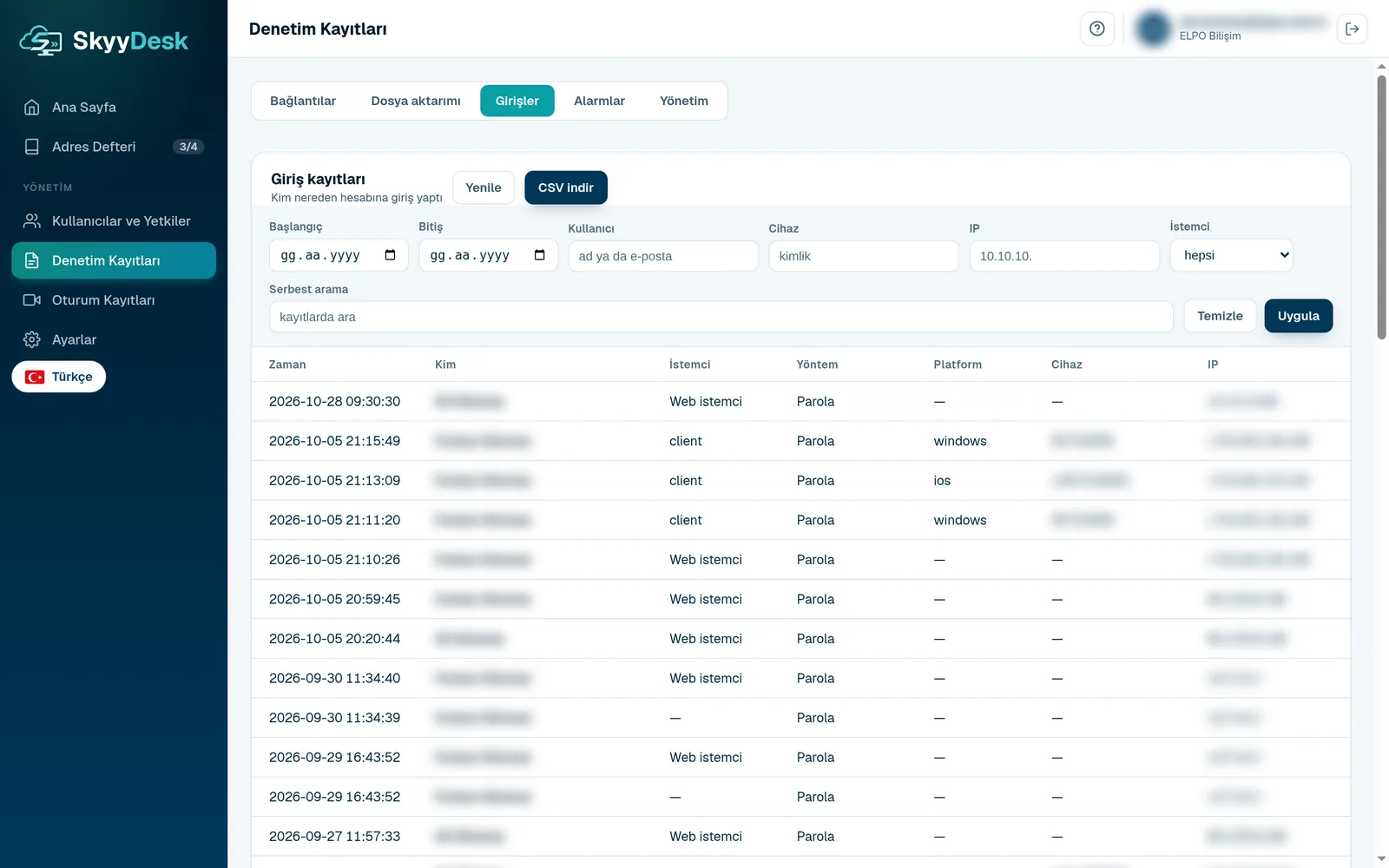
Kto, z którą maszyną i kiedy się połączył: wszystko w jednym panelu
Logujesz się na skyydesk.com/panel swoim kontem. Zrzuty pochodzą z prawdziwego panelu, nazwiska osób ukryto.
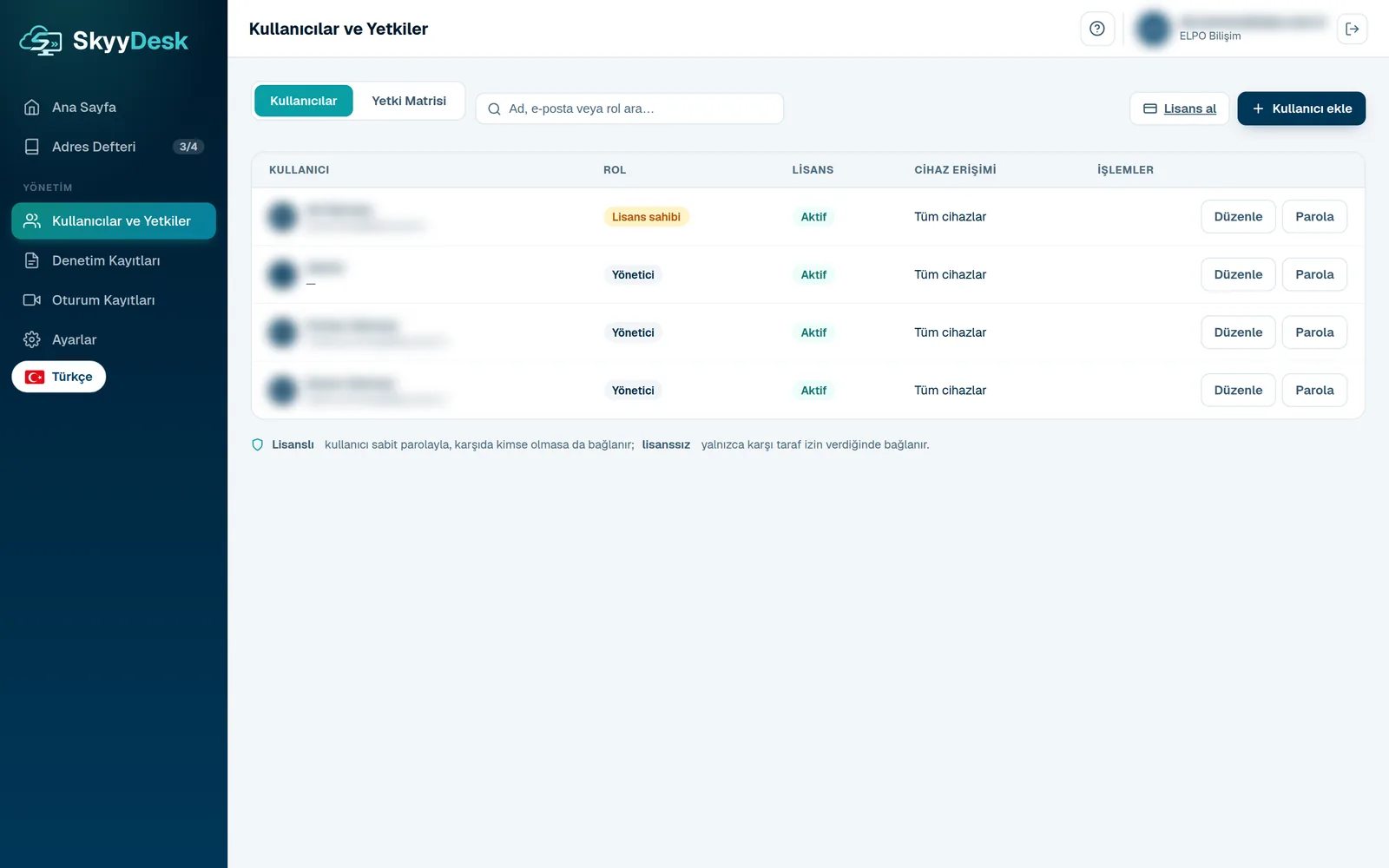
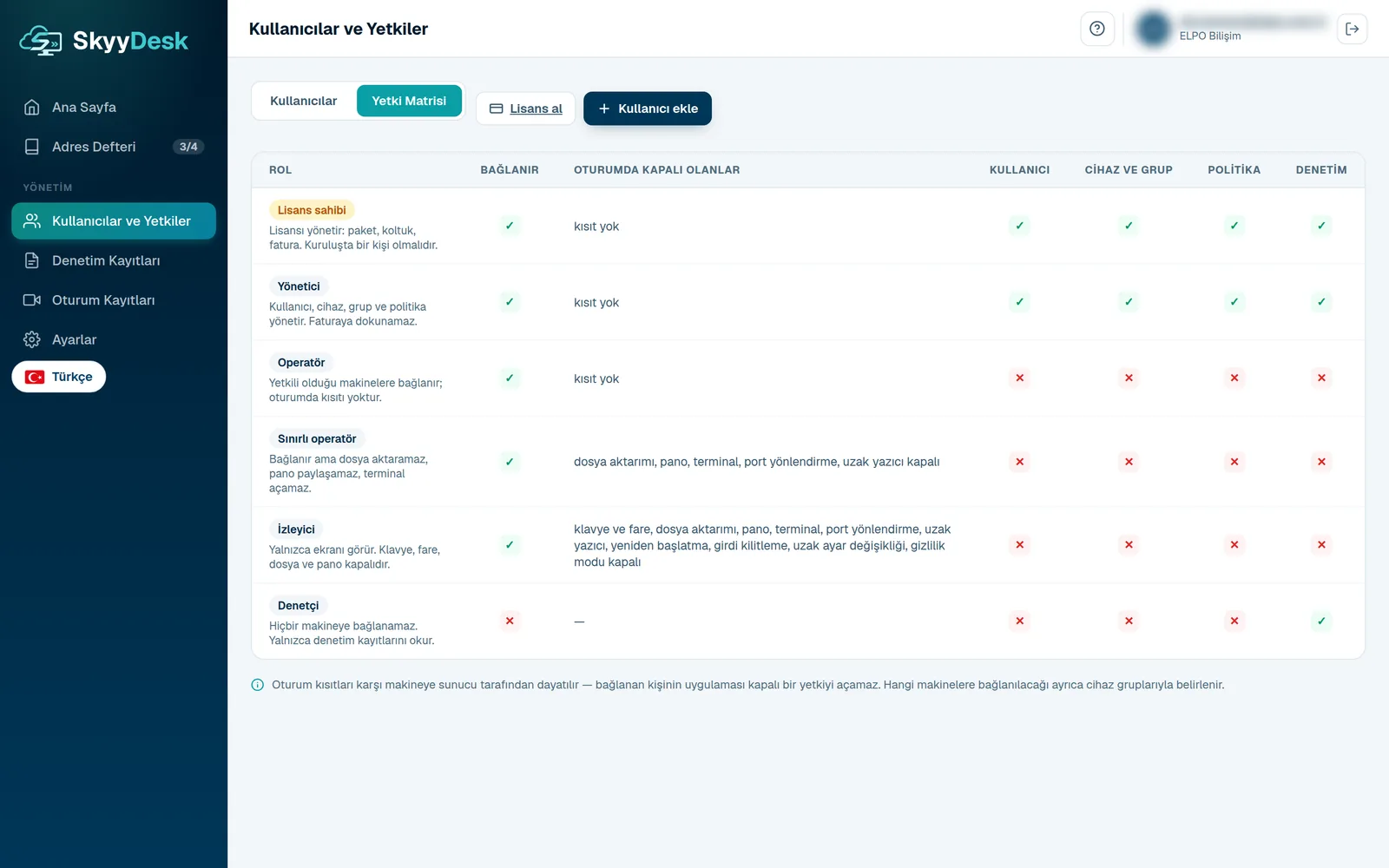
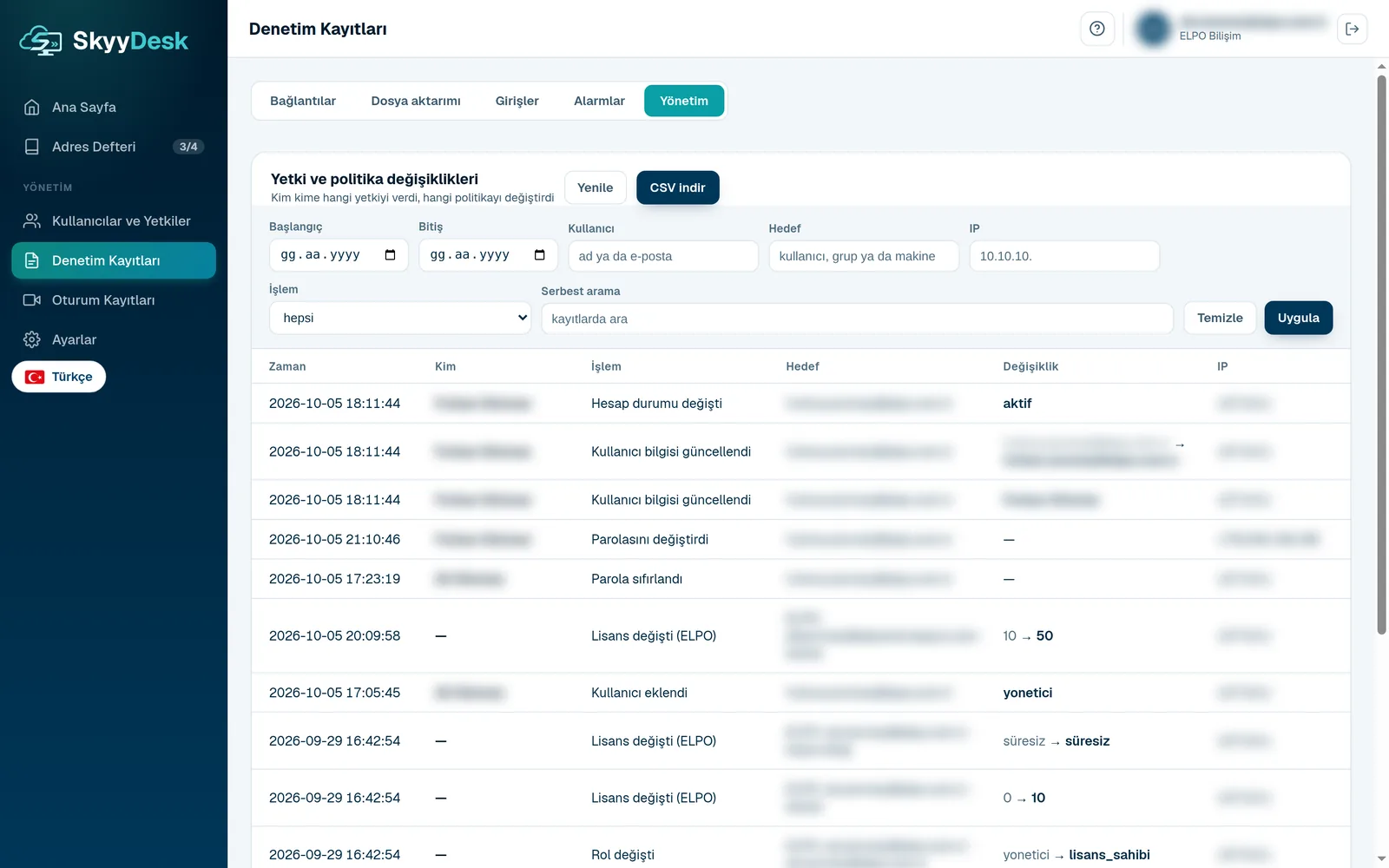
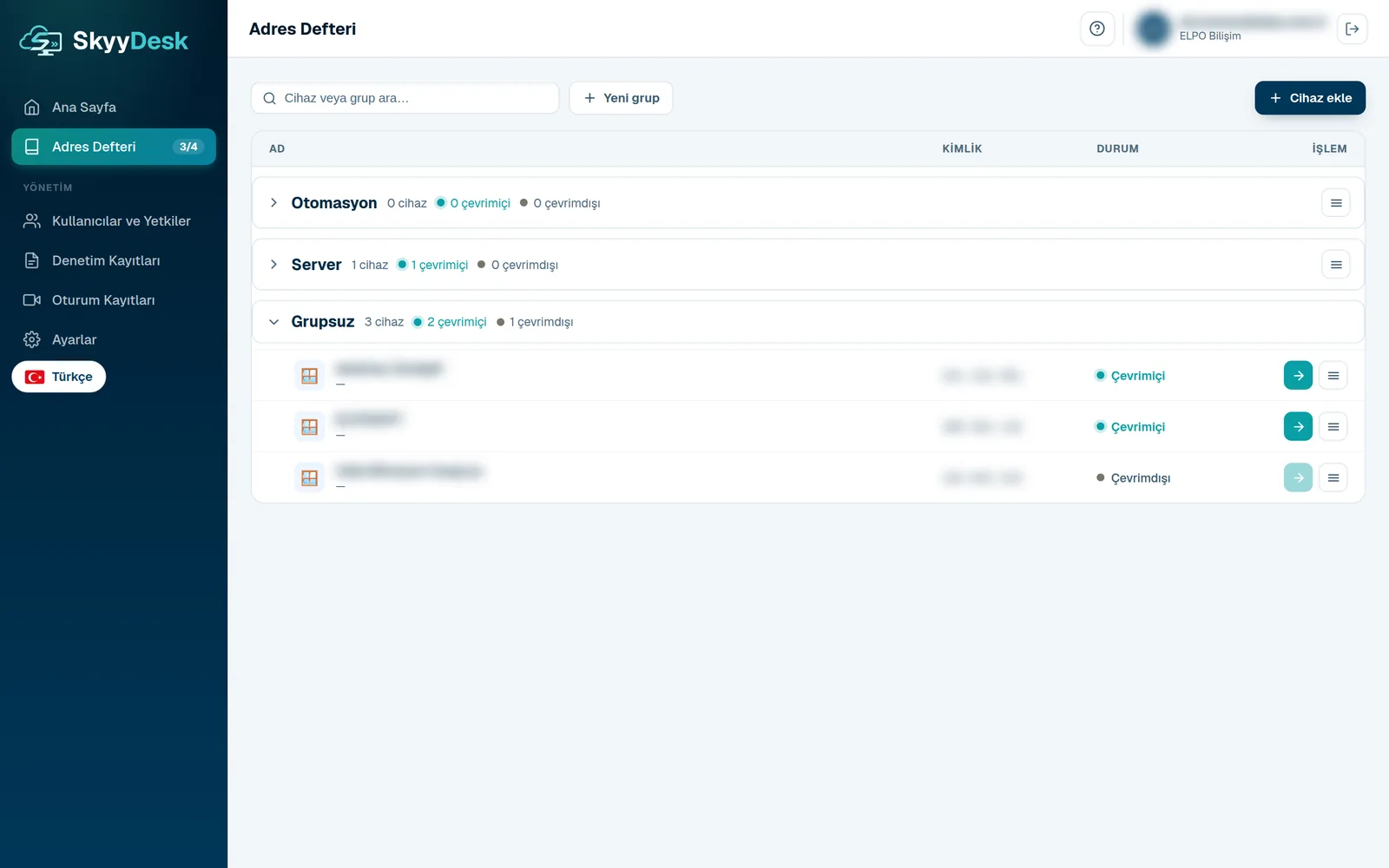
Zasady dostępu ustala organizacja
Zarządza się nimi na ekranie Ustawienia w panelu. Rejestry są przechowywane 30 dni w Standard i 90 dni w Ultimate.
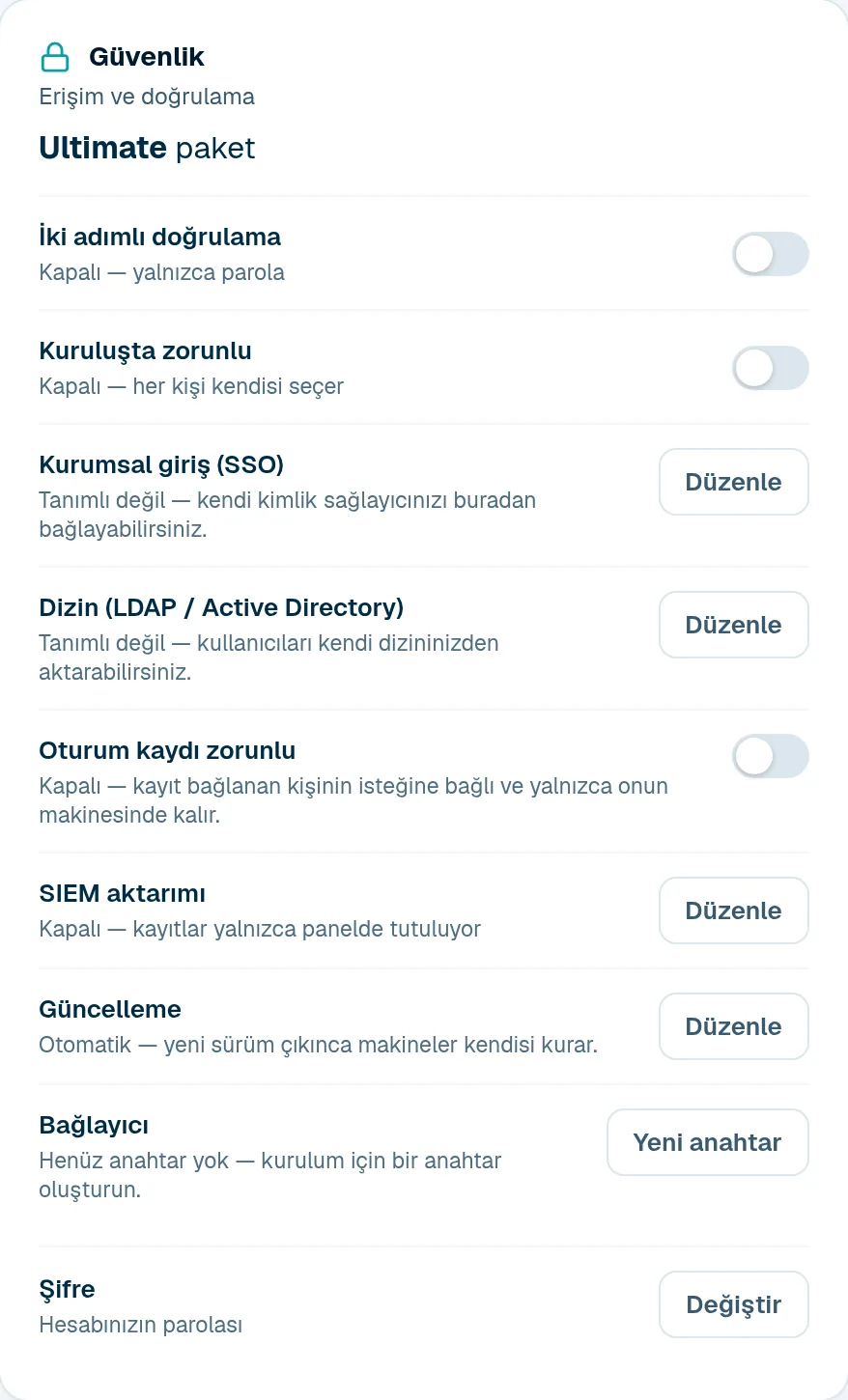
Weryfikacja dwuetapowa
Drugi krok dla konta (TOTP). Można go wymusić w całej organizacji. Dostępna w obu pakietach.
Łączenie tylko przez konto Ultimate
Hasło urządzenia zostaje wyłączone. Każdy łączy się własnym kontem, każde połączenie jest przypisane do jednej osoby.
Logowanie firmowe (SSO) Ultimate
Pracownicy logują się przez własnego dostawcę tożsamości organizacji (OIDC).
LDAP / Active Directory Ultimate
Konta są synchronizowane z własnego katalogu organizacji.
Nagrywanie sesji Ultimate
Obraz sesji jest przechowywany centralnie, każde nagranie jest pieczętowane SHA-256. Jeśli organizacja to wymusi, użytkownik nie może go wyłączyć.
Eksport do SIEM Ultimate
Rejestry połączeń, plików, logowań i administracji trafiają do własnego SIEM organizacji jako CEF lub JSON.
Konektor Ultimate
Działa na serwerze organizacji w sieci zamkniętej. Łączy się tylko na zewnątrz, nie otwiera portów.
Automatyczna aktualizacja
Automatycznie, w zaplanowanym oknie serwisowym albo ręcznie. Na razie tylko w Windows.
Jak działa SkyyDesk
w centrum danych ELPO własny sprzęt infrastrukturze. Niskie opóźnienie, wysokie bezpieczeństwo.
Kodek wideo
VP8 / VP9 / AV1 programowo. H264 / H265 ze sprzętowym przyspieszeniem (NVENC, QuickSync, AMF). Adaptacyjna przepływność, kolor 4:4:4, 60 kl./s.
Szyfrowanie
NaCl / libsodium. Szyfrowanie symetryczne XSalsa20-Poly1305 z wymianą kluczy Curve25519. Świeży klucz na każdą sesję.
Protokół sieciowy
Bezpośrednie P2P przez UDP hole punching, z przełączeniem na przekaźnik TCP. TCP 21115-21119, UDP 21116. IPv4 i IPv6.
Architektura serwerów
hbbs (ID/spotkanie) plus hbbr (przekaźnik). Debian 12, systemd, w centrum danych ELPO. Instalacja natywna na własnym sprzęcie.
Uwierzytelnianie
Klucz publiczny Ed25519 jest wbudowany w klienta i chroni przed podszyciem się pod serwer. Hasła stałe albo jednorazowe.
Zarządzanie sesjami
Kilka sesji naraz. Tryb usługi (systemd) do stałego dostępu. Blokada sesji, jakość obrazu i ustawienia klatek na sekundę.
Gdzie się przydaje
Za każdym razem, gdy ktoś potrzebuje pomocy — jedno kliknięcie, bez konfiguracji.
Control from your pocket
Control your computers from your phone, wherever you are. The machines at the office and at home are as close as your phone: connect with the Android app, watch the screen live, use the mouse and keyboard, and fix problems on the go.
Połącz się z telefonuWsparcie techniczne
Połącz się wprost z ekranem klienta i rozwiąż problem sam. Koniec z tłumaczeniem kroków przez telefon.
Zdalna pomoc bez instalacjiSerwis w terenie
Dotrzyj do terminala kasowego, kiosku albo komputera w terenie prosto z biura. Aktualizuj oprogramowanie, zmieniaj konfigurację i usuwaj usterki bez wyjazdu.
Serwery i biura zdalne
Zarządzaj oddziałami i serwerami z jednego miejsca. Osiągalne nawet za NAT-em i zaporą. Tryb usługi trzyma dostęp otwarty.
Resellerzy i partnerzy
Dystrybucja pod twoją własną marką. Licencje i uprawnienia z panelu ELPO. Ceny dla resellerów i MSP na zapytanie.
Połącz się z wnętrza własnego oprogramowania
Dotrzyj do maszyny klienta prosto ze swojego produktu. Bez drugiego programu do otwarcia i bez drugiego konta do rozdania.
Do twojego programu na komputer
Twój program otwiera jeden adres, a sesja startuje w zainstalowanym kliencie. Jeśli go nie ma, system adres ignoruje, a ty pokazujesz link do pobrania.
skyydesk://connect/123456789
Do twojego interfejsu webowego
Sesja otwiera się w ramce wewnątrz twojej strony. Strona dowiaduje się, kiedy się połączyła, kiedy się skończyła i kiedy zawiodła — stan pokazujesz we własnym interfejsie.
SkyyDesk.open({ container: '#panel', id })
Do twojego zaplecza
Które maszyny są online, kto się łączył, kiedy i jak długo — zapytaj z własnego zaplecza, nie otwierając żadnego interfejsu. Rozliczenia i raporty zostają u ciebie.
GET /api/v1/devices
Co możesz zmienić
Zmienia się: nazwa produktu, logo, kolory, teksty powitania i błędów, link do wsparcia, adresy serwerów, nazwa pobieranego instalatora.
Nie zmienia się: ikona i informacje o wersji zaszyte w pliku wykonywalnym. Wydajemy jedną kompilację — nie otwieramy pięćdziesięciu certyfikatów podpisu i pięćdziesięciu kanałów aktualizacji dla pięćdziesięciu partnerów. Mówimy o tym od razu.
Oprawa marki podawana z serwera i klucze API dla partnerów są jeszcze w budowie. Trzy powyższe drogi integracji działają już dziś.
Częste pytania
Pytania, które padają najczęściej, z odpowiedziami.
SkyyDesk czy SkyDesk? Jak się pisze nazwę?
Czy muszę coś instalować?
Czy to darmowe?
Czy to bezpieczne i dokąd trafiają moje dane?
Czy działa za modemem albo NAT-em?
Jakie platformy są obsługiwane?
Czy mogę połączyć się z komputerem z telefonu?
Czy mogę połączyć się, gdy przy drugim komputerze nikogo nie ma?
Czy jest opłata za każdy komputer?
Czy dwie osoby mogą połączyć się z tym samym komputerem naraz?
Czy mogę wysyłać i odbierać pliki?
Czy możemy otworzyć sesję z naszego własnego oprogramowania?
Szyfrowane od końca do końca, na twojej własnej infrastrukturze
NaCl/libsodium — symetryczne XSalsa20-Poly1305, wymiana kluczy Curve25519. Osobny klucz na każdą sesję. Przekaźnik niesie zaszyfrowane bajty i do treści nie dociera.
Szyfrowanie od końca do końca
Wszystkie dane sesji chroni biblioteka kryptograficzna NaCl. Klucze szyfrujące żyją tylko na końcach.
Uwierzytelnianie serwera
Klucz publiczny Ed25519 jest wbudowany w klienta, co chroni przed podszyciem się pod serwer.
Nawet przekaźnik nie może tego odczytać
Kiedy połączenie P2P się nie uda, wkracza przekaźnik — przesyła zaszyfrowane bajty i nie może odczytać treści.
Własna infrastruktura
Serwery hbbs i hbbr pracują w centrum danych ELPO. Żadne dane sesji nie trafiają do osób trzecich.
Hasło i kod jednorazowy
Stałe hasło albo jednorazowy kod dostępu. Każde połączenie jest zatwierdzane osobno.
Kontrola dostępu i dziennik
Kto i kiedy łączył się z którym urządzeniem — jest zapisywane. Historię połączeń widać w panelu.
My wysyłamy Ci rejestry
Wpisujesz w panelu adres SIEM swojej organizacji; nasz serwer przesyła tam rejestry (CEF lub JSON, przez TLS). Jeśli Twój kolektor jest dostępny z zewnątrz, to najkrótsza droga.
Ty pobierasz je ze swojej sieci
W sieciach zamkniętych konektor działa na Twoim serwerze: łączy się tylko na zewnątrz, nie otwiera żadnego portu i wznawia pracę tam, gdzie skończył. Twój SIEM może też pobierać bezpośrednio — oprogramowanie pośrednie nie jest wymagane.
Przekazywane są wszystkie cztery strumienie: połączenia · przesyłanie plików · logowania · zmiany uprawnień i zasad.
Żeby spróbować, konto nie jest potrzebne — wpisz ID i połącz się.
Połącz teraz