Maak vanaf elke plek verbinding met een machine. U houdt de regie.
Bereik uw computer op afstand, waar u ook bent: vanuit de Windows- of Linux-app op een computer, de Android-app op uw telefoon of een browser zonder iets te installeren. U ziet het bureaublad op afstand op uw eigen scherm en bedient het met muis en toetsenbord; bestandsoverdracht in beide richtingen en een gedeeld klembord zitten in dezelfde sessie. Van begin tot eind versleuteld en werkt achter NAT; de servers staan in het datacenter van ELPO, dus uw sessiegegevens verlaten het nooit. Een macOS-app komt binnenkort.
Downloaden en openen
Open de app op de andere machine. Uw ID en wachtwoord staan binnen enkele seconden klaar.
Typ de ID
Typ de ID van de gewenste machine en klik op Verbinden.
Aan de slag
Het bureaublad op afstand staat voor u — neem de bediening over, verplaats bestanden.
Alles wat een supportsessie nodig heeft
Eenvoudige, snelle en veilige toegang op afstand voor support, buitendienst en systeembeheer.
Aan de verbindende kant valt niets te installeren
Wie ondersteuning geeft, installeert niets. skyydesk.com in de browser openen en de ID typen is genoeg — Chrome, Edge, Firefox, Safari. Geen beheerdersrechten, geen extensie, geen Java, geen ActiveX; het werkt ook op bedrijfscomputers waar installeren niet mag. Wie wil, installeert de desktop-app en werkt dan sneller, met hardwareversnelling.
Bureaublad op afstand
Bekijk het andere bureaublad op volledige resolutie op uw eigen scherm. Volledige bediening met muis, toetsenbord en aanraking. Hardwareversnelde H264/H265/VP9-codering houdt het soepel op 60 fps. Meerdere schermen — elk scherm in een eigen venster, met wisselen.
Bestandsoverdracht
Verplaats bestanden in beide richtingen met slepen en neerzetten. Blader door mappen op afstand in de ingebouwde beheerder, selecteer meerdere bestanden en verstuur ze samen. Mapstructuur en tijdstempels blijven behouden. Over een P2P-verbinding gaat de overdracht op volle bandbreedte.
Klembord delen
Kopieer en plak tekst, afbeeldingen en bestanden tussen beide machines. Wat op uw lokale klembord staat, plakt u aan de andere kant. Doorlopend en versleuteld gesynchroniseerd.
Toegang achter NAT
UDP hole punching bereikt apparaten achter NAT zonder de router in te stellen. Het type firewall doet er niet toe. Lukt een directe P2P-verbinding niet, dan neemt een TCP-relay het automatisch over — u hoeft niets te doen.
Uw eigen server
De ID-server (hbbs) en de relayserver (hbbr) staan in het datacenter van ELPO eigen hardware draait daar. Uw sessiegegevens verlaten het bedrijf nooit. De relay stuurt alleen versleutelde bytes door — ontcijferen, lezen of bewaren kan hij niet.
Elk platform
Eigen apps voor Windows 10/11 (64-bit), Linux (Debian/Ubuntu) en Android 5.1+. macOS komt eraan. U kunt ook vanuit elke browser verbinden met de webclient, zonder iets te installeren — Chrome, Edge, Firefox, Safari.
Verbind met uw computer vanuit de desktop-app, de browser en uw telefoon
Dezelfde ID, hetzelfde wachtwoord. Op kantoor vanuit de app, op een andere computer vanuit de browser, onderweg vanaf de telefoon.
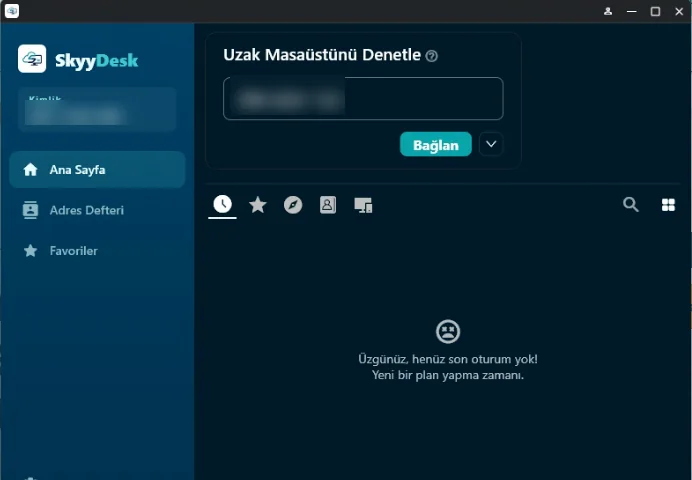
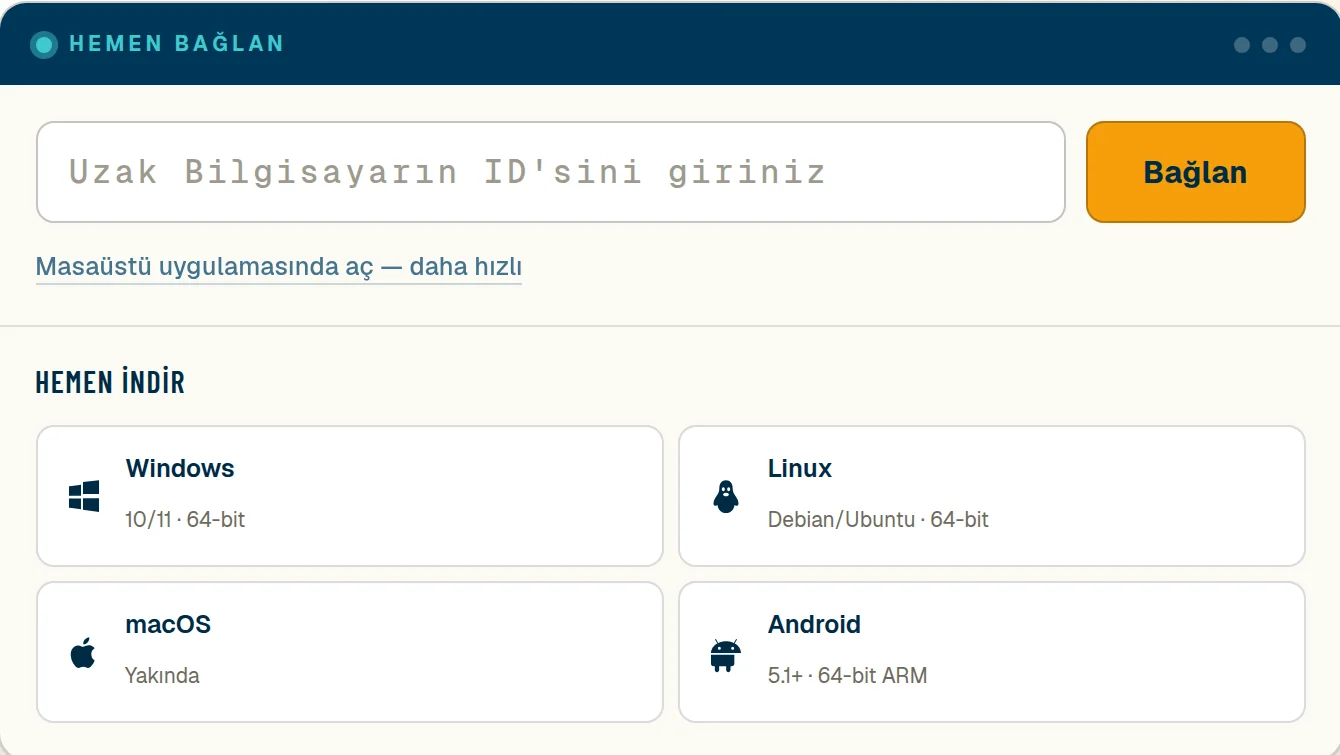
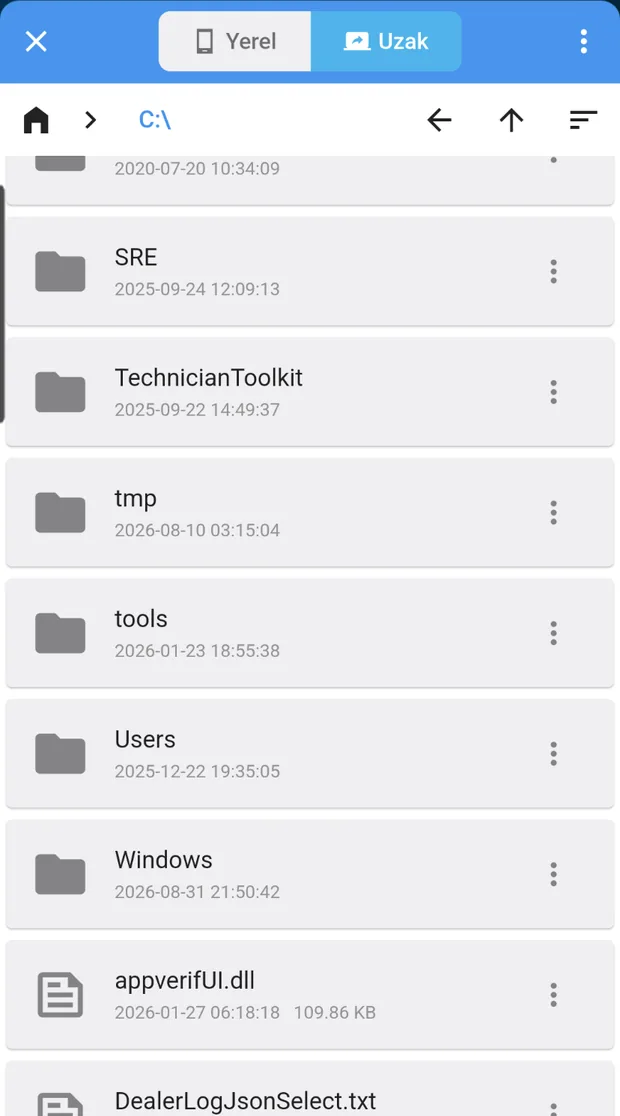
Een macOS-app komt binnenkort. De app voor iPhone en iPad staat in de App Store (verbindende kant).
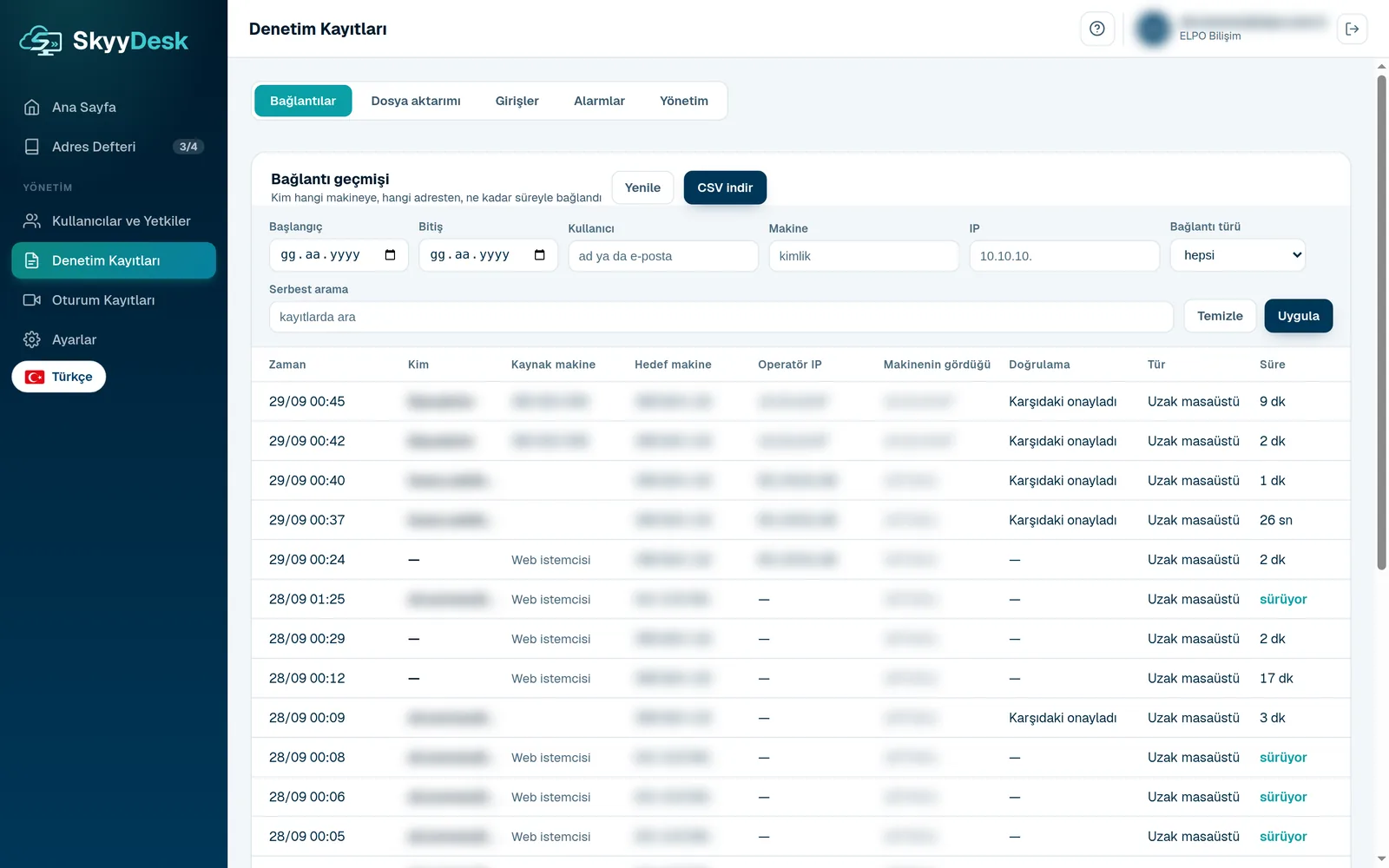
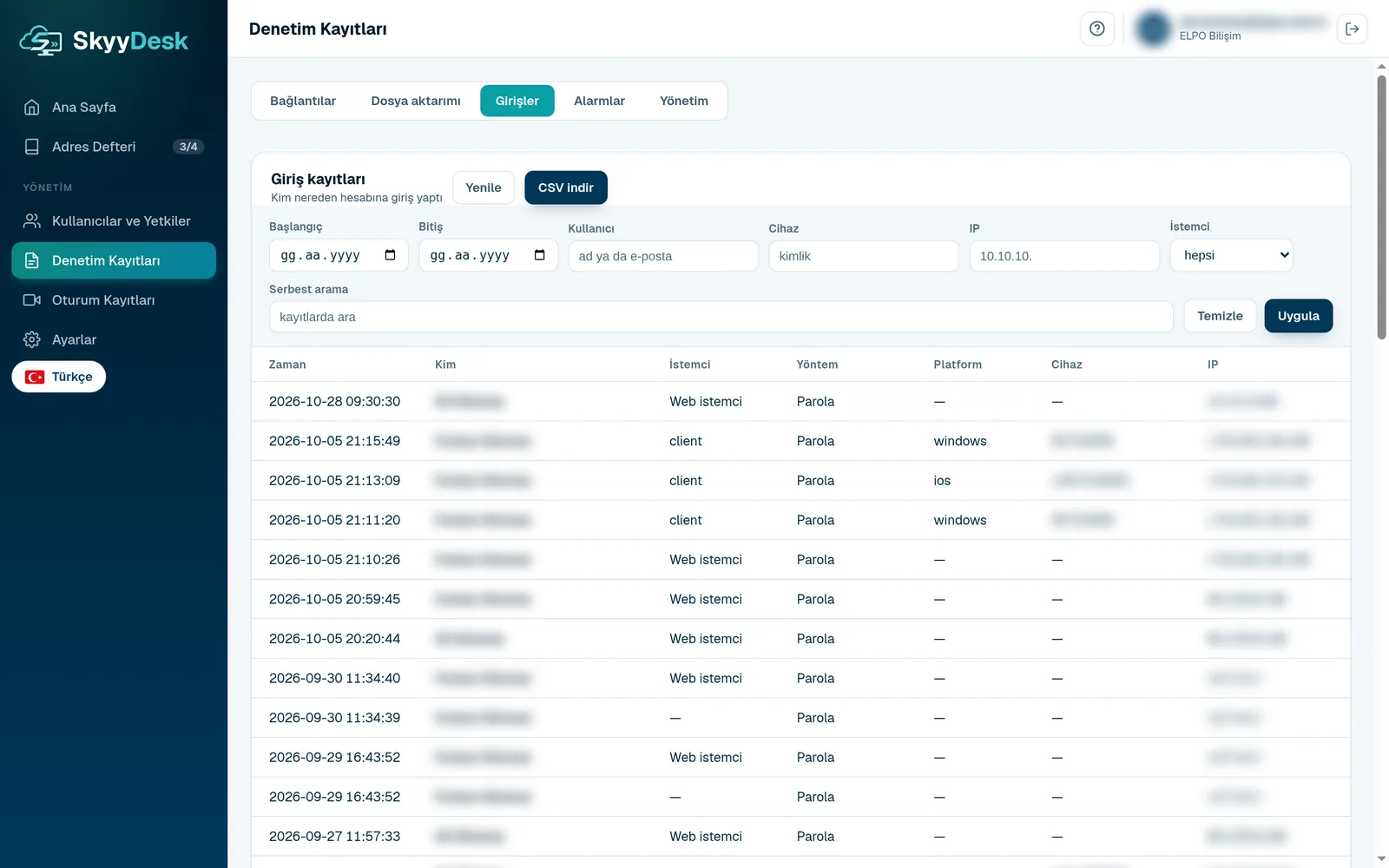
Wie met welke machine verbond en wanneer: alles in één paneel
U meldt zich aan op skyydesk.com/panel met uw account. De afbeeldingen komen uit het echte paneel, namen van personen zijn verborgen.
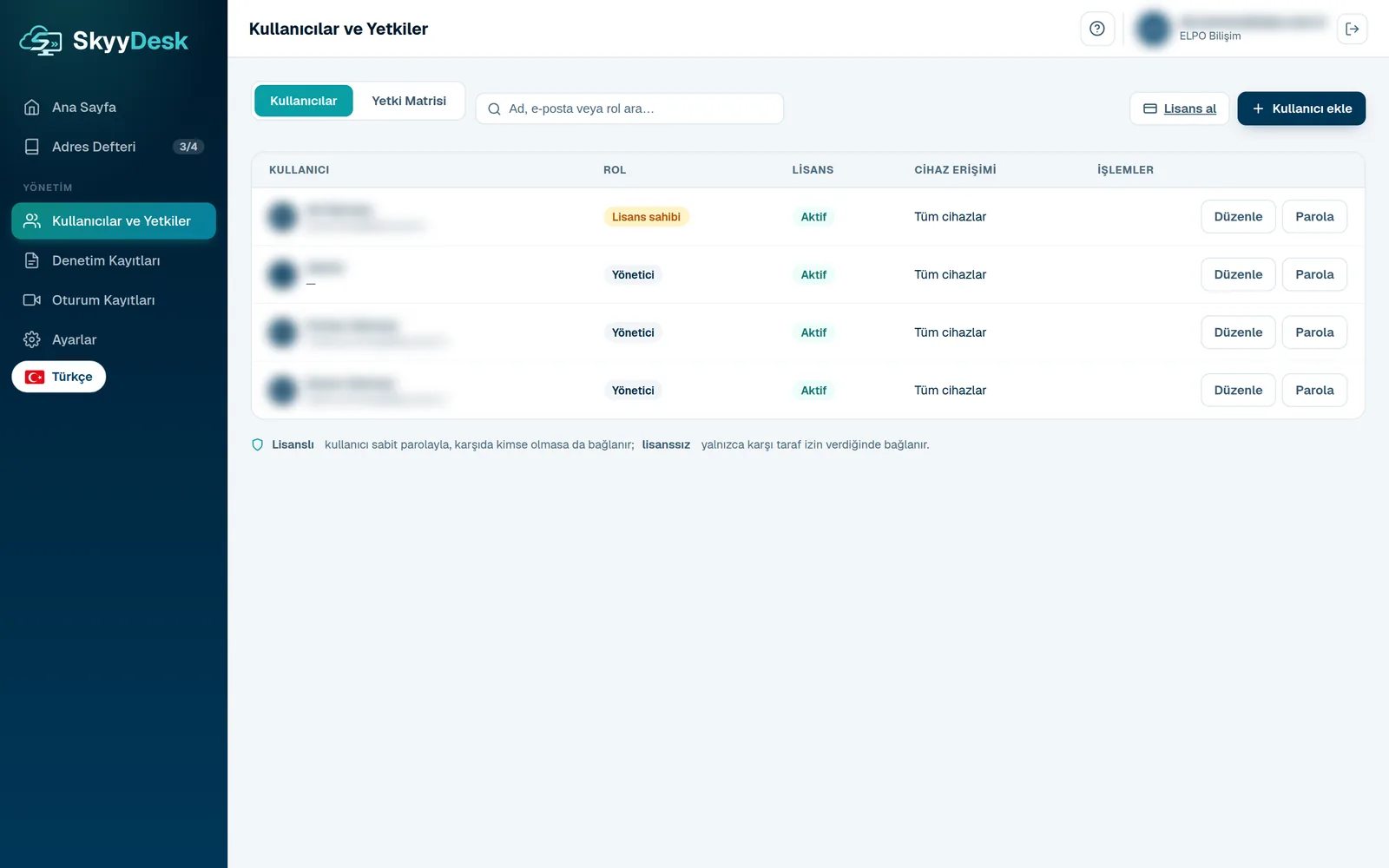
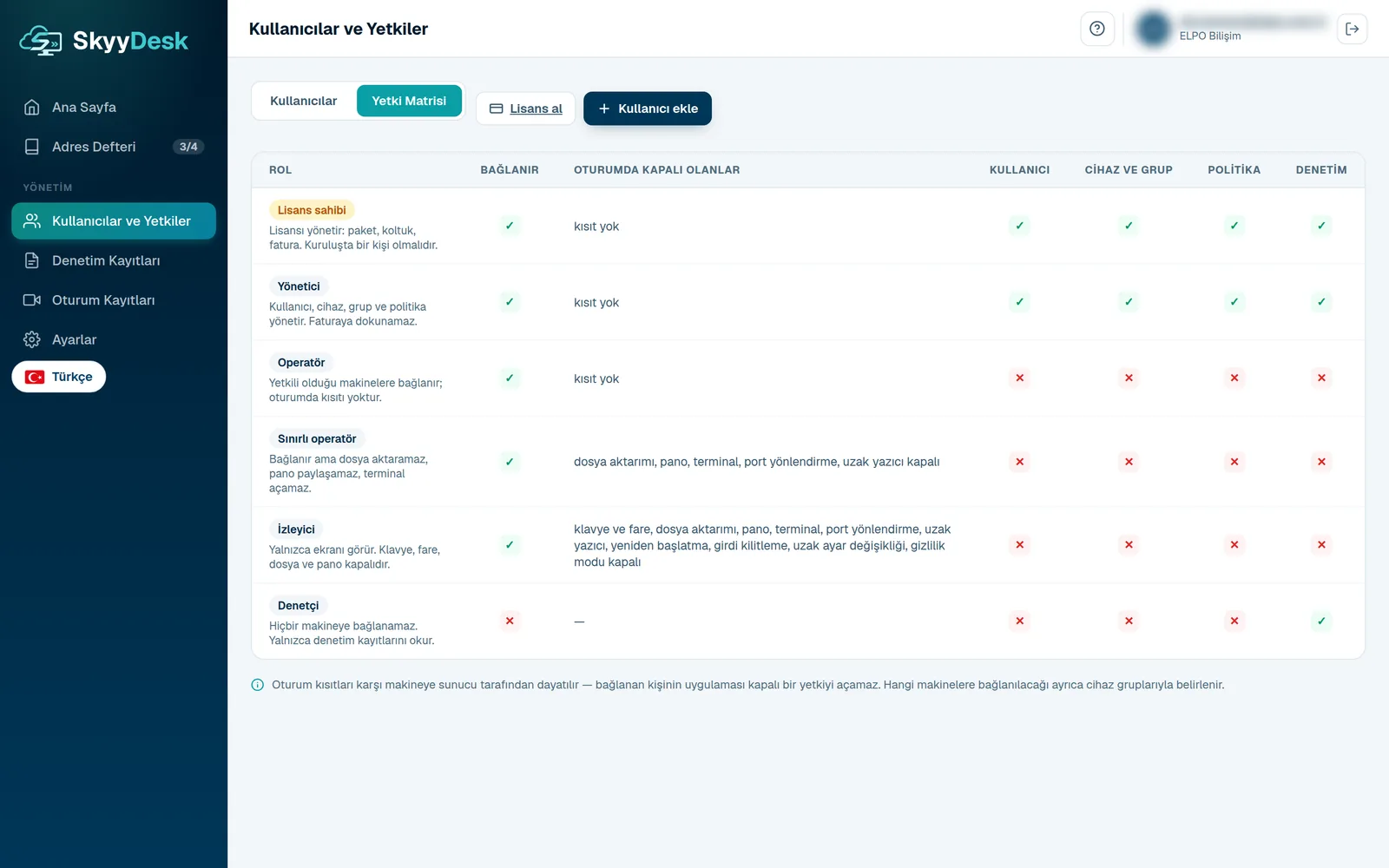
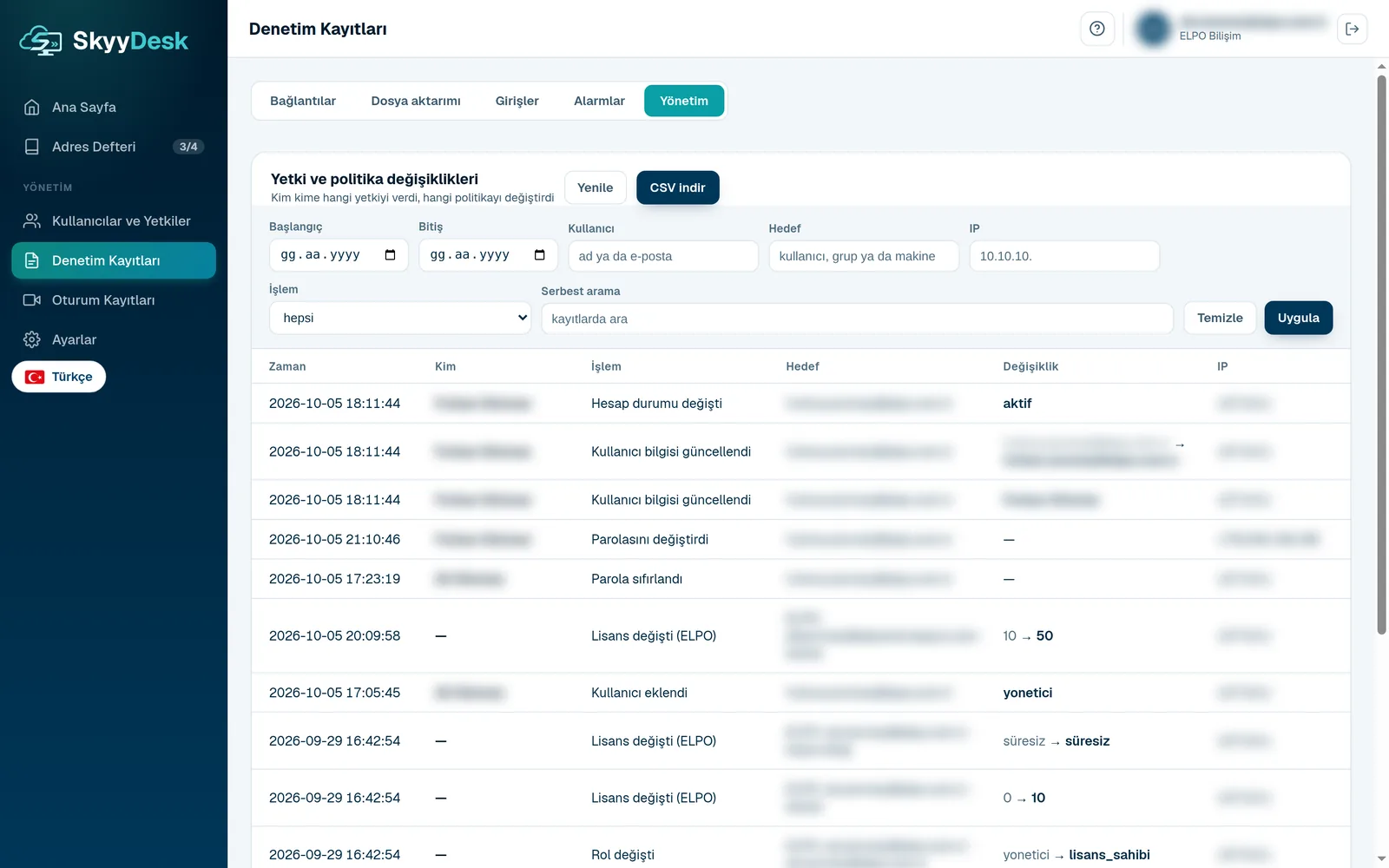
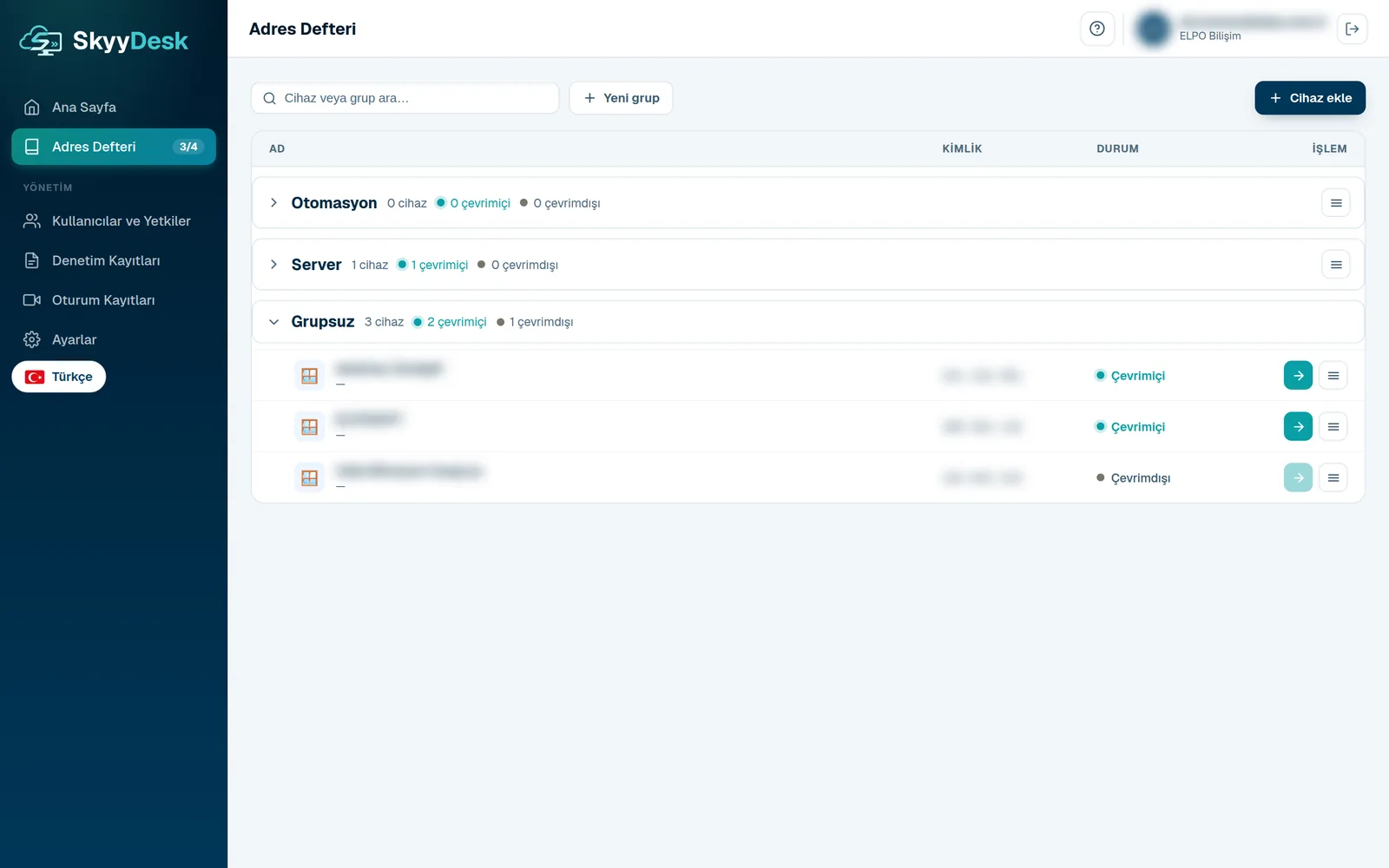
De organisatie bepaalt de toegangsregels
Beheerd via het scherm Instellingen in het paneel. Logboeken worden in Standard 30 en in Ultimate 90 dagen bewaard.
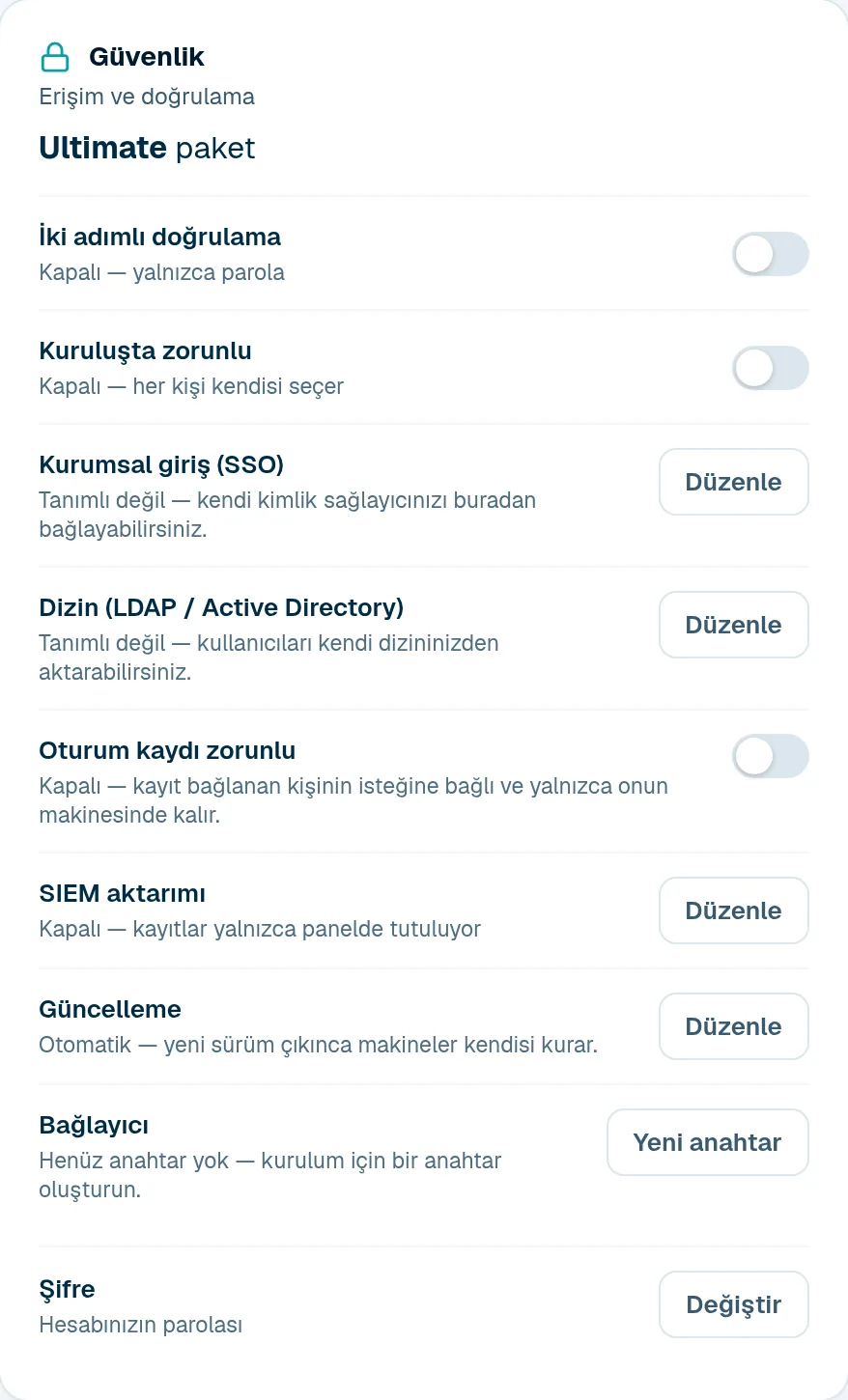
Verificatie in twee stappen
Een tweede stap voor het account (TOTP). Kan voor de hele organisatie verplicht worden gesteld. In beide pakketten.
Alleen verbinden met een account Ultimate
Het apparaatwachtwoord gaat uit. Iedereen verbindt met een eigen account, elke verbinding wordt aan één persoon toegeschreven.
Zakelijke aanmelding (SSO) Ultimate
Medewerkers melden zich aan via de eigen identiteitsprovider van de organisatie (OIDC).
LDAP / Active Directory Ultimate
Accounts worden gesynchroniseerd uit de eigen directory van de organisatie.
Sessie-opname Ultimate
Het beeld van de sessie wordt centraal bewaard, elke opname wordt verzegeld met SHA-256. Als de organisatie het verplicht stelt, kan de gebruiker het niet uitzetten.
Export naar SIEM Ultimate
Logboeken van verbindingen, bestanden, aanmeldingen en beheer stromen als CEF of JSON naar de eigen SIEM van de organisatie.
Connector Ultimate
Draait op een server van de organisatie in een gesloten netwerk. Verbindt alleen naar buiten, opent geen poorten.
Automatische update
Automatisch, gepland in een onderhoudsvenster of handmatig. Voorlopig alleen op Windows.
Hoe SkyyDesk werkt
in het datacenter van ELPO eigen hardware infrastructuur. Lage vertraging, hoge veiligheid.
Videocodec
VP8 / VP9 / AV1 in software. H264 / H265 met hardwareversnelling (NVENC, QuickSync, AMF). Adaptieve bitrate, 4:4:4-kleur, 60 fps.
Versleuteling
NaCl / libsodium. Symmetrische versleuteling XSalsa20-Poly1305 met Curve25519-sleuteluitwisseling. Elke sessie een verse sleutel.
Netwerkprotocol
Rechtstreeks P2P via UDP hole punching, met een TCP-relay als terugval. TCP 21115-21119, UDP 21116. IPv4 en IPv6.
Serverarchitectuur
hbbs (ID/rendezvous) plus hbbr (relay). Debian 12, systemd, in het datacenter van ELPO. Rechtstreeks op eigen hardware geïnstalleerd.
Authenticatie
De publieke Ed25519-sleutel zit in de client ingebakken en beschermt tegen een vervalste server. Vaste of eenmalige wachtwoorden.
Sessiebeheer
Meerdere sessies tegelijk. Servicemodus (systemd) voor blijvende toegang. Sessievergrendeling, beeldkwaliteit en fps-instellingen.
Waar het helpt
Telkens als iemand hulp nodig heeft — één klik, geen instellingen.
Control from your pocket
Control your computers from your phone, wherever you are. The machines at the office and at home are as close as your phone: connect with the Android app, watch the screen live, use the mouse and keyboard, and fix problems on the go.
Verbind vanaf uw telefoonTechnische ondersteuning
Verbind rechtstreeks met het scherm van de klant en los het probleem zelf op. Geen stappen meer uitleggen door de telefoon.
Ondersteuning op afstand zonder iets te installerenBuitendienst
Bereik een kassa, een kiosk of een pc in het veld vanaf kantoor. Werk software bij, wijzig instellingen en los storingen op zonder ter plaatse te gaan.
Servers en vestigingen op afstand
Beheer filialen en servers vanaf één plek. Bereikbaar zelfs achter NAT en firewalls. De servicemodus houdt de toegang open.
Resellers en partners
White-labeldistributie onder uw eigen merk. Licenties en rechten vanuit het ELPO-paneel. Prijzen voor resellers en MSP's op aanvraag.
Verbind vanuit uw eigen software
Bereik de machine van uw klant vanuit uw eigen product. Geen tweede programma om te openen, geen tweede account om uit te delen.
In uw desktopsoftware
Uw programma opent één adres en de sessie start in de geïnstalleerde client. Is die er niet, dan negeert het systeem het adres en toont u de downloadlink.
skyydesk://connect/123456789
In uw webinterface
De sessie opent in een kader binnen uw pagina. Uw pagina hoort wanneer hij verbindt, wanneer hij eindigt en wanneer hij mislukt, zodat u de status in uw eigen scherm toont.
SkyyDesk.open({ container: '#panel', id })
In uw backend
Welke machines online zijn, wie wanneer en hoelang verbond — vraag het vanuit uw eigen backend, zonder ook maar één scherm te openen. Facturatie en rapportage blijven bij u.
GET /api/v1/devices
Wat u kunt veranderen
Verandert: productnaam, logo, kleuren, welkomst- en fouttekst, supportlink, servereindpunten, de naam van het gedownloade installatiebestand.
Verandert niet: het pictogram en de versiegegevens in het uitvoerbare bestand. Wij leveren één build — wij openen geen vijftig ondertekeningscertificaten en vijftig updatekanalen voor vijftig partners. Dat zeggen wij vooraf.
Merkgegevens vanaf de server en API-sleutels voor partners zijn nog in ontwikkeling. De drie integratiewegen hierboven werken vandaag al.
Veelgestelde vragen
De vragen die wij het vaakst krijgen, beantwoord.
SkyyDesk of SkyDesk? Hoe schrijf je de naam?
Moet ik iets installeren?
Is het gratis?
Is het veilig en waar gaan mijn gegevens heen?
Werkt het achter een modem of NAT?
Welke platforms worden ondersteund?
Kan ik vanaf mijn telefoon verbinding maken met mijn computer?
Kan ik verbinding maken als er niemand bij de andere machine is?
Wordt er per machine kosten in rekening gebracht?
Kunnen twee mensen tegelijk verbinding maken met dezelfde machine?
Kan ik bestanden versturen en ontvangen?
Kunnen we vanuit onze eigen software een sessie starten?
Van begin tot eind versleuteld, op uw eigen infrastructuur
NaCl/libsodium — XSalsa20-Poly1305 symmetrisch, sleuteluitwisseling met Curve25519. Per sessie een eigen sleutel. De relay draagt versleutelde bytes en komt niet bij de inhoud.
Versleuteling van begin tot eind
Alle sessiegegevens worden beschermd door de cryptobibliotheek NaCl. De sleutels bestaan alleen aan de uiteinden.
Serverauthenticatie
De publieke Ed25519-sleutel zit in de client ingebakken en beschermt tegen een vervalste server.
Zelfs de relay kan niet meelezen
Lukt een P2P-verbinding niet, dan springt de relay bij — hij stuurt versleutelde bytes door en kan de inhoud niet lezen.
Eigen infrastructuur
De servers hbbs en hbbr draaien in het datacenter van ELPO. Er gaan geen sessiegegevens naar derden.
Wachtwoord en eenmalige code
Een vast wachtwoord of een eenmalige toegangscode. Elke verbinding wordt afzonderlijk goedgekeurd.
Toegangscontrole en logboek
Wie wanneer met welk apparaat verbond, wordt vastgelegd. De verbindingsgeschiedenis ziet u in het paneel.
Wij sturen u de logboeken
U vult in het paneel het SIEM-adres van uw organisatie in; onze server stuurt de logboeken daarheen (CEF of JSON, via TLS). Als uw collector van buitenaf bereikbaar is, is dit de kortste weg.
U haalt ze op vanuit uw eigen netwerk
In gesloten netwerken draait de connector op uw server: hij verbindt alleen naar buiten, opent geen enkele poort en gaat verder waar hij was gebleven. Uw SIEM kan ook rechtstreeks ophalen — software ertussen is niet verplicht.
Alle vier de stromen worden doorgegeven: verbindingen · bestandsoverdracht · aanmeldingen · wijzigingen in rechten en beleid.
Je hebt geen account nodig om het te proberen — typ de ID en verbind.
Nu verbinden