დაუკავშირდით კომპიუტერს ნებისმიერი ადგილიდან. კონტროლი თქვენთან რჩება.
დაუკავშირდით თქვენს კომპიუტერს დისტანციურად ნებისმიერი ადგილიდან: კომპიუტერზე Windows-ის ან Linux-ის აპიდან, ტელეფონზე Android-ის აპიდან ან ბრაუზერიდან, არაფრის დაყენების გარეშე. დისტანციურ სამუშაო მაგიდას საკუთარ ეკრანზე ხედავთ და თაგვითა და კლავიატურით იყენებთ; ფაილების გადაცემა ორივე მიმართულებით და საერთო ბუფერი იმავე სესიაშია. ბოლოდან ბოლომდე დაშიფრულია და NAT-ის უკან მუშაობს; სერვერები ELPO-ს მონაცემთა ცენტრშია და თქვენი სესიის მონაცემები იქიდან არ გადის. macOS-ის აპი მალე გამოვა.
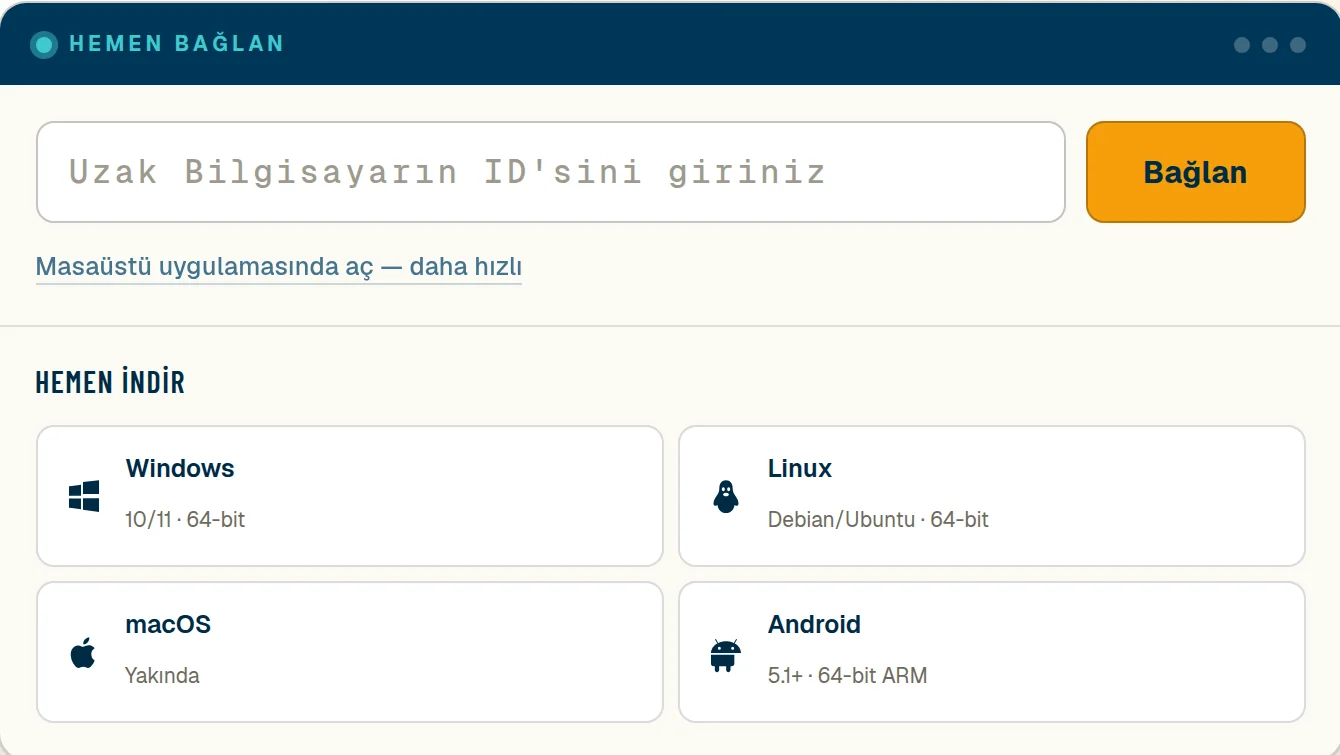
ჩამოტვირთეთ და გახსენით
გახსენით აპლიკაცია მეორე მანქანაზე. თქვენი ID და პაროლი წამებში მზადდება.
აკრიფეთ ID
აკრიფეთ სასურველი მანქანის ID და დააჭირეთ „დაკავშირება“.
დაიწყეთ
დისტანციური სამუშაო მაგიდა თქვენს წინაშეა — აიღეთ კონტროლი, გადაიტანეთ ფაილები.
ყველაფერი, რაც მხარდაჭერის სესიას სჭირდება
მარტივი, სწრაფი და უსაფრთხო დისტანციური წვდომა მხარდაჭერისთვის, საველე სერვისისა და სისტემური ადმინისტრირებისთვის.
დამკავშირებელ მხარეს დასაყენებელი არაფერია
ვინც მხარდაჭერას უწევს, არაფერს აყენებს. საკმარისია ბრაუზერში გახსნას skyydesk.com და აკრიფოს ID — Chrome, Edge, Firefox, Safari. არც ადმინისტრატორის უფლებები, არც გაფართოება, არც Java, არც ActiveX; მუშაობს იმ კორპორაციული კომპიუტერებიდანაც, სადაც დაყენება აკრძალულია. ვისაც სურს, დესკტოპ აპლიკაციას აყენებს და მაშინ უფრო სწრაფად, აპარატურული აჩქარებით მუშაობს.
დისტანციური სამუშაო მაგიდა
ნახეთ მეორე სამუშაო მაგიდა სრული გარჩევადობით საკუთარ ეკრანზე. სრული კონტროლი თაგვით, კლავიატურითა და შეხებით. აპარატურულად აჩქარებული H264/H265/VP9 კოდირება მას 60 კადრზე გლუვად ინახავს. რამდენიმე მონიტორი — თითო ეკრანი თავის ფანჯარაში, გადართვით.
ფაილების გადაცემა
გადაიტანეთ ფაილები ორივე მიმართულებით გადათრევით. დაათვალიერეთ დაშორებული საქაღალდეები ჩაშენებულ მმართველში, მონიშნეთ რამდენიმე ფაილი და ერთად გააგზავნეთ. საქაღალდეების სტრუქტურა და დროის ნიშნულები ინახება. P2P კავშირზე გადაცემა სრული სიჩქარით მიდის.
ბუფერის გაზიარება
დააკოპირეთ და ჩასვით ტექსტი, სურათები და ფაილები ორ მანქანას შორის. ყველაფერი, რაც თქვენს ლოკალურ ბუფერშია, მზადაა დასაშვებად მეორე მხარეს. უწყვეტი და დაშიფრული სინქრონიზაცია.
წვდომა NAT-ის უკნიდან
UDP hole punching NAT-ის უკან მდგომ მოწყობილობებს როუტერის კონფიგურაციის გარეშე აღწევს. ბრანდმაუერის ტიპს მნიშვნელობა არ აქვს. თუ პირდაპირი P2P შეუძლებელია, TCP რელე ავტომატურად ერთვება — თქვენგან არაფერია საჭირო.
თქვენი საკუთარი სერვერი
ID-ის (hbbs) და რელეს (hbbr) სერვერები ELPO-ს მონაცემთა ცენტრშია პირდაპირ აპარატურაზე იქ მუშაობს. თქვენი სესიის მონაცემები კომპანიას არასდროს ტოვებს. რელე მხოლოდ დაშიფრულ ბაიტებს გადასცემს — ვერც გაშიფრავს, ვერც წაიკითხავს, ვერც შეინახავს.
ყველა პლატფორმა
მშობლიური აპლიკაციები Windows 10/11-ისთვის (64-ბიტი), Linux-ისთვის (Debian/Ubuntu) და Android 5.1+-ისთვის. macOS ახლოსაა. ასევე შეგიძლიათ დაუკავშირდეთ ნებისმიერი ბრაუზერიდან ვებ-კლიენტით, არაფრის დაყენების გარეშე — Chrome, Edge, Firefox, Safari.
დაუკავშირდით თქვენს კომპიუტერს სამუშაო მაგიდის აპიდან, ბრაუზერიდან და ტელეფონიდან
იგივე ID, იგივე პაროლი. ოფისში აპიდან, სხვა კომპიუტერზე ბრაუზერიდან, გზაში ტელეფონიდან.
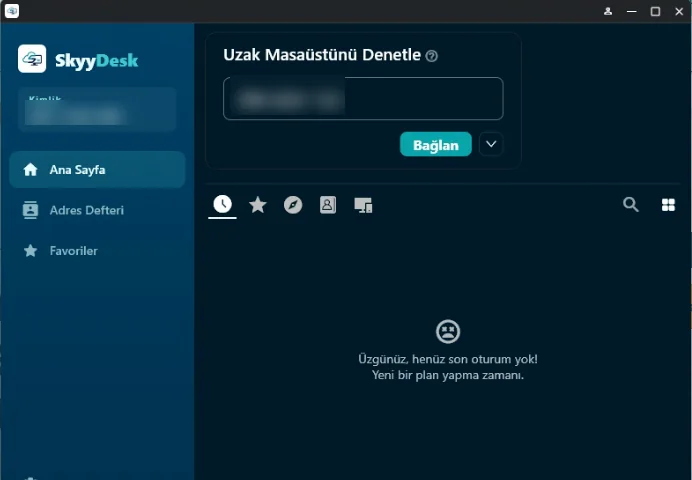
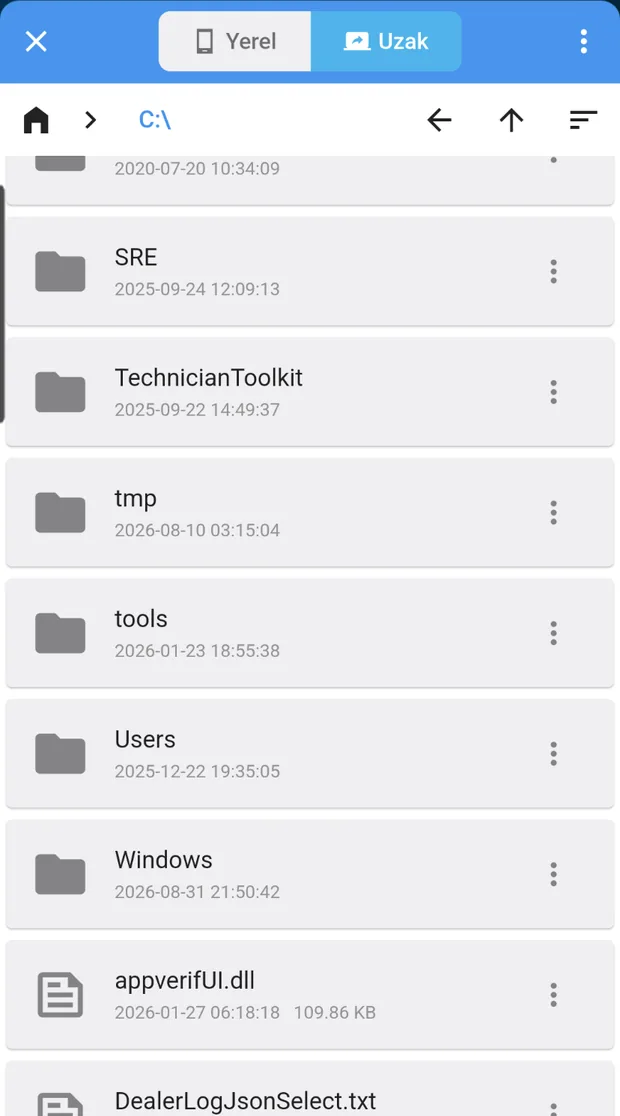
macOS-ის აპი მალე გამოვა. iPhone-ისა და iPad-ის აპი App Store-შია (დამკავშირებელი მხარე).
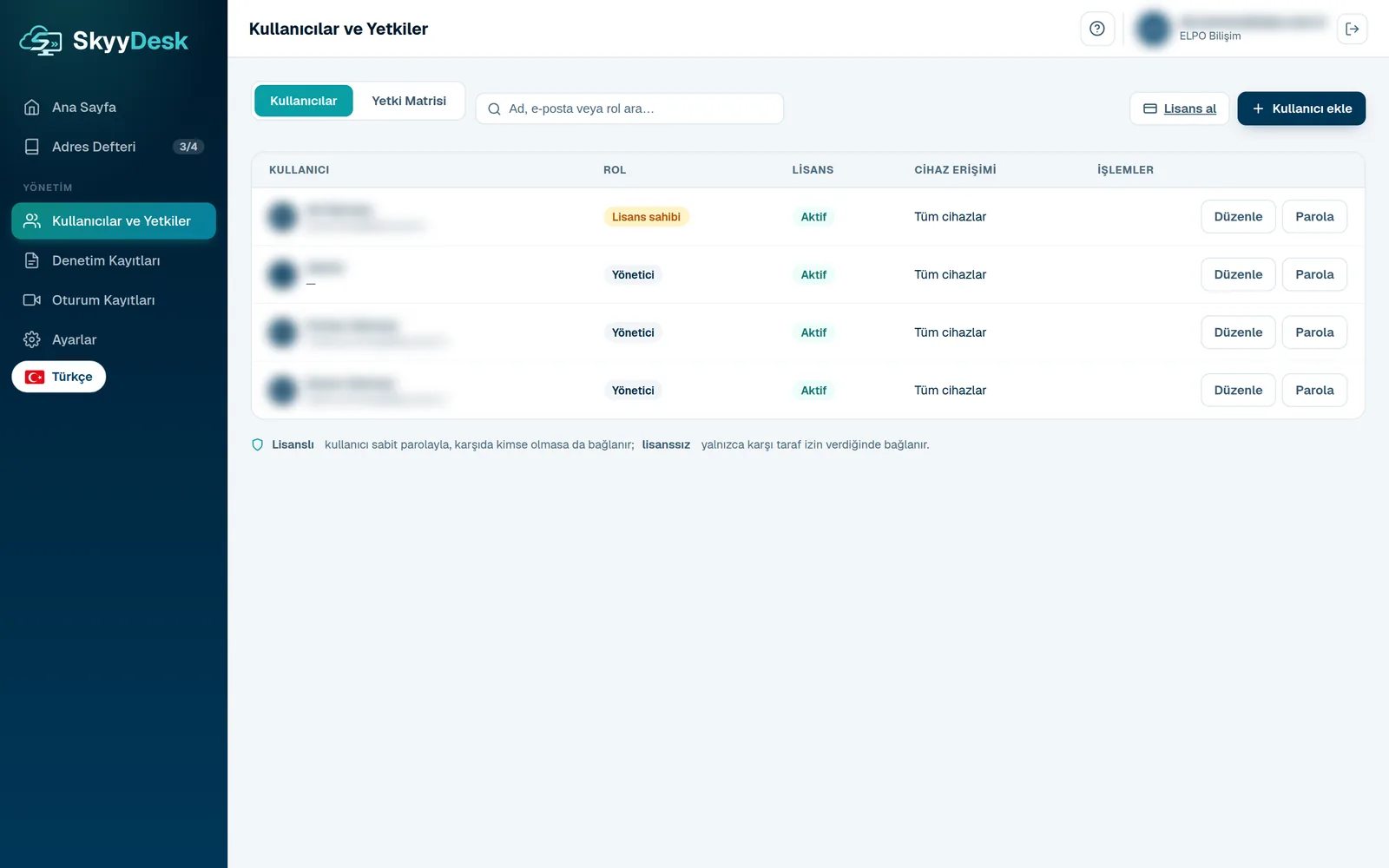
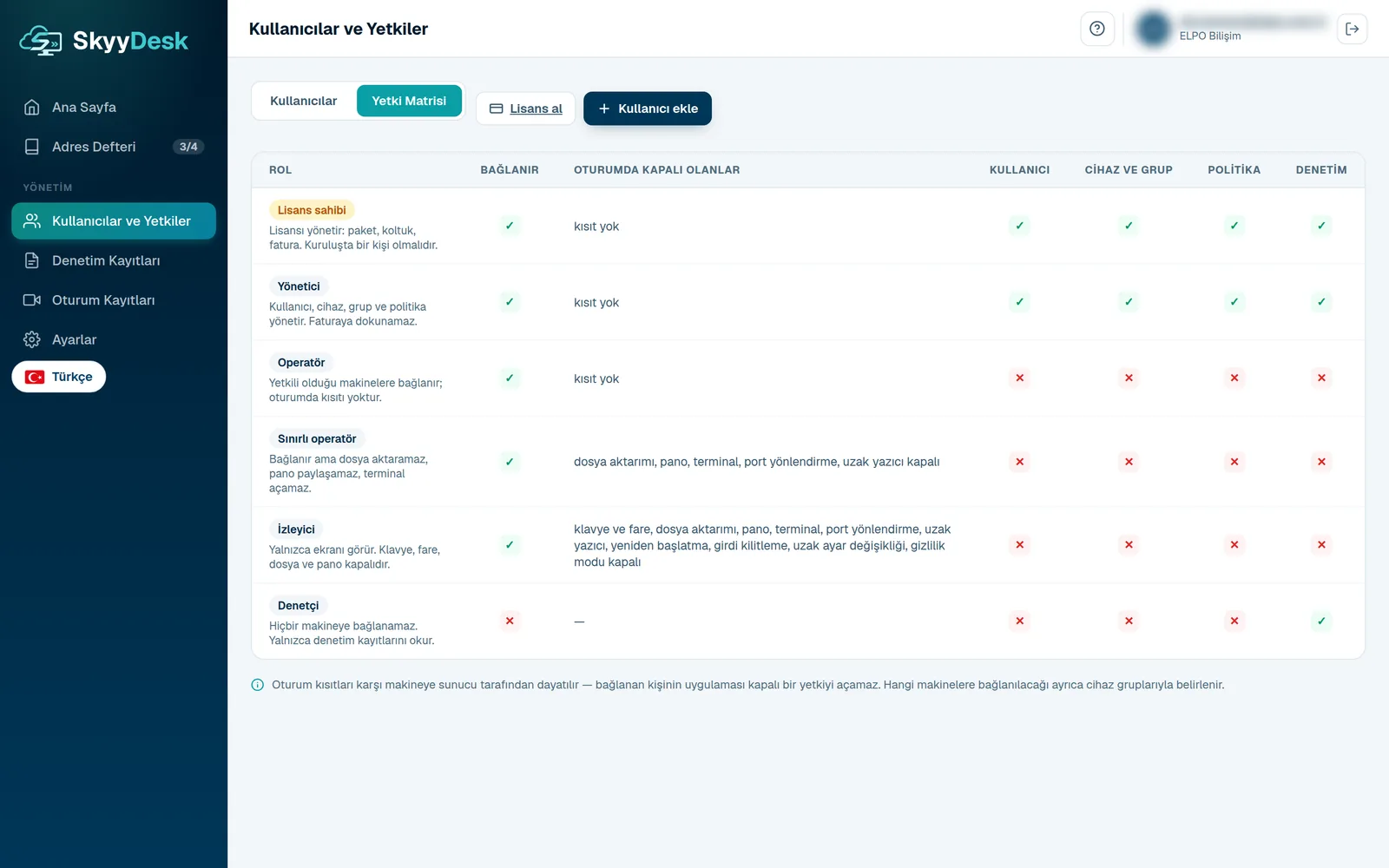
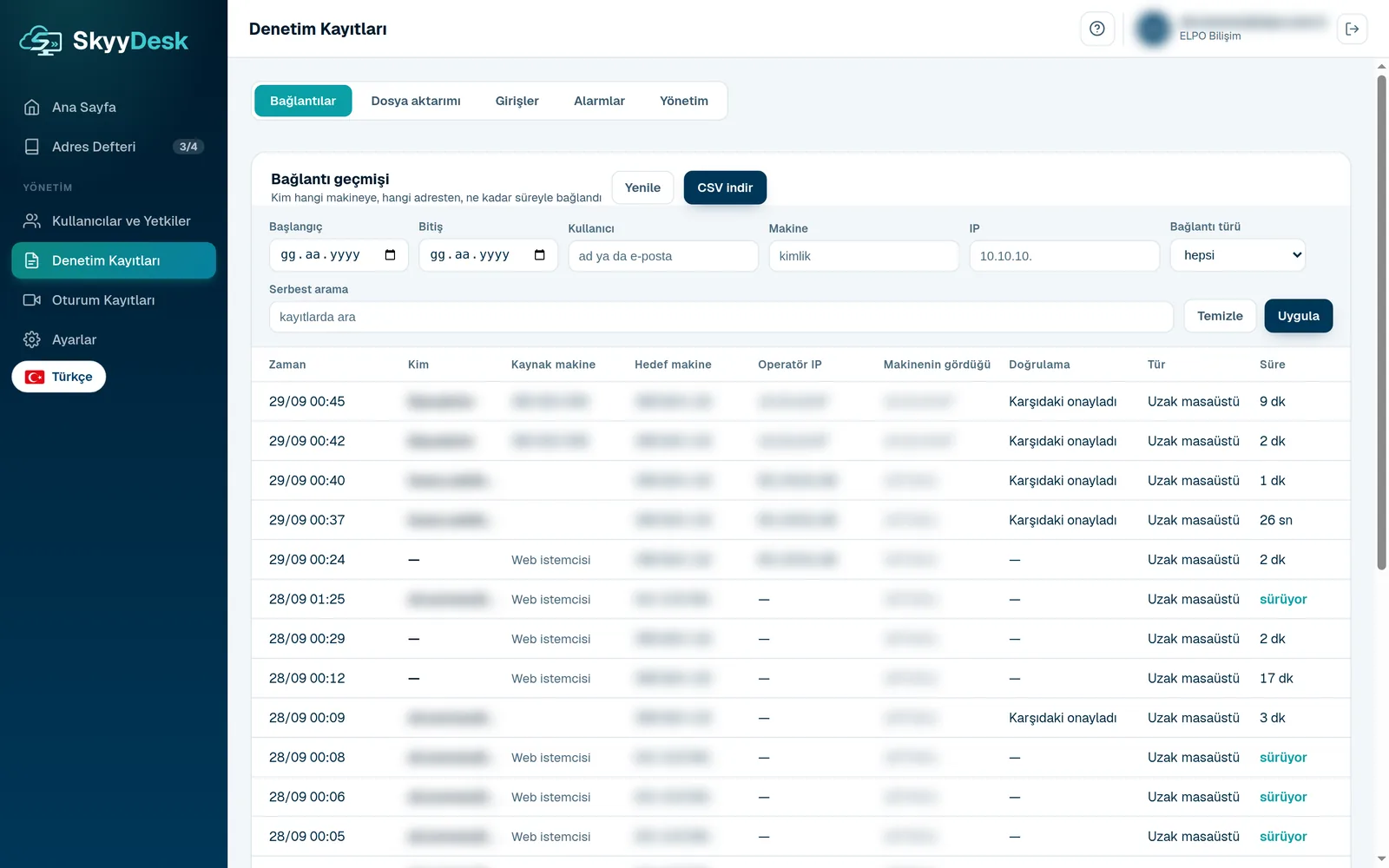
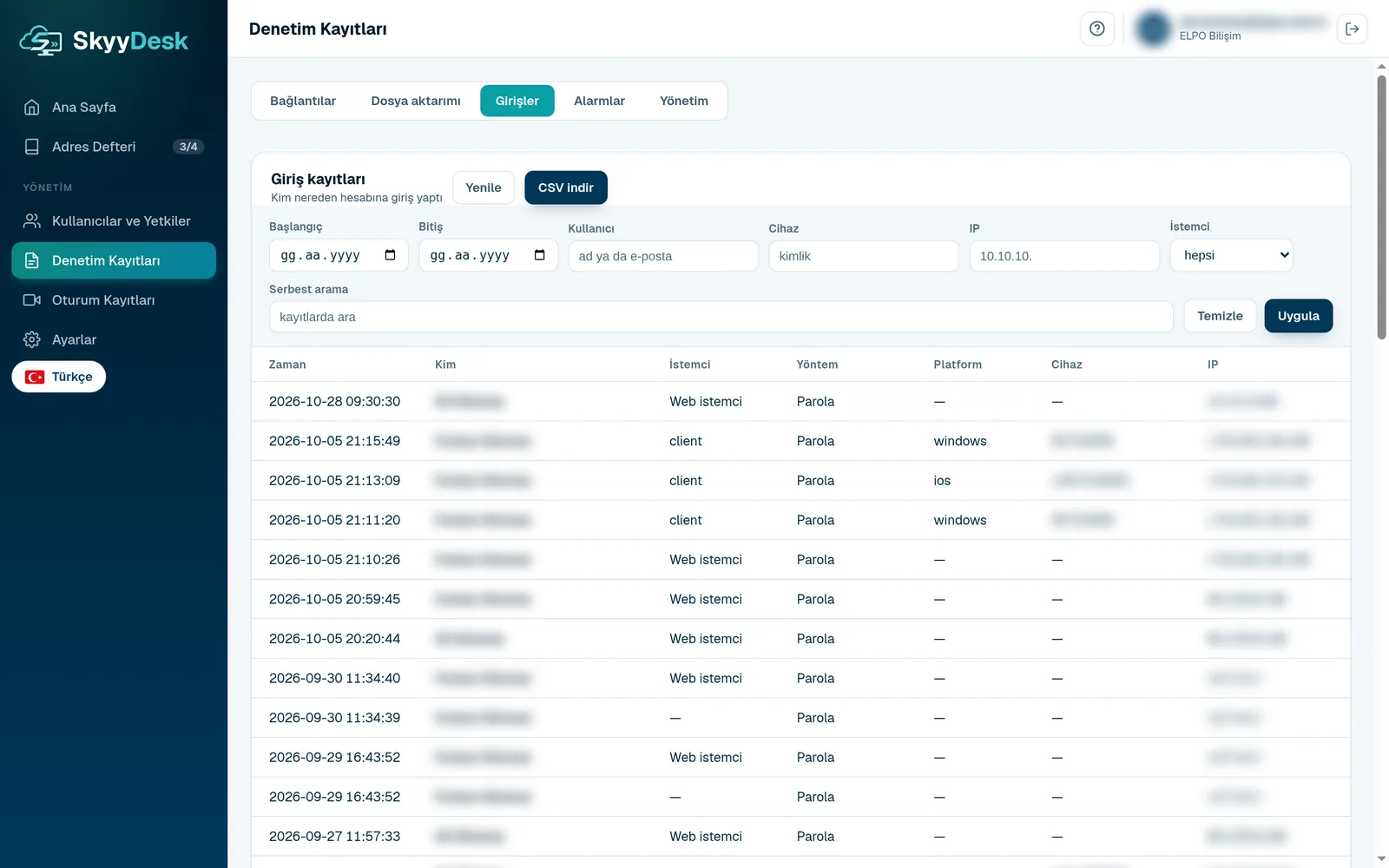
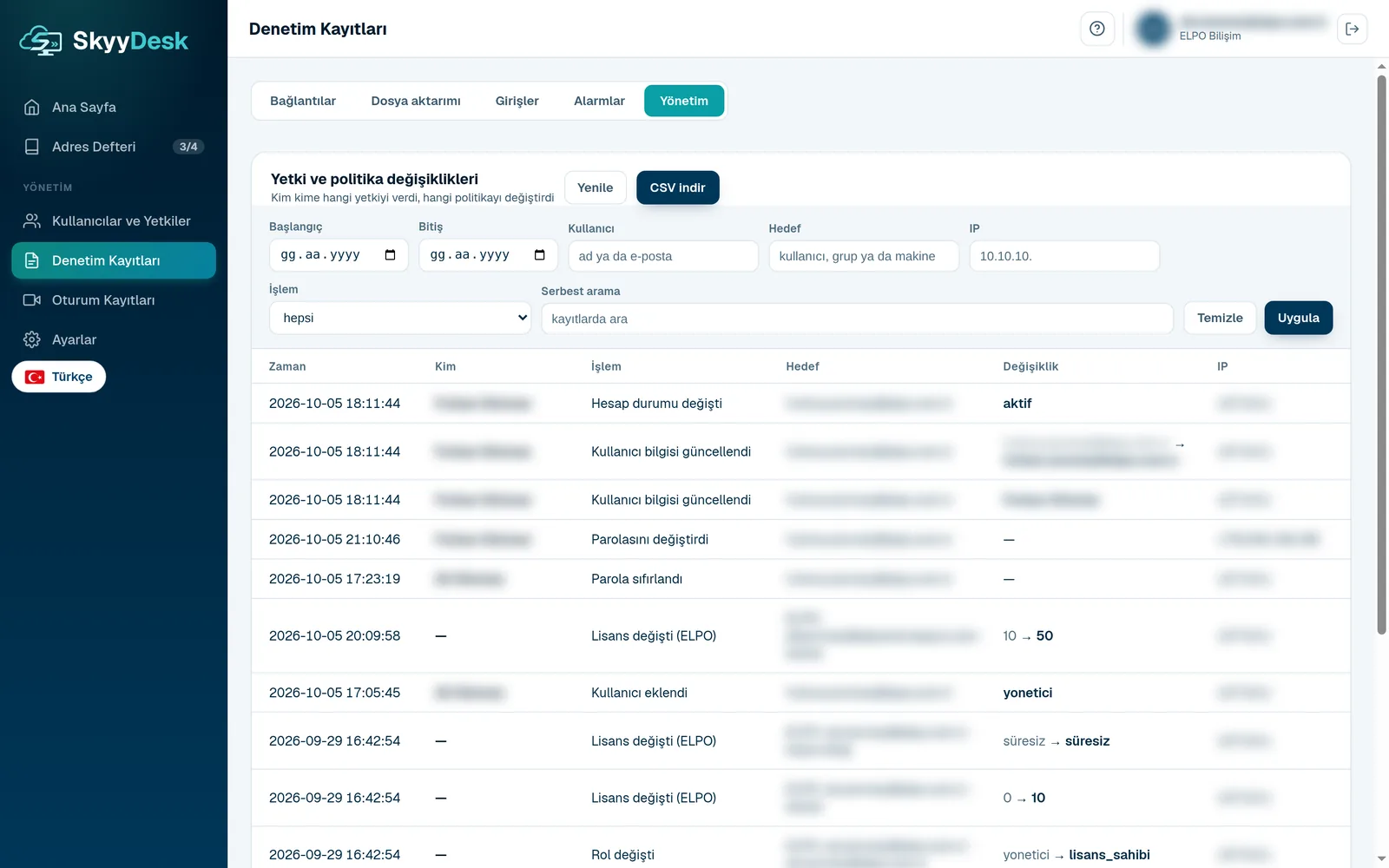
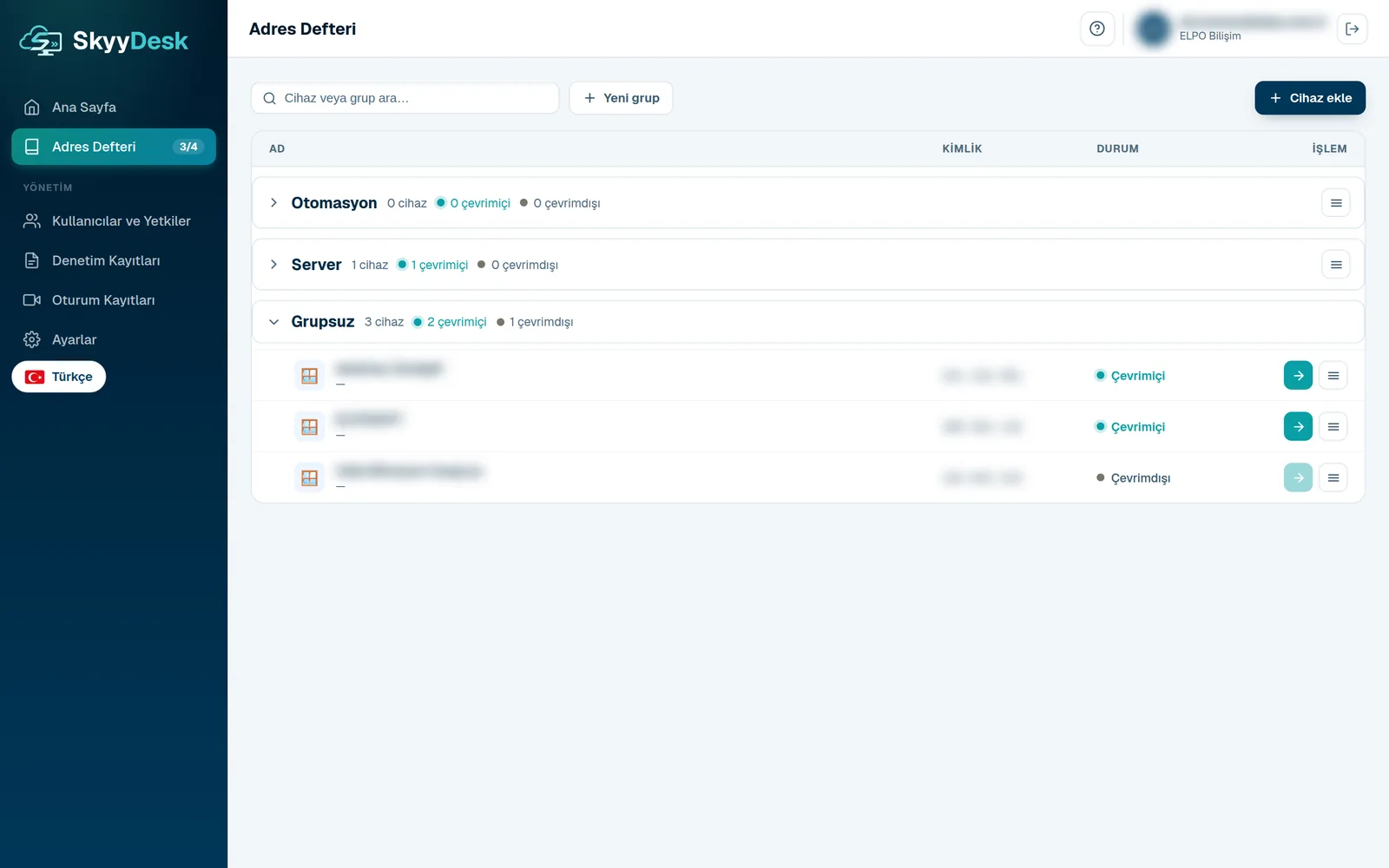
ვინ, რომელ მანქანას, როდის დაუკავშირდა: ყველაფერი ერთ პანელში
skyydesk.com/panel-ზე თქვენი ანგარიშით შედიხართ. სურათები აღებულია ნამდვილი პანელიდან, ადამიანების სახელები დამალულია.
წვდომის წესს ორგანიზაცია ადგენს
იმართება პანელის „პარამეტრების“ ეკრანიდან. ჟურნალები Standard-ში 30 დღე, Ultimate-ში 90 დღე ინახება.
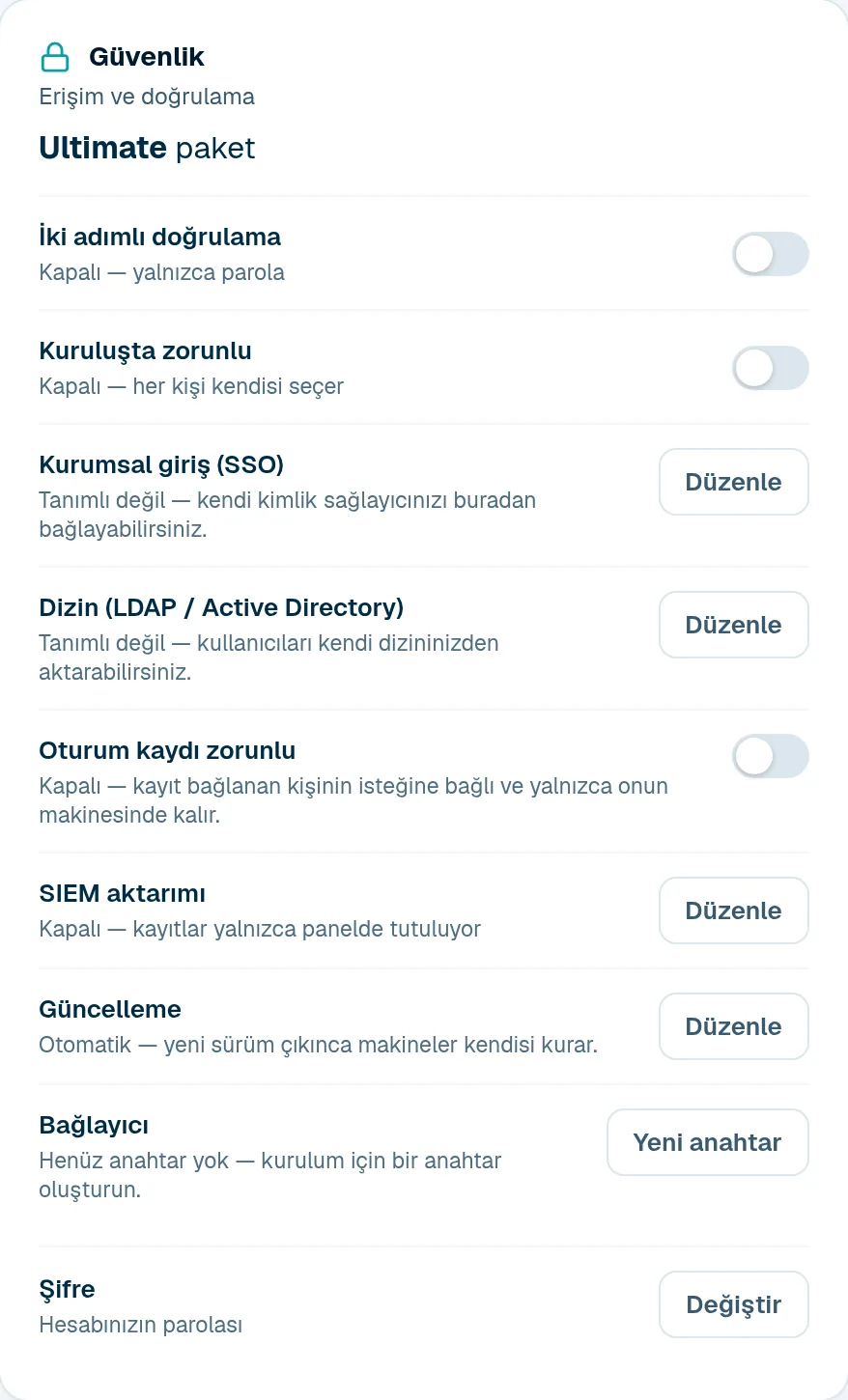
ორსაფეხურიანი დადასტურება
ანგარიშის მეორე საფეხური (TOTP). შეიძლება სავალდებულო გახდეს მთელ ორგანიზაციაში. ორივე პაკეტშია.
დაკავშირება მხოლოდ ანგარიშით Ultimate
მოწყობილობის პაროლი გამოირთვება. ყველა თავისი ანგარიშით უკავშირდება, ყოველი კავშირი კონკრეტულ ადამიანზე იწერება.
კორპორაციული შესვლა (SSO) Ultimate
თანამშრომლები ორგანიზაციის საკუთარი იდენტობის პროვაიდერით (OIDC) შედიან.
LDAP / Active Directory Ultimate
ანგარიშები ორგანიზაციის საკუთარი კატალოგიდან სინქრონიზდება.
სესიის ჩაწერა Ultimate
სესიის ვიდეო ცენტრალურად ინახება, ყოველი ჩანაწერი SHA-256-ით ილუქება. თუ ორგანიზაცია სავალდებულოს გახდის, მომხმარებელი ვერ გამორთავს.
გადაცემა SIEM-ში Ultimate
კავშირების, ფაილების, შესვლებისა და მართვის ჟურნალები ორგანიზაციის საკუთარ SIEM-ში CEF-ის ან JSON-ის სახით მიედინება.
კონექტორი Ultimate
მუშაობს ორგანიზაციის სერვერზე დახურულ ქსელში. მხოლოდ გარეთ უკავშირდება, პორტს არ ხსნის.
ავტომატური განახლება
ავტომატურად, მომსახურების დროზე დაგეგმილად ან ხელით. ჯერჯერობით მხოლოდ Windows-ზე.
როგორ მუშაობს SkyyDesk
ELPO-ს მონაცემთა ცენტრში პირდაპირ აპარატურაზე ინფრასტრუქტურა. დაბალი დაყოვნება, მაღალი უსაფრთხოება.
ვიდეო კოდეკი
VP8 / VP9 / AV1 პროგრამულად. H264 / H265 აპარატურული აჩქარებით (NVENC, QuickSync, AMF). ადაპტური ბიტრეიტი, 4:4:4 ფერი, 60 კადრი/წმ.
დაშიფვრა
NaCl / libsodium. სიმეტრიული დაშიფვრა XSalsa20-Poly1305 და გასაღებების გაცვლა Curve25519. ყოველ სესიაზე ახალი გასაღები.
ქსელის პროტოკოლი
პირდაპირი P2P UDP hole punching-ით, სარეზერვოდ TCP რელე. TCP 21115-21119, UDP 21116. IPv4 და IPv6.
სერვერების არქიტექტურა
hbbs (ID/შეხვედრა) და hbbr (რელე). Debian 12, systemd, ELPO-ს მონაცემთა ცენტრში. პირდაპირ აპარატურაზე დაყენება.
ავთენტიფიკაცია
Ed25519-ის საჯარო გასაღები კლიენტშია და ყალბი სერვერისგან იცავს. მუდმივი ან ერთჯერადი პაროლები.
სესიების მართვა
რამდენიმე სესია ერთდროულად. სერვისის რეჟიმი (systemd) მუდმივი წვდომისთვის. სესიის ჩაკეტვა, სურათის ხარისხი და კადრების სიხშირის პარამეტრები.
სად შველის
ყოველთვის, როცა ვინმეს დახმარება სჭირდება — ერთი დაწკაპუნება, მომზადების გარეშე.
Control from your pocket
Control your computers from your phone, wherever you are. The machines at the office and at home are as close as your phone: connect with the Android app, watch the screen live, use the mouse and keyboard, and fix problems on the go.
დაკავშირება ტელეფონიდანტექნიკური მხარდაჭერა
დაუკავშირდით პირდაპირ კლიენტის ეკრანს და თავად მოაგვარეთ პრობლემა. ტელეფონით ნაბიჯების ახსნა დასრულდა.
დისტანციური მხარდაჭერა ინსტალაციის გარეშესაველე სერვისი
მიაღწიეთ ოფისიდან სალარო ტერმინალს, კიოსკს ან ველზე მდგომ კომპიუტერს. განაახლეთ პროგრამა, შეცვალეთ კონფიგურაცია და აღმოფხვრით ხარვეზი ადგილზე მისვლის გარეშე.
სერვერები და დაშორებული ოფისები
მართეთ ფილიალები და სერვერები ერთი ადგილიდან. მისაწვდომია NAT-ისა და ბრანდმაუერის უკანაც. სერვისის რეჟიმი წვდომას ღიად ინახავს.
რესელერები და პარტნიორები
დისტრიბუცია თქვენივე ბრენდით. ლიცენზირება და უფლებები ELPO-ს პანელიდან. ფასები რესელერებისა და MSP-სთვის მოთხოვნით.
დაუკავშირდით საკუთარი პროგრამიდან
მიაღწიეთ კლიენტის მანქანას თქვენივე პროდუქტიდან. არც მეორე პროგრამის გახსნა სჭირდება, არც მეორე ანგარიშის გაცემა.
თქვენს დესკტოპ პროგრამაში
თქვენი პროგრამა ერთ მისამართს ხსნის და სესია დაყენებულ კლიენტში იწყება. თუ დაყენებული არაა, სისტემა მისამართს უგულებელყოფს, თქვენ კი ჩამოტვირთვის ბმულს აჩვენებთ.
skyydesk://connect/123456789
თქვენს ვებ-ინტერფეისში
სესია იხსნება ჩარჩოში თქვენივე გვერდის შიგნით. თქვენი გვერდი იგებს, როდის დაუკავშირდა, როდის დასრულდა და როდის ჩავარდა — მდგომარეობას საკუთარ ინტერფეისში აჩვენებთ.
SkyyDesk.open({ container: '#panel', id })
თქვენს ბექენდში
რომელი მანქანებია ხაზზე, ვინ როდის და რამდენ ხანს იყო დაკავშირებული — ჰკითხეთ საკუთარი ბექენდიდან, ერთი ინტერფეისის გახსნის გარეშე. ანგარიშსწორება და ანგარიშგება თქვენთან რჩება.
GET /api/v1/devices
რის შეცვლა შეგიძლიათ
იცვლება: პროდუქტის სახელი, ლოგო, ფერები, მისალმებისა და შეცდომის ტექსტები, მხარდაჭერის ბმული, სერვერების მისამართები, ჩამოტვირთული საინსტალაციო ფაილის სახელი.
არ იცვლება: გამშვებ ფაილში ჩაშენებული ხატულა და ვერსიის ინფორმაცია. ჩვენ ერთ ბილდს ვუშვებთ — ორმოცდაათი პარტნიორისთვის ორმოცდაათ ხელმოწერის სერტიფიკატსა და ორმოცდაათ განახლების არხს არ ვხსნით. ამას თავიდანვე ვამბობთ.
სერვერიდან მოსული ბრენდის მონაცემები და პარტნიორების API გასაღებები ჯერ მუშავდება. ზემოთ მოცემული სამი ინტეგრაციის გზა დღესვე მუშაობს.
ხშირი კითხვები
ყველაზე ხშირად დასმული კითხვები პასუხებით.
SkyyDesk თუ SkyDesk? როგორ იწერება სახელი?
რამე უნდა დავაყენო?
უფასოა?
უსაფრთხოა და სად მიდის ჩემი მონაცემები?
მუშაობს მოდემის ან NAT-ის უკან?
რომელი პლატფორმებია მხარდაჭერილი?
შემიძლია ტელეფონიდან ჩემს კომპიუტერს დავუკავშირდე?
შემიძლია დავუკავშირდე, როცა მეორე მანქანაზე არავინ არის?
არსებობს გადასახადი მანქანაზე?
შესაძლებელია ერთდროულად ორმა ადამიანმა ერთსა და იმავე მანქანას დაუკავშირდნენ?
შემიძლია ფაილების გაგზავნა და მიღება?
შესაძლებელია სესიის გახსნა ჩვენივე პროგრამიდან?
ბოლოდან ბოლომდე დაშიფრული, თქვენივე ინფრასტრუქტურაზე
NaCl/libsodium — სიმეტრიული XSalsa20-Poly1305, გასაღებების გაცვლა Curve25519. თითო სესიაზე ცალკე გასაღები. რელე დაშიფრულ ბაიტებს ატარებს და შიგთავსამდე ვერ აღწევს.
ბოლოდან ბოლომდე დაშიფვრა
სესიის ყველა მონაცემი NaCl-ის კრიპტოგრაფიული ბიბლიოთეკით არის დაცული. დაშიფვრის გასაღებები მხოლოდ ბოლოებზე ცოცხლობს.
სერვერის ავთენტიფიკაცია
Ed25519-ის საჯარო გასაღები კლიენტშია ჩაშენებული და ყალბი სერვერისგან იცავს.
რელესაც კი არ შეუძლია წაკითხვა
როცა პირდაპირი P2P კავშირი ვერ იქმნება, რელე ერთვება — გადასცემს დაშიფრულ ბაიტებს და შიგთავსს ვერ კითხულობს.
საკუთარი ინფრასტრუქტურა
სერვერები hbbs და hbbr ELPO-ს მონაცემთა ცენტრში მუშაობს. სესიის არცერთი მონაცემი მესამე მხარესთან არ მიდის.
პაროლი და ერთჯერადი კოდი
მუდმივი პაროლი ან ერთჯერადი წვდომის კოდი. ყოველი კავშირი ცალკე მოწმდება.
წვდომის კონტროლი და ჟურნალი
ვინ როდის რომელ მოწყობილობას დაუკავშირდა — ყველაფერი ფიქსირდება. კავშირების ისტორია პანელიდან ჩანს.
ჟურნალებს ჩვენ გიგზავნით
პანელში წერთ თქვენი ორგანიზაციის SIEM-ის მისამართს; ჩვენი სერვერი ჟურნალებს იქ აგზავნის (CEF ან JSON, TLS-ით). თუ თქვენი კოლექტორი გარედან მისაწვდომია, ეს ყველაზე მოკლე გზაა.
თქვენ იღებთ საკუთარი ქსელიდან
დახურულ ქსელებში კონექტორი თქვენს სერვერზე მუშაობს: მხოლოდ გარეთ უკავშირდება, არც ერთ პორტს არ ხსნის და იქიდან აგრძელებს, სადაც შეჩერდა. თქვენს SIEM-ს პირდაპირაც შეუძლია აიღოს — შუამავალი პროგრამა აუცილებელი არ არის.
გადაიცემა ოთხივე ნაკადი: კავშირები · ფაილების გადაცემა · შესვლები · უფლებებისა და პოლიტიკის ცვლილებები.
მოსასინჯად ანგარიში არ გჭირდებათ — ჩაწერეთ ID და დაუკავშირდით.
დაუკავშირდით ახლავე