कहीं से भी किसी मशीन से जुड़िए। नियंत्रण आपके हाथ में रहता है।
अपने कंप्यूटर से कहीं से भी दूर से जुड़िए: डेस्कटॉप पर Windows या Linux ऐप से, फ़ोन पर Android ऐप से, या बिना कुछ इंस्टॉल किए ब्राउज़र से। दूरस्थ डेस्कटॉप आप अपनी स्क्रीन पर देखते हैं और माउस व कीबोर्ड से चलाते हैं; दोनों दिशाओं में फ़ाइल स्थानांतरण और साझा क्लिपबोर्ड उसी सत्र में मिलते हैं। छोर-से-छोर तक एन्क्रिप्टेड, NAT के पीछे भी चलता है; सर्वर ELPO के डेटा सेंटर में हैं, आपके सत्र का डेटा वहाँ से बाहर नहीं जाता। macOS ऐप जल्द आ रहा है।
डाउनलोड करके खोलिए
दूसरी मशीन पर ऐप खोलिए। ID और पासवर्ड कुछ ही पलों में तैयार मिलेंगे।
ID डालिए
जिस मशीन से जुड़ना है उसका ID लिखिए, फिर जुड़िए दबाइए।
शुरू कीजिए
दूरस्थ डेस्कटॉप आपके सामने है — कमान सँभालिए, फ़ाइलें ले जाइए।
सहायता सत्र को जो कुछ चाहिए, सब
सहायता, मैदानी सेवा और सिस्टम प्रशासन के लिए सरल, तेज़ और सुरक्षित दूरस्थ पहुँच।
जुड़ने वाली तरफ़ कुछ इंस्टॉल नहीं करना
जो मदद देता है वह कुछ भी इंस्टॉल नहीं करता। ब्राउज़र में skyydesk.com खोलकर ID लिखना काफ़ी है — Chrome, Edge, Firefox, Safari। न प्रशासक अधिकार चाहिए, न प्लगइन, न Java, न ActiveX; यह उन दफ़्तरी कंप्यूटरों पर भी चलता है जहाँ इंस्टॉल करना मना है। जिसे डेस्कटॉप ऐप चाहिए वह इंस्टॉल कर सकता है, फिर यह हार्डवेयर त्वरण के साथ और तेज़ चलता है।
दूरस्थ डेस्कटॉप
दूसरी तरफ़ का डेस्कटॉप पूरे रिज़ॉल्यूशन में अपनी स्क्रीन पर देखिए। माउस, कीबोर्ड और स्पर्श से पूरा नियंत्रण। हार्डवेयर-त्वरित H264/H265/VP9 एन्कोडिंग इसे 60 फ़्रेम प्रति सेकंड पर सहज रखती है। कई मॉनिटर — हर स्क्रीन अपनी विंडो में, और उनके बीच अदला-बदली।
फ़ाइल स्थानांतरण
खींचकर छोड़िए और फ़ाइलें दोनों दिशाओं में ले जाइए। भीतर बने प्रबंधक में दूरस्थ फ़ोल्डर देखिए, कई फ़ाइलें चुनिए और एक साथ भेजिए। फ़ोल्डर की संरचना और समय-मुहरें बनी रहती हैं। P2P संपर्क पर स्थानांतरण पूरी रफ़्तार से चलता है।
क्लिपबोर्ड साझा करना
दोनों मशीनों के बीच टेक्स्ट, तस्वीरें और फ़ाइलें कॉपी-पेस्ट कीजिए। आपके स्थानीय क्लिपबोर्ड में जो है, वह दूसरी तरफ़ सीधे चिपकाया जा सकता है। लगातार चलने वाला, एन्क्रिप्टेड सिंक।
NAT के पीछे पहुँच
UDP hole punching राउटर की कोई सेटिंग बदले बिना NAT के पीछे के डिवाइस तक पहुँच जाता है। फ़ायरवॉल किस किस्म का है, इससे फ़र्क नहीं पड़ता। अगर सीधा P2P संपर्क न बने तो TCP रिले अपने आप कमान सँभाल लेता है — आपको कुछ नहीं करना।
आपका अपना सर्वर
ID (hbbs) और रिले (hbbr) सर्वर ELPO के डेटा सेंटर में हैं सीधे हार्डवेयर पर वहीं चलता है। आपके सत्र का डेटा कभी कंपनी से बाहर नहीं जाता। रिले सिर्फ़ एन्क्रिप्टेड बाइट आगे भेजता है — न उन्हें खोल सकता है, न पढ़ सकता है, न रख सकता है।
हर प्लेटफ़ॉर्म
Windows 10/11 (64-बिट), Linux (Debian/Ubuntu) और Android 5.1+ के लिए मूल ऐप। macOS नज़दीक है। वेब क्लाइंट से आप किसी भी ब्राउज़र से भी जुड़ सकते हैं, बिना कुछ इंस्टॉल किए — Chrome, Edge, Firefox, Safari।
अपने कंप्यूटर से डेस्कटॉप ऐप, ब्राउज़र और फ़ोन से जुड़िए
वही ID, वही पासवर्ड। ऑफ़िस में ऐप से, दूसरे कंप्यूटर पर ब्राउज़र से, रास्ते में फ़ोन से।
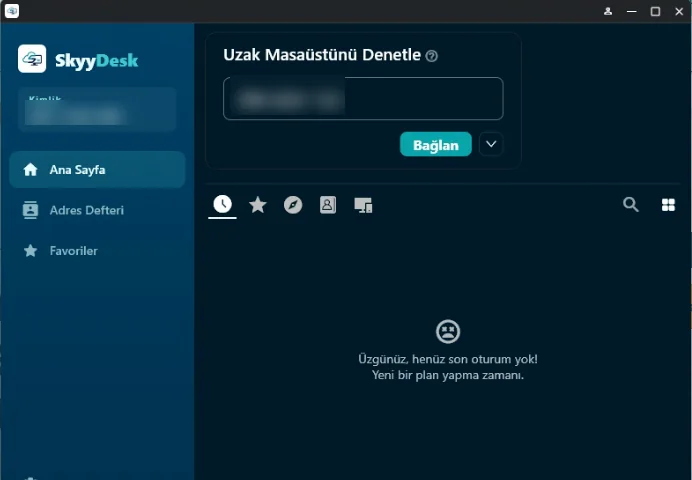
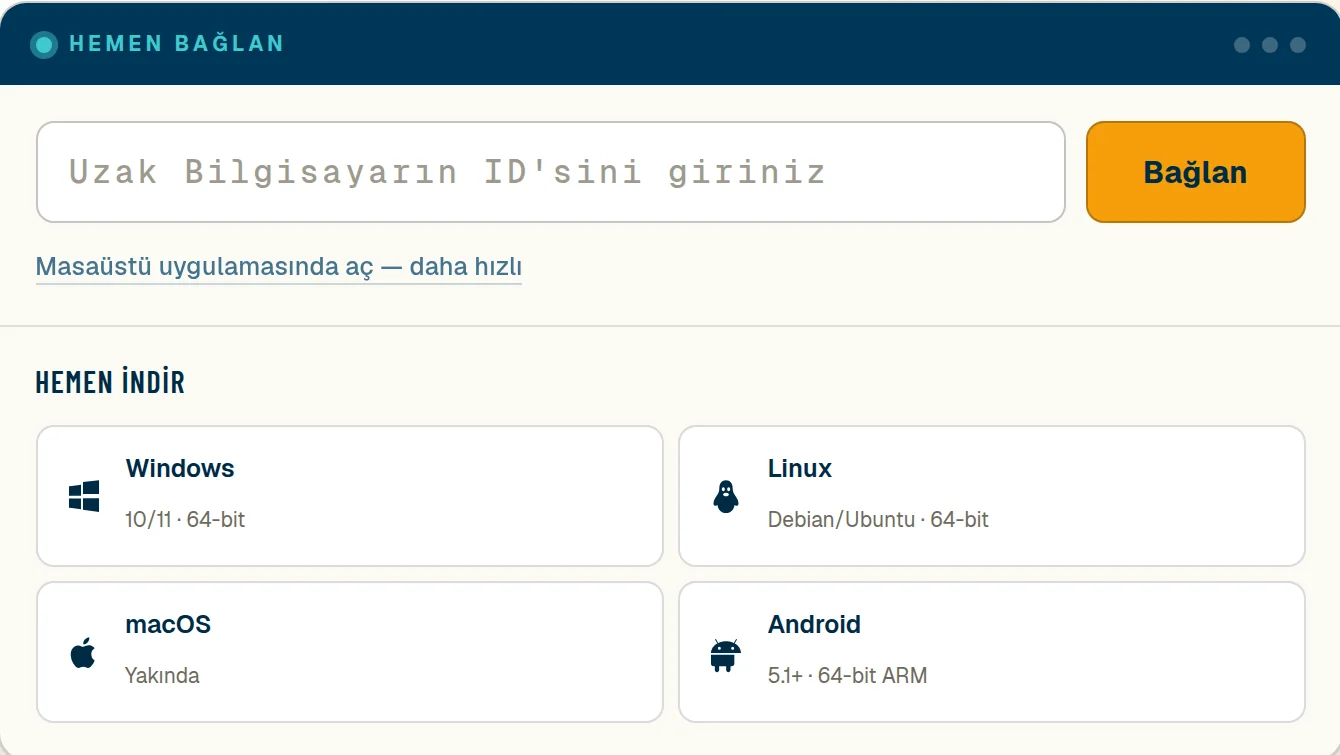
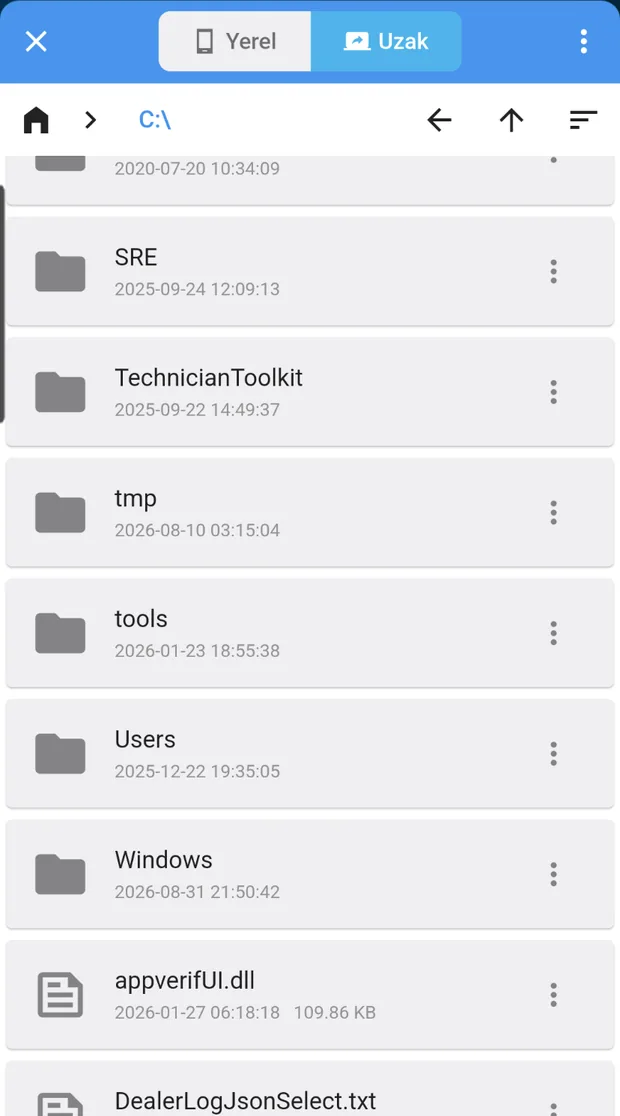
macOS ऐप जल्द आ रहा है। iPhone और iPad ऐप App Store पर है (जुड़ने वाला पक्ष)।
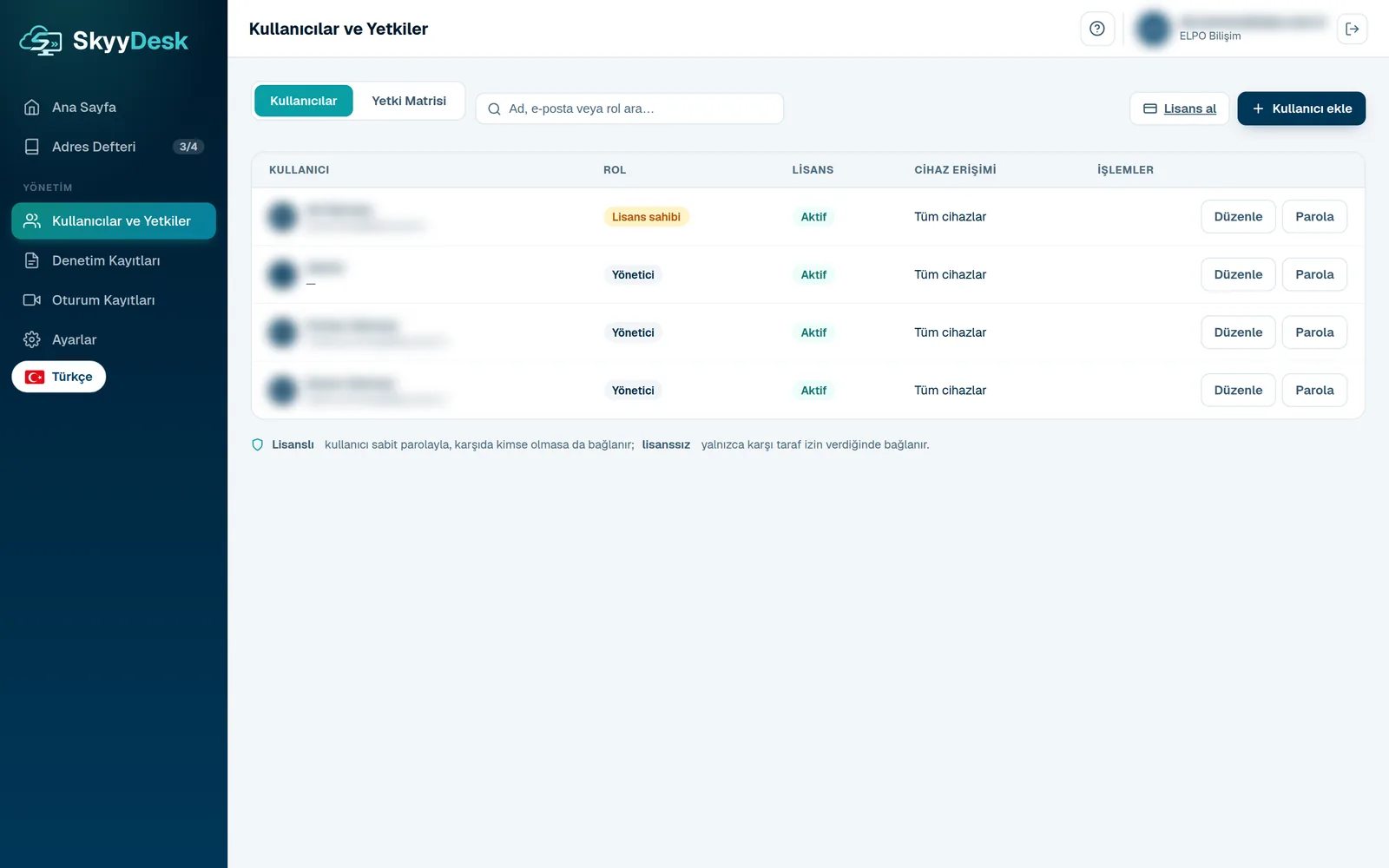
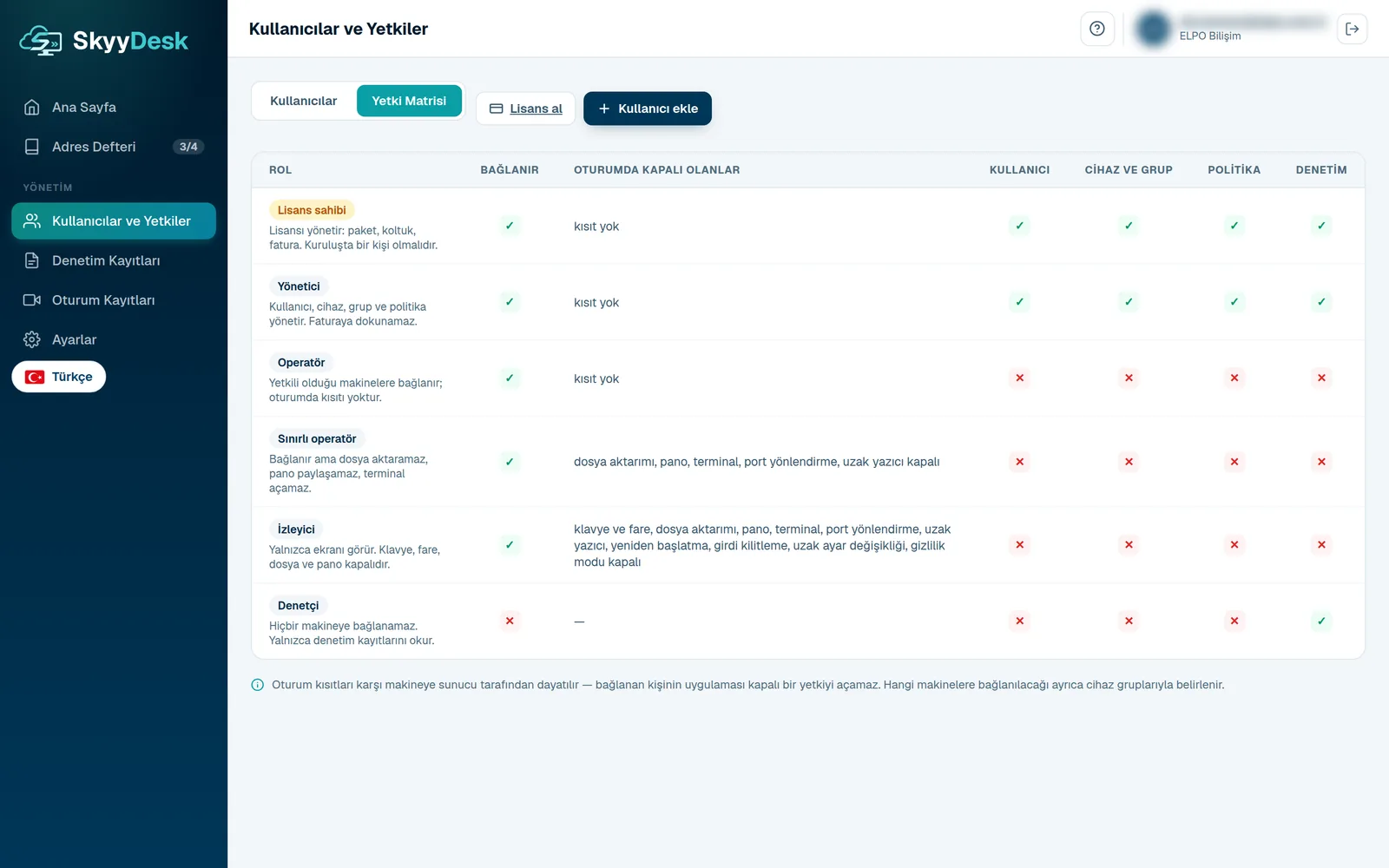
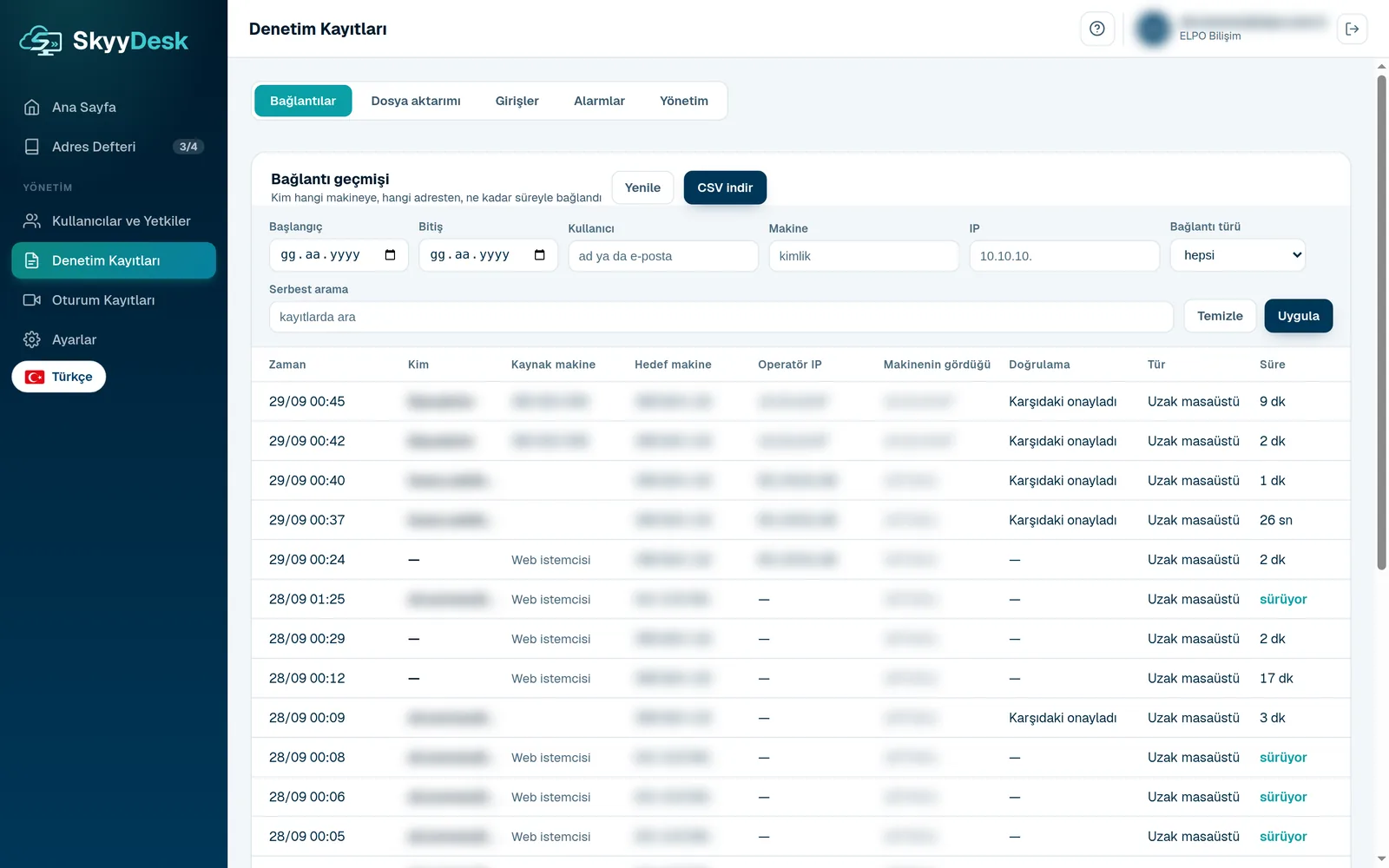
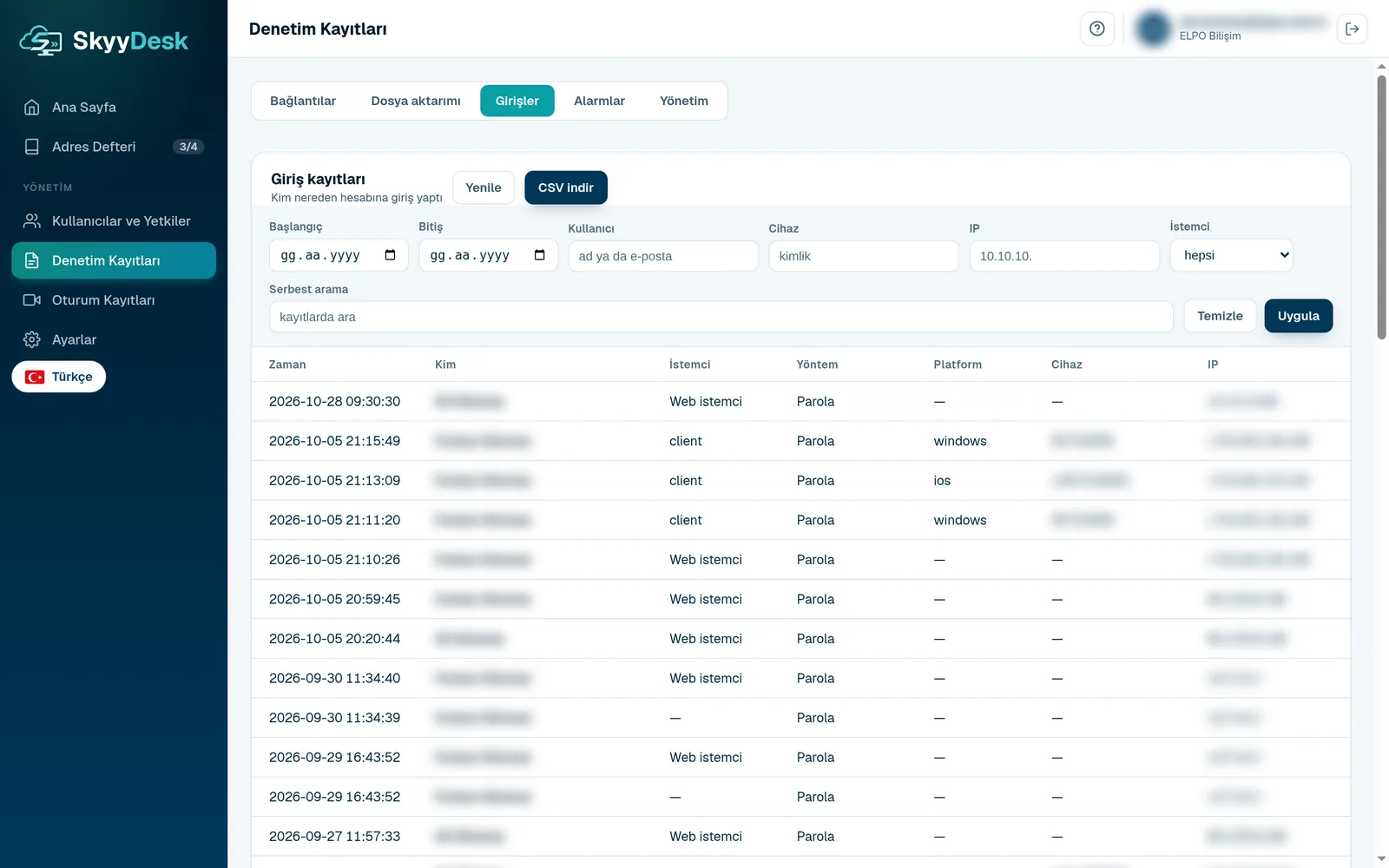
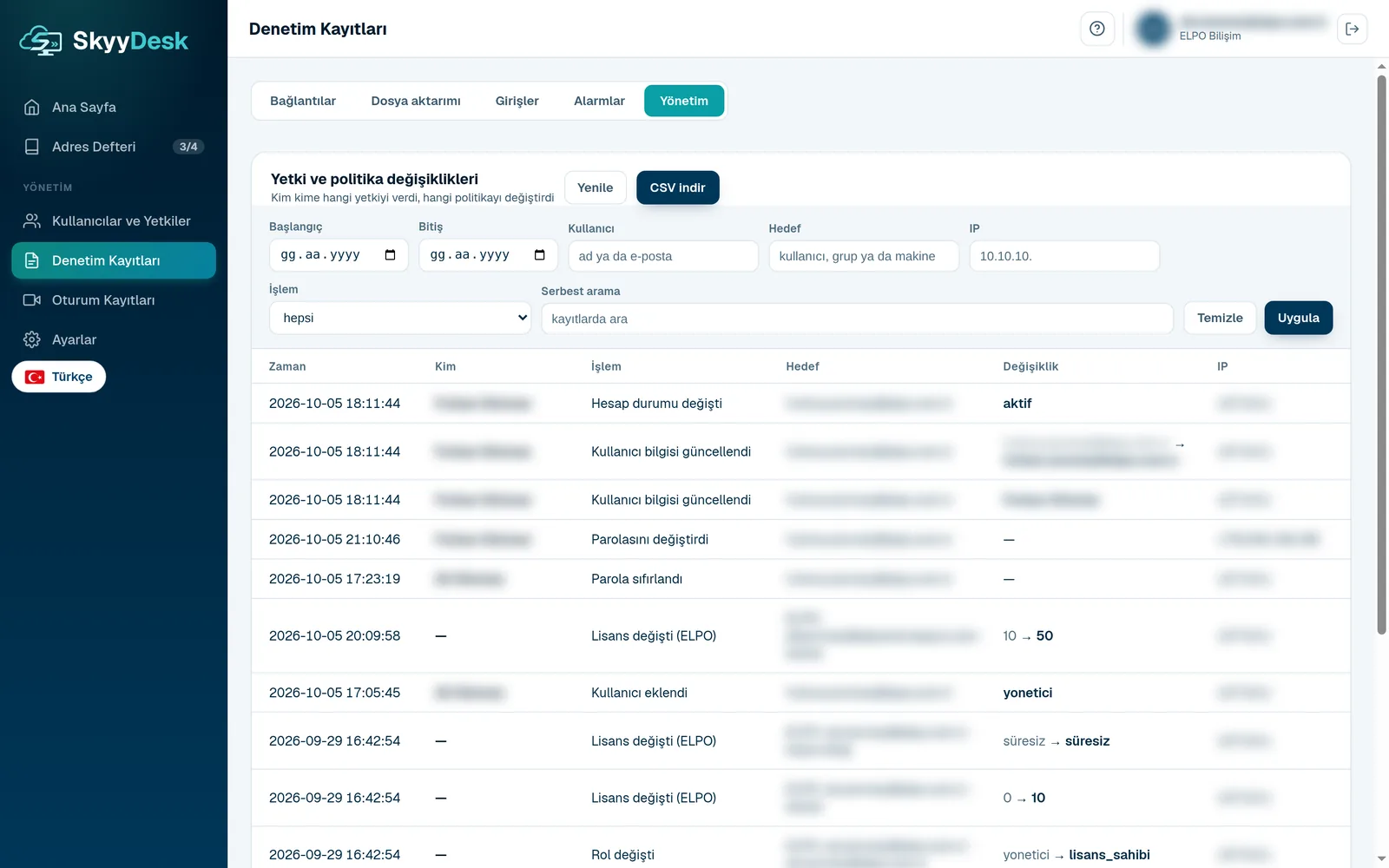
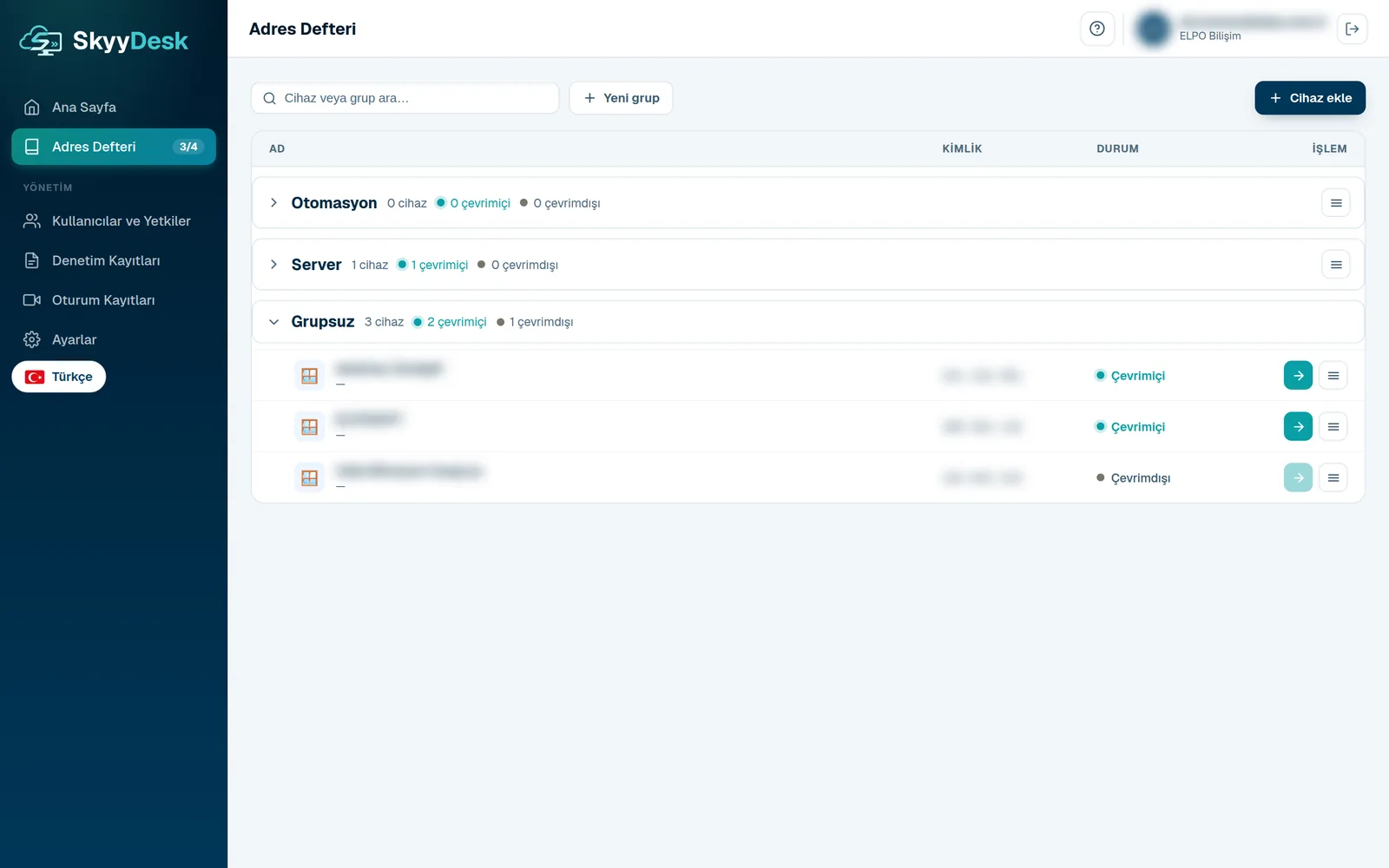
कौन, किस मशीन से, कब जुड़ा: सब एक ही पैनल में
skyydesk.com/panel पर अपने खाते से लॉग इन करें। तस्वीरें असली पैनल से ली गई हैं, लोगों के नाम छिपाए गए हैं।
पहुँच के नियम संस्था तय करती है
पैनल की सेटिंग्स स्क्रीन से प्रबंधित होता है। रिकॉर्ड Standard में 30 दिन, Ultimate में 90 दिन रखे जाते हैं।
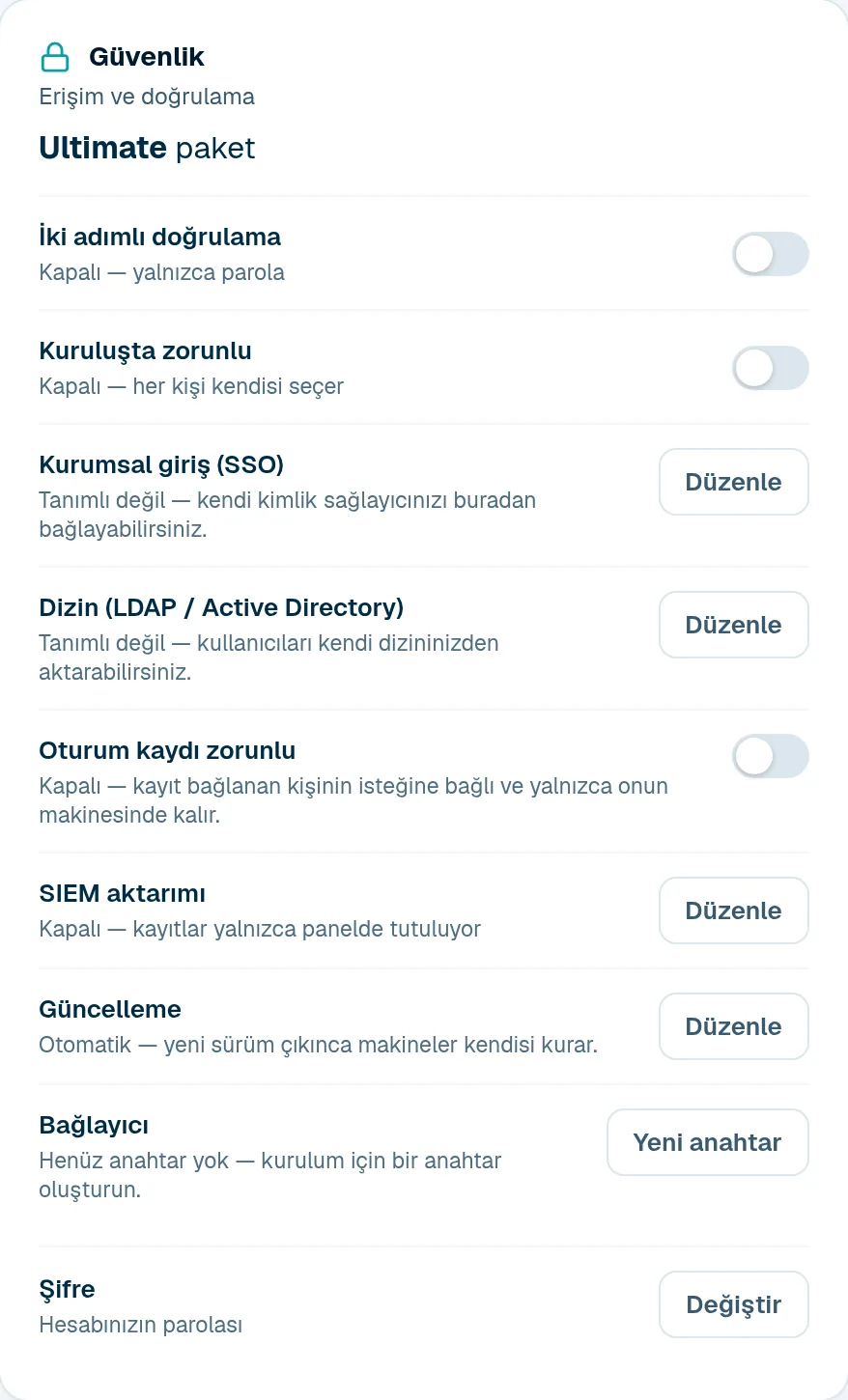
दो-चरणीय सत्यापन
खाते के लिए दूसरा चरण (TOTP)। पूरी संस्था में अनिवार्य किया जा सकता है। दोनों पैकेज में है।
केवल खाते से जुड़ना Ultimate
डिवाइस पासवर्ड बंद हो जाता है। हर कोई अपने खाते से जुड़ता है, हर कनेक्शन किसी एक व्यक्ति के नाम दर्ज होता है।
संस्थागत लॉग इन (SSO) Ultimate
कर्मचारी संस्था के अपने पहचान प्रदाता (OIDC) से लॉग इन करते हैं।
LDAP / Active Directory Ultimate
खाते संस्था की अपनी डायरेक्टरी से सिंक होते हैं।
सत्र रिकॉर्डिंग Ultimate
सत्र का वीडियो केंद्र में रखा जाता है, हर रिकॉर्डिंग SHA-256 से सील होती है। संस्था अनिवार्य करे तो उपयोगकर्ता इसे बंद नहीं कर सकता।
SIEM में भेजना Ultimate
कनेक्शन, फ़ाइल, लॉग इन और प्रबंधन रिकॉर्ड संस्था के अपने SIEM में CEF या JSON के रूप में जाते हैं।
कनेक्टर Ultimate
बंद नेटवर्क में संस्था के सर्वर पर चलता है। केवल बाहर की ओर जुड़ता है, कोई पोर्ट नहीं खोलता।
स्वचालित अपडेट
स्वचालित, रखरखाव के समय पर निर्धारित, या हाथ से। अभी केवल Windows पर।
SkyyDesk कैसे काम करता है
ELPO के डेटा सेंटर में सीधे हार्डवेयर पर ढाँचे पर। कम विलंब, ऊँची सुरक्षा।
वीडियो कोडेक
सॉफ़्टवेयर में VP8 / VP9 / AV1। H264 / H265 हार्डवेयर त्वरण के साथ (NVENC, QuickSync, AMF)। अनुकूली बिटरेट, 4:4:4 रंग, 60 फ़्रेम प्रति सेकंड।
एन्क्रिप्शन
NaCl / libsodium। Curve25519 कुंजी विनिमय के साथ सममित XSalsa20-Poly1305 एन्क्रिप्शन। हर सत्र के लिए नई कुंजी।
नेटवर्क प्रोटोकॉल
UDP hole punching से सीधा P2P, और विकल्प के तौर पर TCP रिले। TCP 21115-21119, UDP 21116। IPv4 और IPv6 दोनों।
सर्वर की संरचना
hbbs (ID/मिलन) और साथ में hbbr (रिले)। Debian 12, systemd, ELPO के डेटा सेंटर में। सीधे हार्डवेयर पर स्थापना।
प्रमाणीकरण
Ed25519 सार्वजनिक कुंजी क्लाइंट में जड़ी है और नकली सर्वर से बचाती है। स्थायी या एक-बार के पासवर्ड।
सत्र प्रबंधन
एक साथ कई सत्र। स्थायी पहुँच के लिए सेवा मोड (systemd)। सत्र लॉक, तस्वीर की गुणवत्ता और फ़्रेम दर की सेटिंग।
कहाँ काम आता है
जब भी किसी को मदद चाहिए — एक क्लिक, कोई तैयारी नहीं।
Control from your pocket
Control your computers from your phone, wherever you are. The machines at the office and at home are as close as your phone: connect with the Android app, watch the screen live, use the mouse and keyboard, and fix problems on the go.
अपने फ़ोन से जुड़ेंतकनीकी सहायता
सीधे ग्राहक की स्क्रीन से जुड़िए और खुद ही ठीक कीजिए। अब फ़ोन पर कदम-दर-कदम समझाने की ज़रूरत नहीं।
बिना इंस्टॉल के रिमोट सपोर्टमैदानी सेवा
दफ़्तर से ही मैदान में लगे POS टर्मिनल, कियोस्क या पीसी तक पहुँचिए। सॉफ़्टवेयर अपडेट कीजिए, सेटिंग बदलिए और खराबी सुलझाइए — बिना वहाँ गए।
सर्वर और दूर के दफ़्तर
शाखाओं और सर्वरों को एक ही जगह से सँभालिए। NAT और फ़ायरवॉल के पीछे भी वे पहुँच में रहते हैं। सेवा मोड पहुँच को खुला रखता है।
रीसेलर और साझेदार
अपने ब्रांड के नाम पर व्हाइट-लेबल वितरण। लाइसेंस और अनुमतियाँ ELPO पैनल से। रीसेलर और MSP के लिए मूल्य माँगने पर।
अपने ही सॉफ़्टवेयर के भीतर से जुड़िए
अपने ही उत्पाद के भीतर से ग्राहक की मशीन तक पहुँचिए। न दूसरा प्रोग्राम खोलना है, न दूसरा खाता बाँटना है।
आपके डेस्कटॉप सॉफ़्टवेयर में
आपका प्रोग्राम एक पता खोलता है और सत्र इंस्टॉल किए हुए क्लाइंट में शुरू हो जाता है। अगर वह इंस्टॉल नहीं है तो ऑपरेटिंग सिस्टम उस पते को अनदेखा कर देता है और आप डाउनलोड लिंक दिखा देते हैं।
skyydesk://connect/123456789
आपके वेब इंटरफ़ेस में
सत्र आपके पेज के भीतर एक फ़्रेम में खुलता है। पेज को पता चलता है कि कब जुड़ा, कब खत्म हुआ और कब विफल रहा, ताकि आप अपनी ही स्क्रीन पर स्थिति दिखा सकें।
SkyyDesk.open({ container: '#panel', id })
आपके बैकएंड में
कौन-सी मशीनें ऑनलाइन हैं, कौन कब और कितनी देर जुड़ा — यह आप अपने ही बैकएंड से पूछ सकते हैं, कोई स्क्रीन खोले बिना। बिलिंग और रिपोर्टिंग आपके पास ही रहती है।
GET /api/v1/devices
आप क्या बदल सकते हैं
जो बदलता है: उत्पाद का नाम, लोगो, रंग, स्वागत और त्रुटि के पाठ, सहायता का लिंक, सर्वर के पते और डाउनलोड होने वाली इंस्टॉलर फ़ाइल का नाम।
जो नहीं बदलता: निष्पादन योग्य फ़ाइल में जड़ा आइकन और संस्करण की जानकारी। हम एक ही बिल्ड जारी करते हैं — पचास साझेदारों के लिए पचास हस्ताक्षर प्रमाणपत्र और पचास अपडेट चैनल नहीं खोलते। यह हम शुरू में ही बता देते हैं।
सर्वर से आने वाली ब्रांडिंग और साझेदार API कुंजियाँ अभी विकास में हैं। ऊपर बताए तीनों एकीकरण रास्ते आज भी चलते हैं।
आम सवाल
जो सवाल सबसे ज़्यादा पूछे जाते हैं, उनके जवाब।
SkyyDesk या SkyDesk? नाम कैसे लिखा जाता है?
क्या मुझे कुछ इंस्टॉल करना होगा?
क्या यह मुफ़्त है?
क्या यह सुरक्षित है, और मेरा डेटा कहाँ से गुज़रता है?
क्या यह मॉडेम या NAT के पीछे चलता है?
कौन-से प्लेटफ़ॉर्म समर्थित हैं?
क्या मैं फ़ोन से अपने कंप्यूटर से जुड़ सकता हूँ?
जब दूसरी मशीन पर कोई न हो तब भी जुड़ सकता हूँ?
क्या हर मशीन के लिए शुल्क लगता है?
क्या एक ही मशीन से दो लोग एक साथ जुड़ सकते हैं?
क्या मैं फ़ाइलें भेज और प्राप्त कर सकता हूँ?
क्या हम अपने ही सॉफ़्टवेयर के भीतर से सत्र खोल सकते हैं?
छोर-से-छोर तक एन्क्रिप्टेड, आपके अपने ढाँचे पर
NaCl/libsodium — सममित XSalsa20-Poly1305, Curve25519 कुंजी विनिमय। हर सत्र के लिए अलग कुंजी। रिले सिर्फ़ एन्क्रिप्टेड बाइट ढोता है और सामग्री तक नहीं पहुँचता।
छोर-से-छोर एन्क्रिप्शन
सत्र का सारा डेटा NaCl क्रिप्टोग्राफ़ी लाइब्रेरी से सुरक्षित रहता है। एन्क्रिप्शन कुंजियाँ सिर्फ़ दोनों छोरों पर होती हैं।
सर्वर प्रमाणीकरण
Ed25519 सार्वजनिक कुंजी क्लाइंट में ही जड़ी है, जिससे नकली सर्वर से बचाव होता है।
रिले भी नहीं पढ़ सकता
जब सीधा P2P संपर्क नहीं बन पाता तो रिले सामने आता है — वह एन्क्रिप्टेड बाइट आगे बढ़ाता है और सामग्री नहीं पढ़ सकता।
अपना ही ढाँचा
hbbs और hbbr सर्वर ELPO के डेटा सेंटर में चलते हैं। सत्र का कोई डेटा किसी तीसरे पक्ष तक नहीं जाता।
पासवर्ड और एक-बार का कोड
स्थायी पासवर्ड या एक-बार का एक्सेस कोड। हर कनेक्शन अलग से मंज़ूर होता है।
पहुँच नियंत्रण और अभिलेख
कौन किस डिवाइस से कब जुड़ा, सब दर्ज होता है। कनेक्शन का इतिहास पैनल में दिखता है।
रिकॉर्ड हम आपको भेजते हैं
आप पैनल में अपनी संस्था के SIEM का पता लिखते हैं; हमारा सर्वर रिकॉर्ड वहाँ भेजता है (CEF या JSON, TLS के साथ)। अगर आपका कलेक्टर बाहर से पहुँच में है, तो यही सबसे छोटा रास्ता है।
आप अपने नेटवर्क से खींचिए
बंद नेटवर्क में कनेक्टर आपके सर्वर पर चलता है: केवल बाहर की ओर जुड़ता है, कोई पोर्ट नहीं खोलता, जहाँ रुका था वहीं से आगे चलता है। आपका SIEM सीधे भी खींच सकता है — बीच में कोई सॉफ़्टवेयर ज़रूरी नहीं।
चारों धाराएँ भेजी जाती हैं: कनेक्शन · फ़ाइल स्थानांतरण · लॉग इन · अनुमति और नीति में बदलाव।
आज़माने के लिए खाता नहीं चाहिए — ID लिखिए और जुड़िए।
अभी जुड़िए