התחברו למחשב מכל מקום. השליטה נשארת אצלכם.
התחברו למחשב שלכם מרחוק מכל מקום: מאפליקציית Windows או Linux במחשב, מאפליקציית Android בטלפון, או מהדפדפן בלי להתקין כלום. אתם רואים את שולחן העבודה המרוחק על המסך שלכם ומשתמשים בו עם עכבר ומקלדת; העברת קבצים לשני הכיוונים ולוח גזירים משותף באותה הפעלה. מוצפן מקצה לקצה ועובד מאחורי NAT; השרתים נמצאים במרכז הנתונים של ELPO, ונתוני ההפעלה שלכם לא יוצאים משם. אפליקציה ל-macOS בקרוב.
הורידו ופתחו
פתחו את היישום במחשב השני. המזהה והסיסמה יופיעו תוך שניות.
הזינו מזהה
הקלידו את המזהה של המחשב הרצוי ולחצו על התחברות.
התחילו
שולחן העבודה המרוחק לפניכם — קחו שליטה, העבירו קבצים.
כל מה שהפעלת תמיכה צריכה
גישה מרחוק פשוטה, מהירה ומאובטחת לתמיכה, לשירות בשטח ולניהול מערכות.
בצד המתחבר אין מה להתקין
מי שנותן את התמיכה לא מתקין כלום. מספיק לפתוח את skyydesk.com בדפדפן ולהקליד את המזהה — Chrome, Edge, Firefox, Safari. בלי הרשאות מנהל, בלי תוסף, בלי Java, בלי ActiveX; זה עובד גם ממחשבי חברה שבהם אסור להתקין. מי שרוצה את יישום שולחן העבודה יכול להתקין אותו, ואז הוא רץ מהר יותר עם האצת חומרה.
שולחן עבודה מרוחק
רואים את שולחן העבודה השני ברזולוציה מלאה על המסך שלכם. שליטה מלאה בעכבר, במקלדת ובמגע. קידוד H264/H265/VP9 מואץ חומרה שומר על חלקות ב-60 פריימים בשנייה. ריבוי מסכים — כל מסך בחלון משלו, ואפשר לעבור ביניהם.
העברת קבצים
העבירו קבצים לשני הכיוונים בגרירה. עיינו בתיקיות המרוחקות במנהל המובנה, סמנו כמה קבצים והעבירו אותם יחד. מבנה התיקיות וחותמות הזמן נשמרים. בחיבור P2P ההעברה רצה ברוחב פס מלא.
שיתוף לוח הגזירים
העתיקו והדביקו טקסט, תמונות וקבצים בין שני המחשבים. מה שנמצא בלוח הגזירים המקומי מוכן להדבקה בצד השני. סנכרון רציף ומוצפן.
גישה מאחורי NAT
UDP hole punching מגיע למכשירים מאחורי NAT בלי שום הגדרה בנתב. סוג חומת האש לא משנה. אם לא מצליחים ליצור חיבור P2P ישיר, ממסר TCP משתלט אוטומטית — אין לכם מה לעשות.
השרת שלכם
שרתי המזהה (hbbs) והממסר (hbbr) נמצאים במרכז הנתונים של ELPO ישירות על החומרה רץ שם. נתוני ההפעלה שלכם לא יוצאים מהחברה. הממסר רק מעביר בתים מוצפנים — הוא לא יכול לפענח, לקרוא או לאחסן אותם.
כל פלטפורמה
יישומים מקוריים ל-Windows 10/11 (64 סיביות), Linux (Debian/Ubuntu) ו-Android 5.1 ומעלה. macOS קרוב. אפשר גם להתחבר מכל דפדפן דרך לקוח הרשת בלי שום התקנה — Chrome, Edge, Firefox, Safari.
התחברו למחשב שלכם מאפליקציית מחשב, מהדפדפן ומהטלפון
אותו מזהה, אותה סיסמה. במשרד מהאפליקציה, במחשב אחר מהדפדפן, בדרכים מהטלפון.
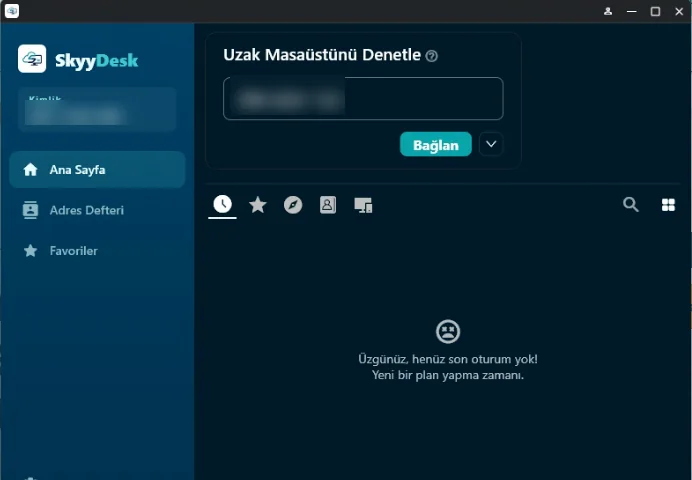
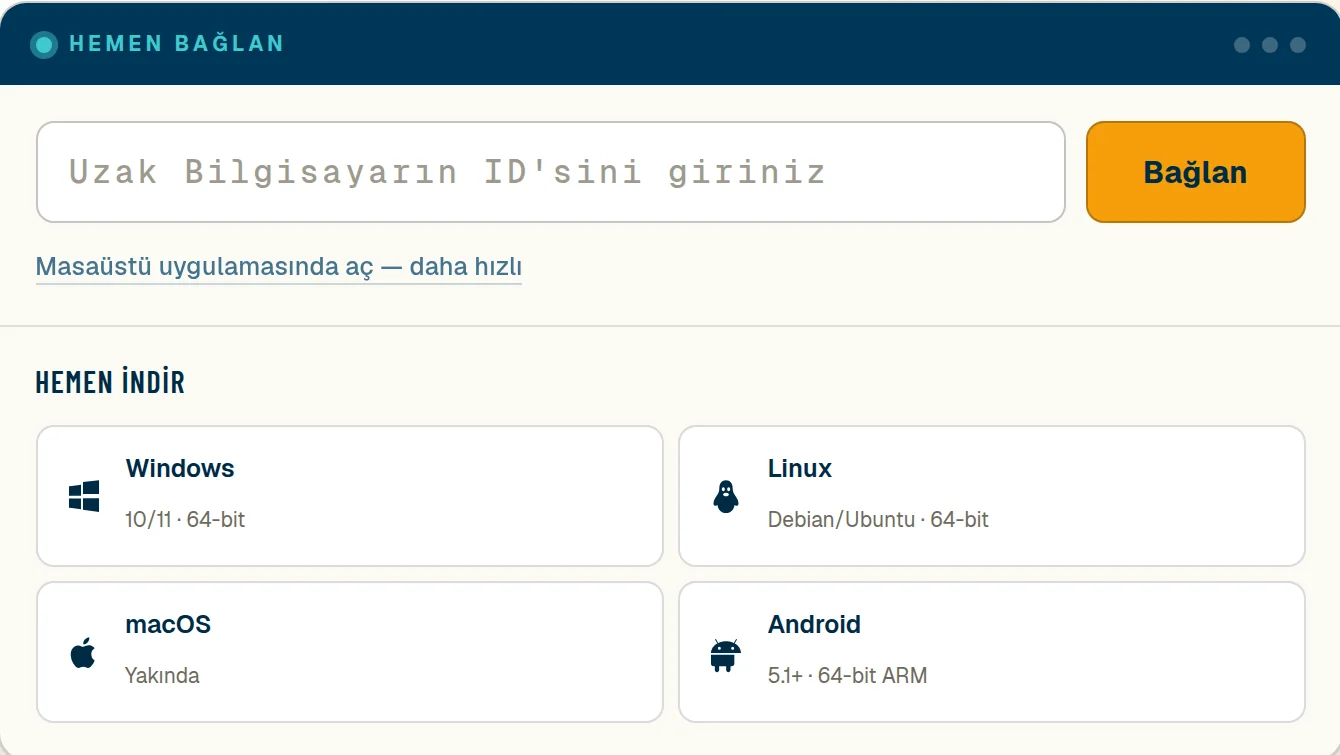
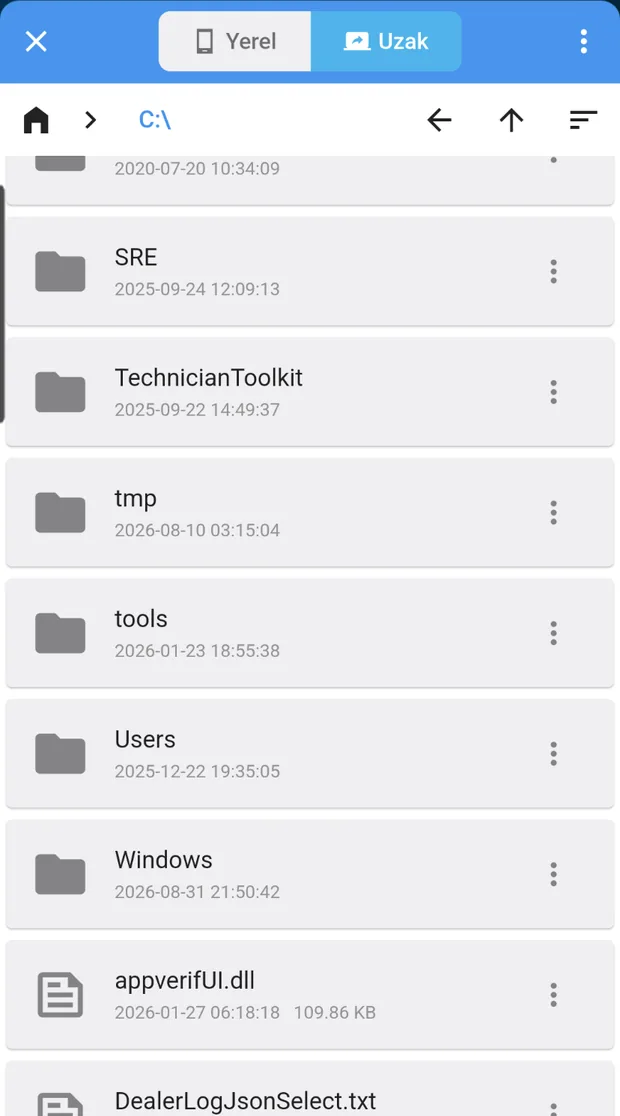
אפליקציה ל-macOS בקרוב. אפליקציה ל-iPhone ול-iPad זמינה ב-App Store (הצד המתחבר).
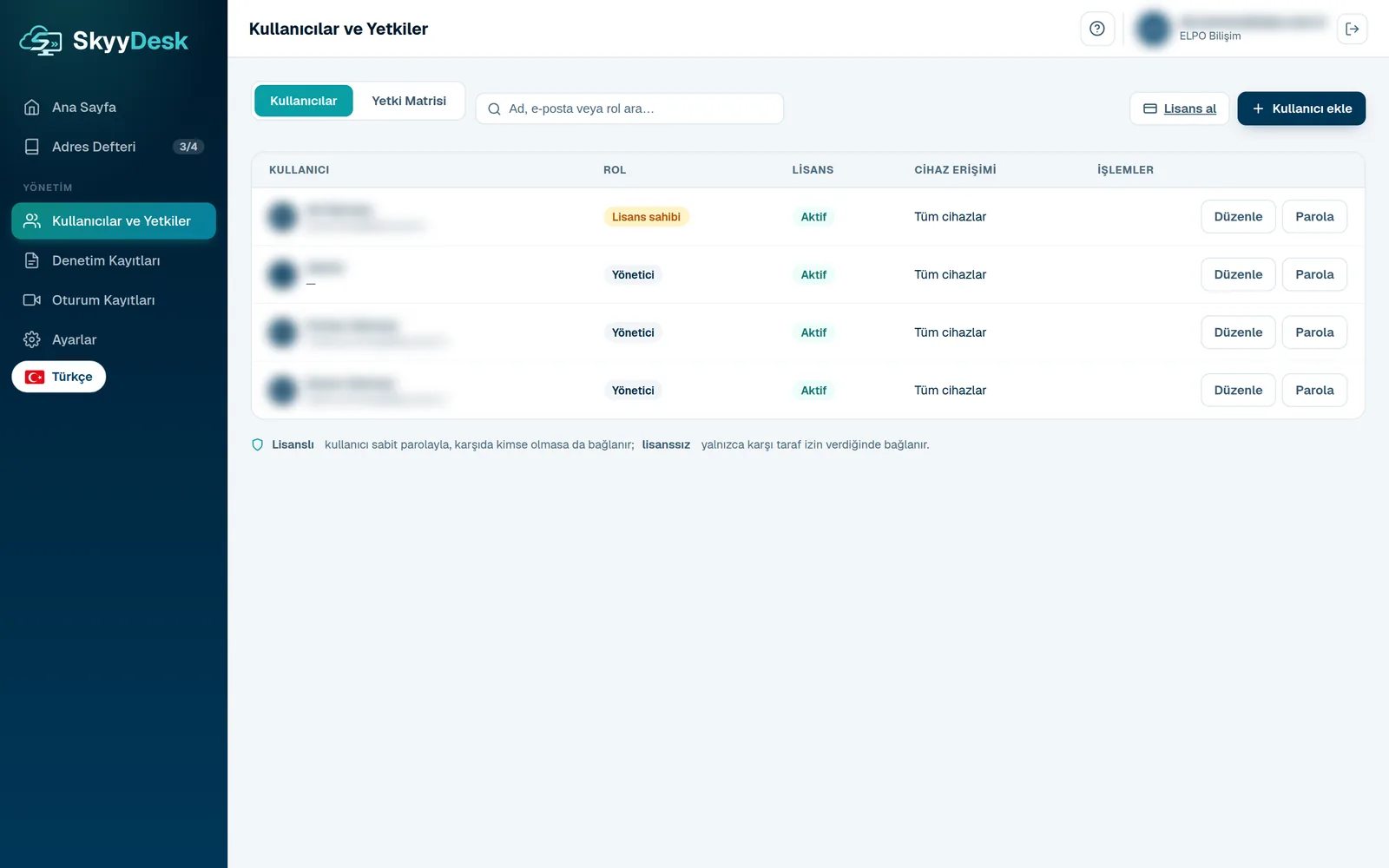
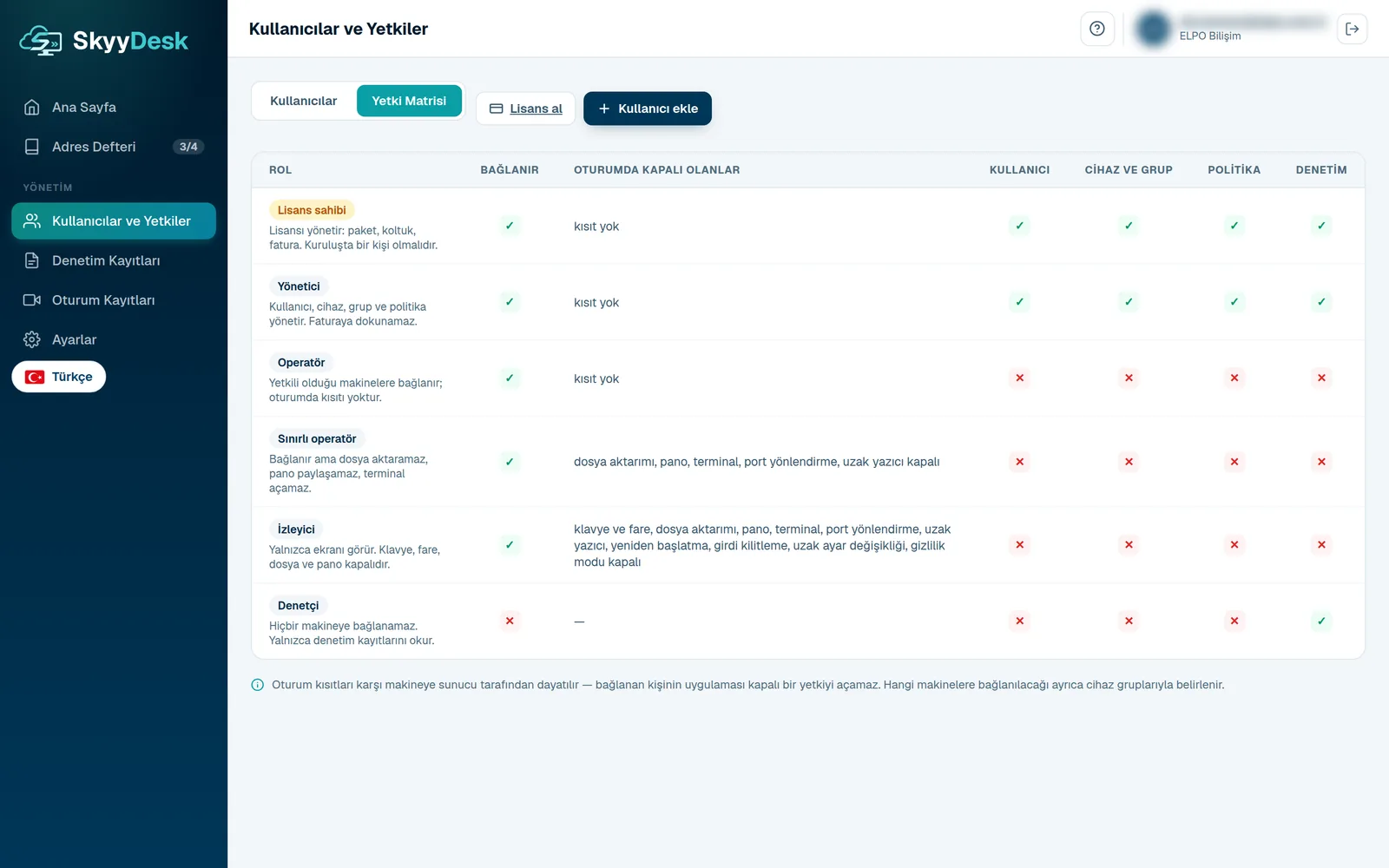
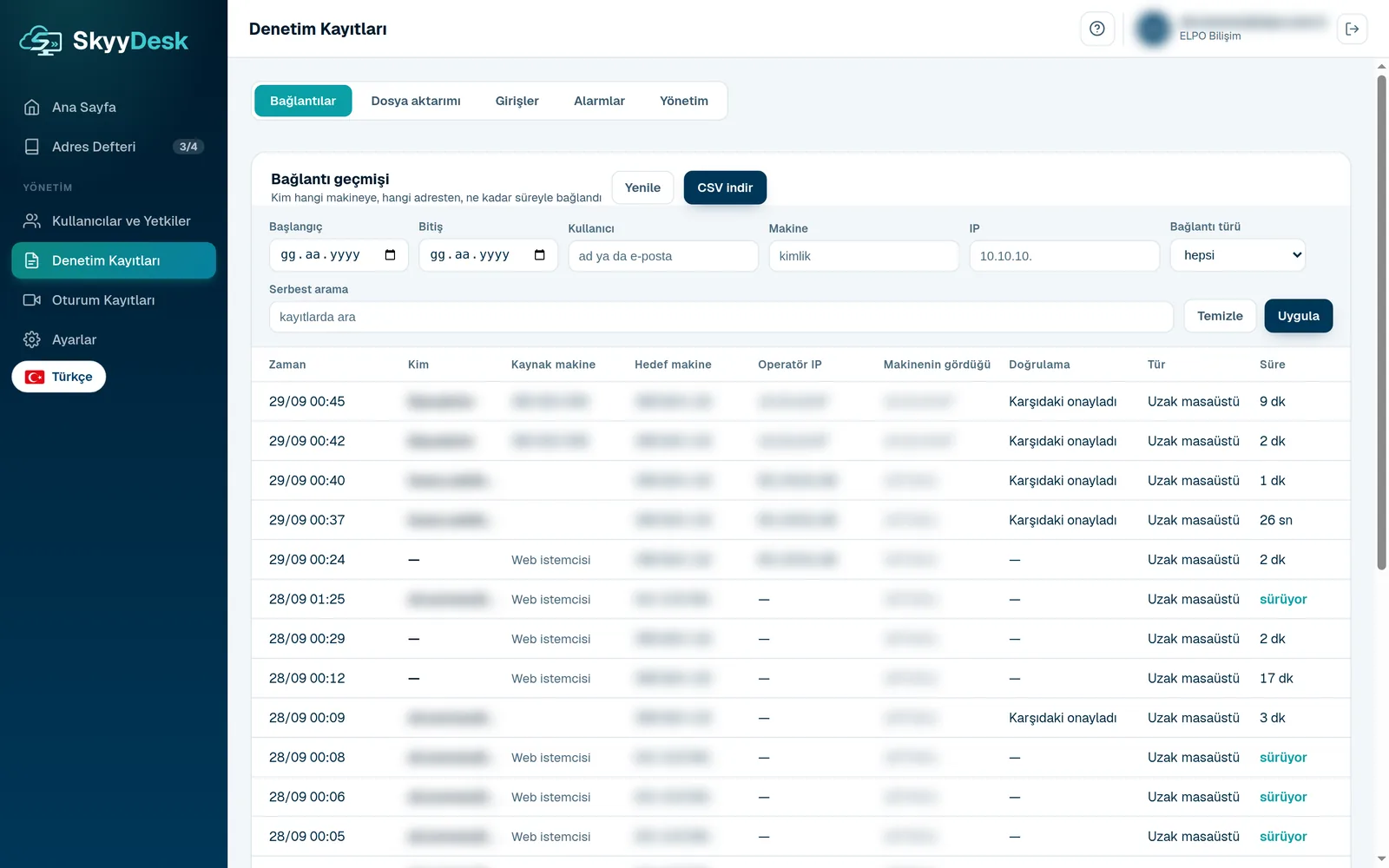
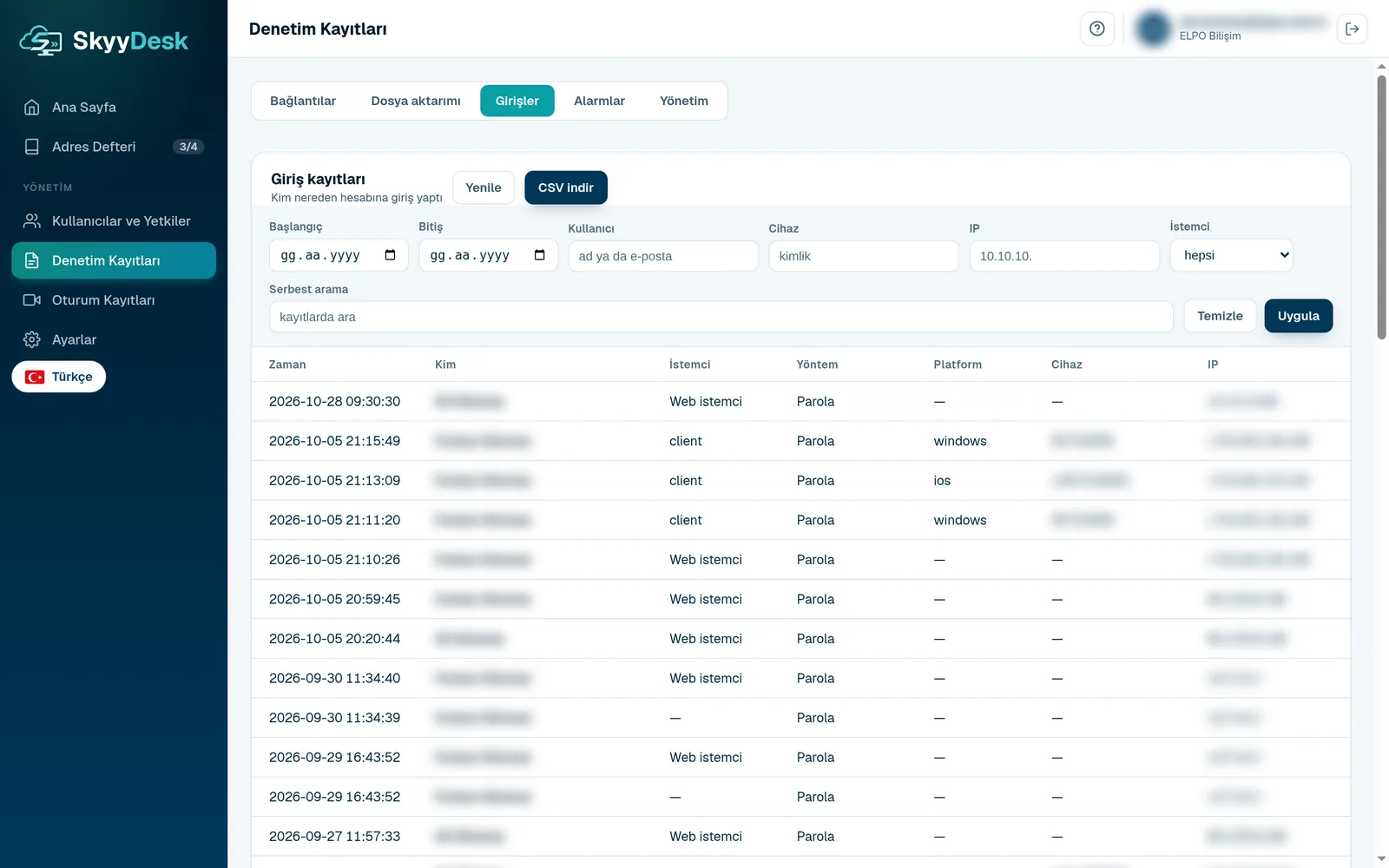
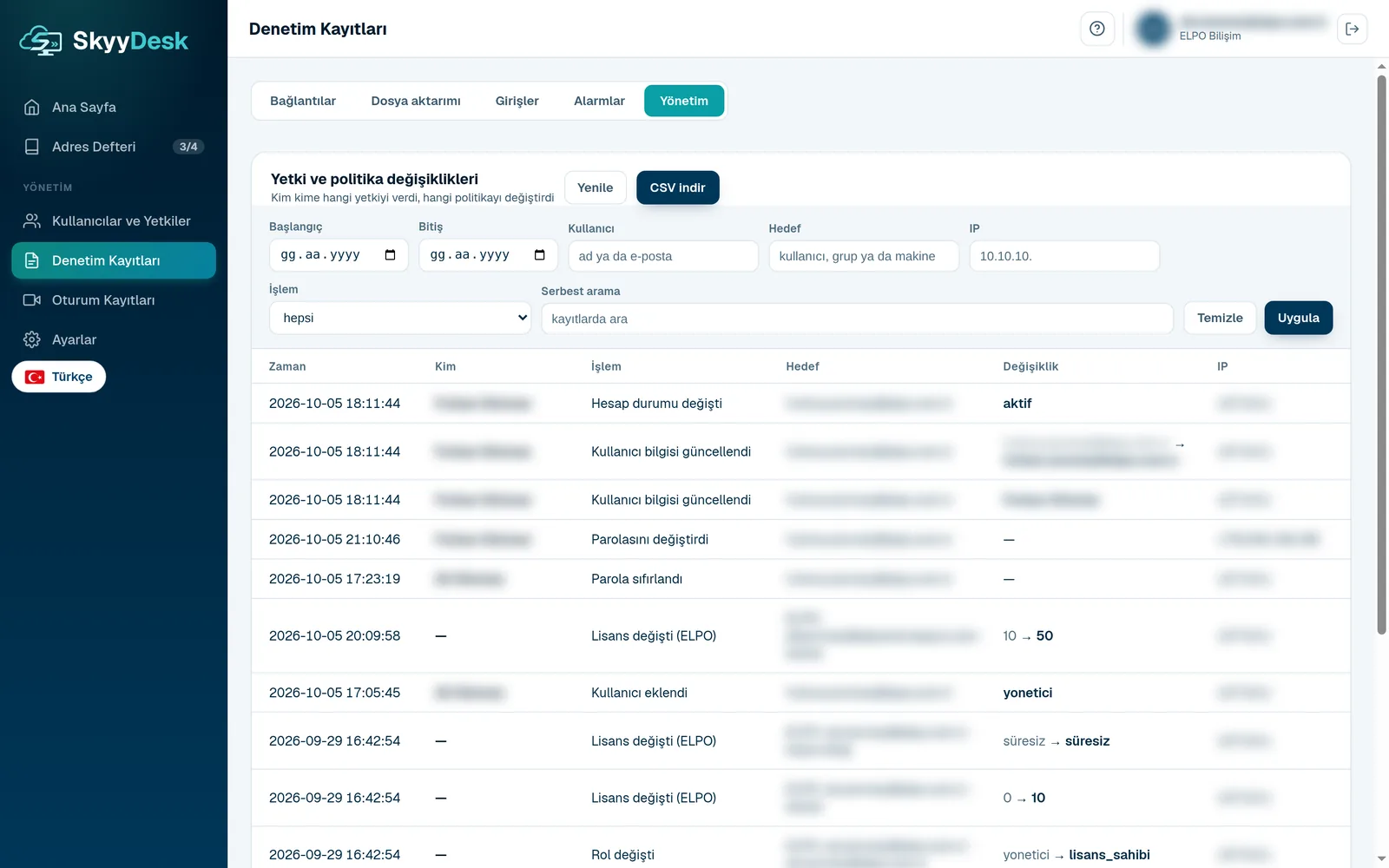
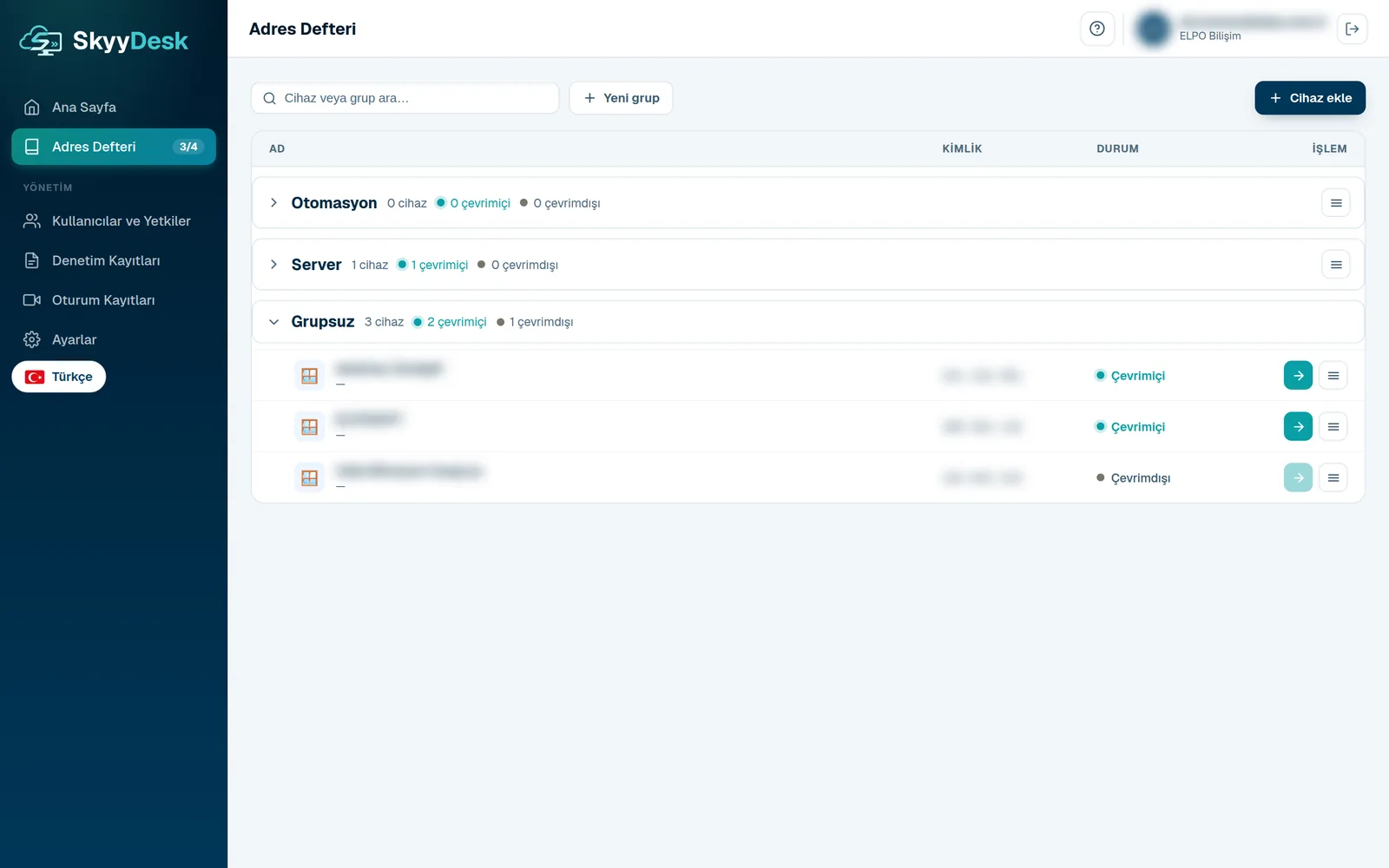
מי התחבר, לאיזה מחשב ומתי: הכול בלוח אחד
נכנסים לכתובת skyydesk.com/panel עם החשבון שלכם. צילומי המסך נלקחו מהלוח האמיתי, שמות האנשים הוסתרו.
הארגון קובע את כללי הגישה
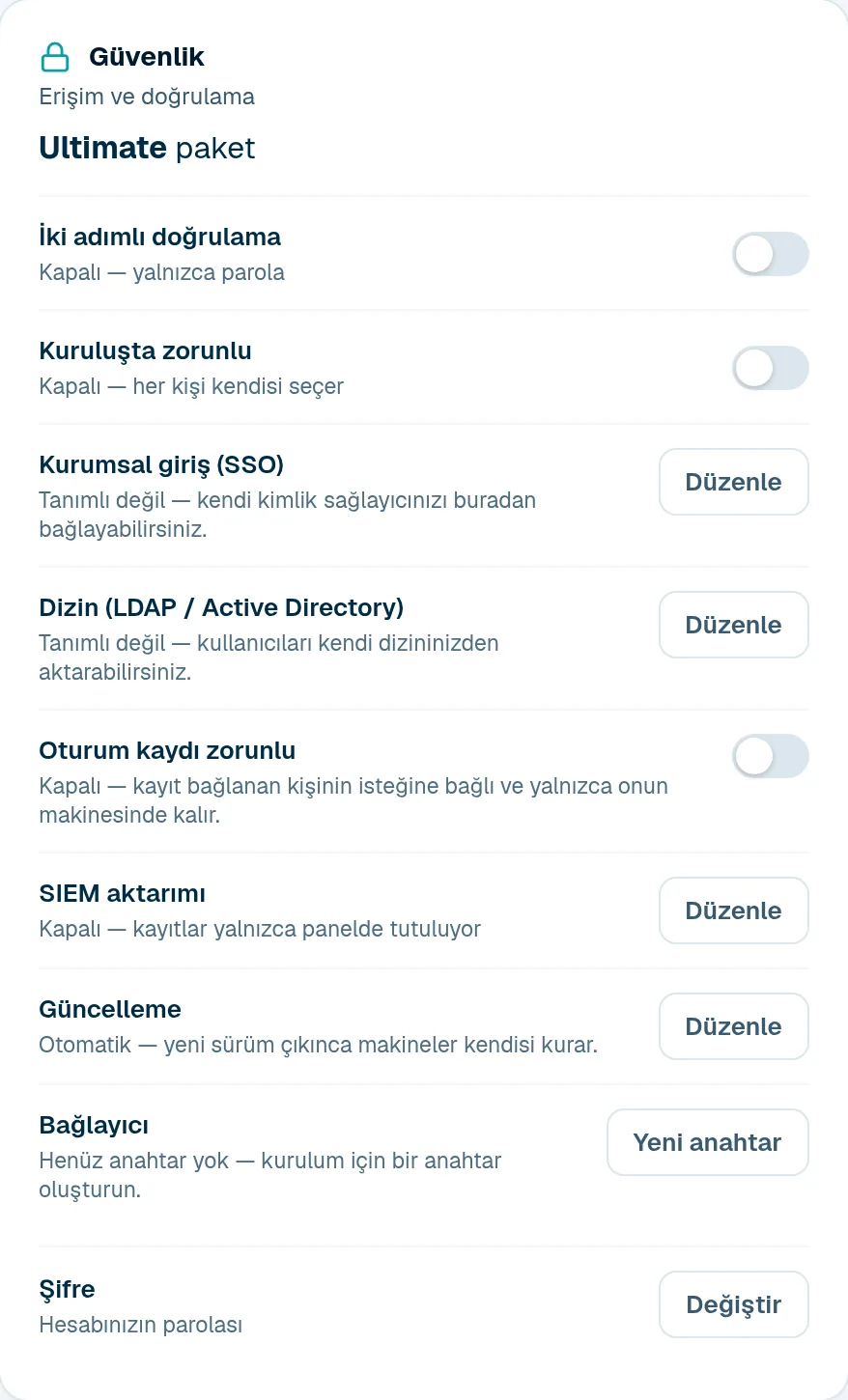
מנוהל ממסך ההגדרות בלוח. היומנים נשמרים 30 יום ב-Standard ו-90 יום ב-Ultimate.
אימות דו-שלבי
שלב שני לחשבון (TOTP). אפשר לחייב אותו בכל הארגון. קיים בשתי החבילות.
התחברות רק עם חשבון Ultimate
סיסמת המכשיר מושבתת. כל אחד מתחבר עם החשבון שלו, וכל התחברות נרשמת על שם אדם.
כניסה ארגונית (SSO) Ultimate
העובדים נכנסים דרך ספק הזהויות של הארגון עצמו (OIDC).
LDAP / Active Directory Ultimate
החשבונות מסונכרנים מהמדריך של הארגון עצמו.
הקלטת הפעלות Ultimate
וידאו ההפעלה נשמר במרכז, וכל הקלטה נחתמת ב-SHA-256. אם הארגון מחייב הקלטה, המשתמש לא יכול לכבות אותה.
ייצוא ל-SIEM Ultimate
יומני ההתחברויות, הקבצים, הכניסות והניהול זורמים ל-SIEM של הארגון בפורמט CEF או JSON.
מחבר Ultimate
רץ על שרת של הארגון ברשת סגורה. מתחבר רק החוצה ולא פותח פורטים.
עדכון אוטומטי
אוטומטי, מתוזמן לחלון תחזוקה או ידני. כרגע רק ב-Windows.
איך SkyyDesk עובד
במרכז הנתונים של ELPO ישירות על החומרה תשתית. השהיה נמוכה, אבטחה גבוהה.
מקודד וידאו
VP8 / VP9 / AV1 בתוכנה. H264 / H265 עם האצת חומרה (NVENC, QuickSync, AMF). קצב סיביות מסתגל, צבע 4:4:4 ו-60 פריימים בשנייה.
הצפנה
NaCl / libsodium. הצפנה סימטרית XSalsa20-Poly1305 עם החלפת מפתחות Curve25519. מפתח חדש לכל הפעלה.
פרוטוקול רשת
P2P ישיר דרך UDP hole punching, עם ממסר TCP כגיבוי. TCP 21115-21119, UDP 21116. IPv4 ו-IPv6.
ארכיטקטורת השרתים
hbbs (מזהה/מפגש) יחד עם hbbr (ממסר). Debian 12, systemd, במרכז הנתונים של ELPO. התקנה ישירה על החומרה.
אימות
המפתח הציבורי Ed25519 מוטמע ביישום ומגן מפני שרת מזויף. סיסמאות קבועות או חד-פעמיות.
ניהול הפעלות
כמה הפעלות במקביל. מצב שירות (systemd) לגישה קבועה. הגדרות לנעילת הפעלה, איכות תמונה וקצב פריימים.
איפה זה עוזר
בכל פעם שמישהו זקוק לעזרה — לחיצה אחת, בלי הכנות.
Control from your pocket
Control your computers from your phone, wherever you are. The machines at the office and at home are as close as your phone: connect with the Android app, watch the screen live, use the mouse and keyboard, and fix problems on the go.
התחברות מהטלפוןתמיכה טכנית
התחברו ישירות למסך של הלקוח ופתרו בעצמכם. די להסביר שלבים בטלפון.
תמיכה מרחוק בלי צורך בהתקנהשירות בשטח
הגיעו מהמשרד לקופה, לעמדת שירות או למחשב בשטח. עדכנו תוכנה, שנו הגדרות ופתרו תקלות בלי לנסוע.
שרתים ומשרדים מרוחקים
נהלו סניפים ושרתים ממקום אחד. מגיעים אליהם גם מאחורי NAT וחומת אש. מצב שירות שומר על הגישה פתוחה.
משווקים ושותפים
הפצה במיתוג פרטי תחת המותג שלכם. רישוי והרשאות מלוח הבקרה של ELPO. מחירים למשווקים ולספקי שירות מנוהל לפי בקשה.
התחברו מתוך התוכנה שלכם
הגיעו למחשב של הלקוח מתוך המוצר שלכם. אין תוכנה שנייה לפתוח ואין חשבון שני לחלק.
לתוך תוכנת שולחן העבודה שלכם
התוכנה שלכם פותחת כתובת אחת וההפעלה מתחילה ביישום המותקן. אם הוא לא מותקן, מערכת ההפעלה מתעלמת מהכתובת ואתם מציגים את קישור ההורדה.
skyydesk://connect/123456789
לתוך ממשק הרשת שלכם
ההפעלה נפתחת במסגרת בתוך הדף שלכם. הדף מקבל הודעה מתי התחבר, מתי הסתיים ומתי נכשל, כך שתוכלו להציג את המצב בממשק שלכם.
SkyyDesk.open({ container: '#panel', id })
לתוך המערכת שלכם
אילו מחשבים מקוונים, מי התחבר מתי ולכמה זמן — שואלים מהמערכת שלכם, בלי לפתוח שום ממשק. החיוב והדיווח נשארים אצלכם.
GET /api/v1/devices
מה אפשר לשנות
משתנה: שם המוצר, הלוגו, הצבעים, טקסטי הפתיחה והשגיאה, קישור התמיכה, כתובות השרתים ושם קובץ ההתקנה שיורד.
לא משתנה: הסמל ופרטי הגרסה שמוטמעים בקובץ ההרצה. אנחנו מוציאים גרסה אחת — לא פותחים חמישים אישורי חתימה וחמישים ערוצי עדכון עבור חמישים שותפים. אומרים את זה מראש.
מיתוג שמגיע מהשרת ומפתחות API לשותפים עדיין בפיתוח. שלוש דרכי השילוב שלמעלה עובדות כבר היום.
שאלות נפוצות
השאלות שאנחנו מקבלים הכי הרבה, עם תשובות.
SkyyDesk או SkyDesk? איך כותבים את השם?
צריך להתקין משהו?
האם זה בחינם?
האם זה מאובטח, ולאן הנתונים שלי עוברים?
האם זה עובד מאחורי מודם או NAT?
אילו פלטפורמות נתמכות?
אפשר להתחבר למחשב שלי מהטלפון?
אפשר להתחבר כשאין אף אחד לצד המחשב השני?
יש תשלום לפי מחשב?
יכולים שני אנשים להתחבר לאותו מחשב במקביל?
אפשר לשלוח ולקבל קבצים?
אפשר לפתוח הפעלה מתוך התוכנה שלנו?
מוצפן מקצה לקצה, על התשתית שלכם
NaCl/libsodium — הצפנה סימטרית XSalsa20-Poly1305 והחלפת מפתחות Curve25519. מפתח נפרד לכל הפעלה. הממסר נושא בתים מוצפנים ולא מגיע לתוכן.
הצפנה מקצה לקצה
כל נתוני ההפעלה מוגנים בספריית ההצפנה NaCl. מפתחות ההצפנה קיימים רק בשני הקצוות.
אימות שרת
המפתח הציבורי Ed25519 מוטמע ביישום, וכך מוגנים מפני שרת מזויף.
אפילו הממסר לא יכול לקרוא
כשלא מצליחים ליצור חיבור P2P ישיר, הממסר נכנס לתמונה — הוא מעביר בתים מוצפנים ולא קורא את התוכן.
תשתית עצמאית
השרתים hbbs ו-hbbr רצים במרכז הנתונים של ELPO. שום נתון הפעלה לא מגיע לצד שלישי.
סיסמה וקוד חד-פעמי
סיסמה קבועה או קוד גישה חד-פעמי. כל התחברות מאושרת בנפרד.
בקרת גישה ותיעוד
מי התחבר לאיזה מכשיר ומתי — הכול נרשם. היסטוריית ההתחברויות נראית בלוח הבקרה.
אנחנו שולחים לכם את היומנים
אתם מזינים בלוח את כתובת ה-SIEM של הארגון; השרת שלנו מזרים אליה את היומנים (CEF או JSON, דרך TLS). אם אפשר להגיע לאוסף שלכם מבחוץ, זו הדרך הקצרה ביותר.
אתם מושכים מהרשת שלכם
ברשתות סגורות המחבר רץ על השרת שלכם: הוא מתחבר רק החוצה, לא פותח אף פורט וממשיך מהמקום שבו עצר. ה-SIEM שלכם יכול גם למשוך ישירות — אין חובה בתוכנה באמצע.
כל ארבעת הזרמים מועברים: התחברויות · העברת קבצים · כניסות · שינויי הרשאות ומדיניות.
כדי לנסות לא צריך חשבון — הקלידו את המזהה והתחברו.
התחברו עכשיו