ગમે ત્યાંથી કોઈ મશીન સાથે જોડાઓ. કાબૂ તમારા હાથમાં રહે છે.
ગમે ત્યાંથી તમારા કમ્પ્યુટર સાથે દૂરથી જોડાઓ: કમ્પ્યુટર પર Windows કે Linux ઍપમાંથી, ફોન પર Android ઍપમાંથી અથવા કંઈ ઇન્સ્ટૉલ કર્યા વગર બ્રાઉઝરમાંથી. દૂરનું ડેસ્કટૉપ તમે તમારી પોતાની સ્ક્રીન પર જુઓ છો અને માઉસ અને કીબોર્ડથી વાપરો છો; બંને દિશામાં ફાઇલ મોકલવી અને સહિયારું ક્લિપબોર્ડ એ જ સત્રમાં મળે છે. છેડેથી છેડા સુધી એન્ક્રિપ્ટ થયેલું અને NAT ની પાછળ પણ ચાલે છે; સર્વર ELPO ના ડેટા સેન્ટરમાં છે અને તમારા સત્રનો ડેટા ત્યાંથી બહાર જતો નથી. macOS ઍપ ટૂંક સમયમાં.
ડાઉનલોડ કરીને ખોલો
બીજા મશીન પર ઍપ ખોલો. ID અને પાસવર્ડ થોડી જ સેકંડમાં તૈયાર મળશે.
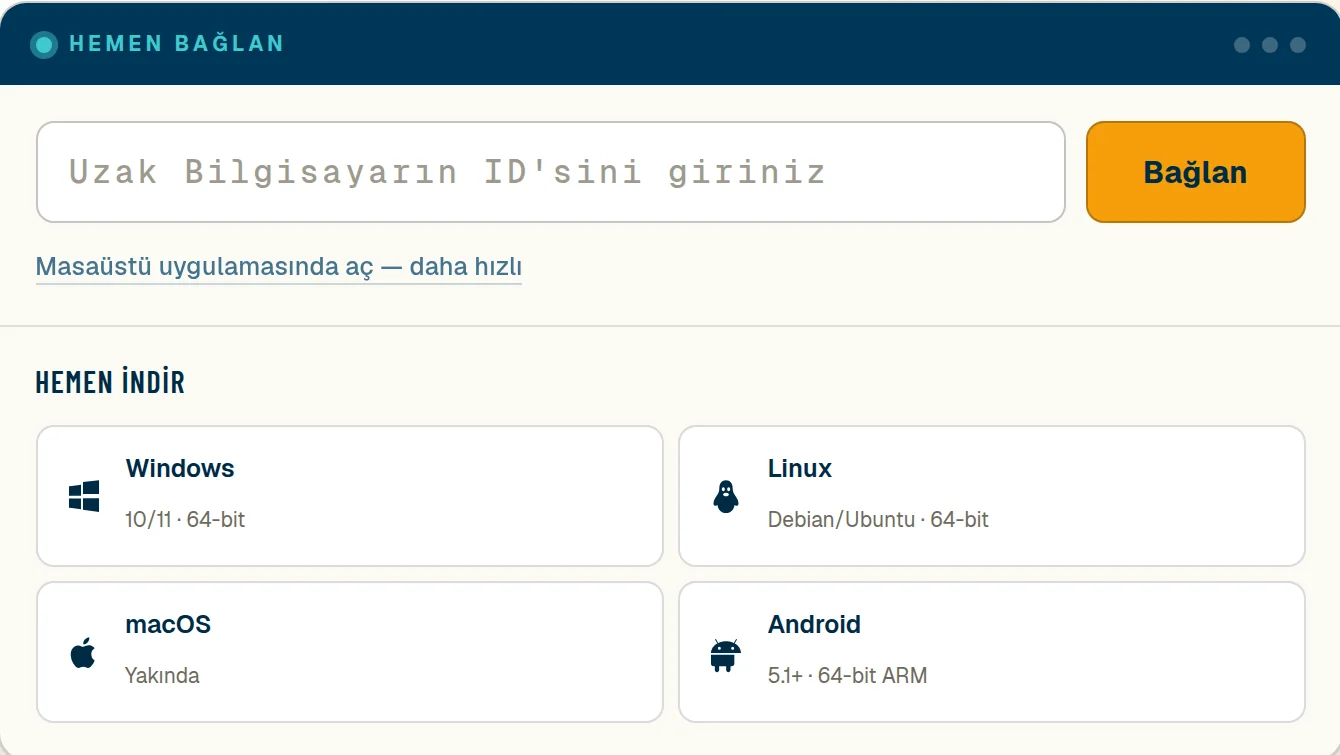
ID નાખો
જે મશીન સાથે જોડાવું હોય તેનો ID લખો, પછી જોડાઓ દબાવો.
શરૂ કરો
દૂરસ્થ ડેસ્કટૉપ તમારી સામે છે — કાબૂ સંભાળો, ફાઇલો ખસેડો.
સહાય સત્રને જે જોઈએ તે બધું
સહાય, ક્ષેત્રસેવા અને સિસ્ટમ વહીવટ માટે સરળ, ઝડપી અને સલામત દૂરસ્થ ઍક્સેસ.
જોડાનારી બાજુએ કંઈ ઇન્સ્ટૉલ કરવાનું નથી
જે મદદ આપે છે તે કંઈ જ ઇન્સ્ટૉલ કરતો નથી. બ્રાઉઝરમાં skyydesk.com ખોલીને ID લખવું પૂરતું છે — Chrome, Edge, Firefox, Safari. ન વ્યવસ્થાપકના હક જોઈએ, ન પ્લગઇન, ન Java, ન ActiveX; એ કંપનીના એવા કમ્પ્યુટર પર પણ ચાલે છે જ્યાં ઇન્સ્ટૉલ કરવાની મનાઈ હોય. જેને ડેસ્કટૉપ ઍપ જોઈએ તે ઇન્સ્ટૉલ કરી શકે, અને પછી તે હાર્ડવેર પ્રવેગ સાથે વધુ ઝડપથી ચાલે છે.
દૂરસ્થ ડેસ્કટૉપ
સામેનું ડેસ્કટૉપ પૂરા રિઝોલ્યુશનમાં તમારી સ્ક્રીન પર જુઓ. માઉસ, કીબોર્ડ અને સ્પર્શથી પૂરું નિયંત્રણ. હાર્ડવેર-પ્રવેગિત H264/H265/VP9 એન્કોડિંગ તેને પ્રતિ સેકંડ 60 ફ્રેમે સરળ રાખે છે. અનેક મૉનિટર — દરેક સ્ક્રીન પોતાની બારીમાં, અને તેમની વચ્ચે અદલાબદલી.
ફાઇલ મોકલવી
ખેંચીને મૂકો અને ફાઇલો બંને દિશામાં ખસેડો. અંદર બનેલા વ્યવસ્થાપકમાં દૂરનાં ફોલ્ડર જુઓ, અનેક ફાઇલો પસંદ કરો અને એકસાથે મોકલો. ફોલ્ડરની રચના અને સમયનાં નિશાન જળવાઈ રહે છે. P2P જોડાણ પર મોકલવાનું પૂરી ઝડપે ચાલે છે.
ક્લિપબોર્ડ વહેંચવું
બંને મશીન વચ્ચે લખાણ, ચિત્રો અને ફાઇલો કૉપી-પેસ્ટ કરો. તમારા સ્થાનિક ક્લિપબોર્ડમાં જે હોય તે સામેની બાજુએ સીધું ચોંટાડી શકાય. સતત ચાલતું, એન્ક્રિપ્ટ થયેલું સિંક.
NAT પાછળથી ઍક્સેસ
UDP hole punching રાઉટરની કોઈ ગોઠવણ બદલ્યા વગર NAT પાછળનાં ઉપકરણો સુધી પહોંચે છે. ફાયરવૉલ કયા પ્રકારનું છે તેનાથી ફરક પડતો નથી. જો સીધું P2P જોડાણ ન બને તો TCP રિલે આપોઆપ સંભાળી લે છે — તમારે કંઈ કરવાનું નથી.
તમારું પોતાનું સર્વર
ID (hbbs) અને રિલે (hbbr) સર્વર ELPO ના ડેટા સેન્ટરમાં છે સીધું હાર્ડવેર પર ત્યાં જ ચાલે છે. તમારા સત્રનો ડેટા કદી કંપનીની બહાર જતો નથી. રિલે ફક્ત એન્ક્રિપ્ટ થયેલા બાઇટ આગળ મોકલે છે — તે ન ઉકેલી શકે, ન વાંચી શકે, ન સંઘરી શકે.
દરેક પ્લેટફૉર્મ
Windows 10/11 (64-બિટ), Linux (Debian/Ubuntu) અને Android 5.1+ માટે મૂળ ઍપ. macOS નજીક છે. વેબ ક્લાયન્ટથી તમે કોઈ પણ બ્રાઉઝરમાંથી પણ જોડાઈ શકો છો, કંઈ ઇન્સ્ટૉલ કર્યા વગર — Chrome, Edge, Firefox, Safari.
ડેસ્કટૉપ ઍપ, બ્રાઉઝર અથવા ફોનથી તમારા કમ્પ્યુટર સાથે જોડાઓ
એ જ ID, એ જ પાસવર્ડ. ઑફિસમાં ઍપથી, બીજા કમ્પ્યુટર પર બ્રાઉઝરથી, રસ્તામાં ફોનથી.
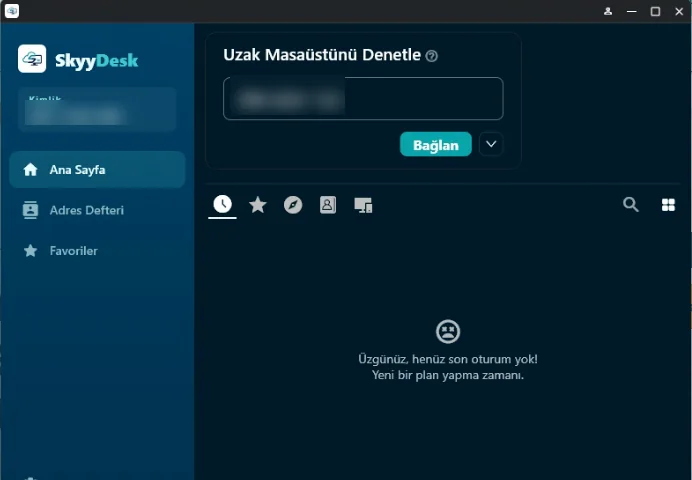
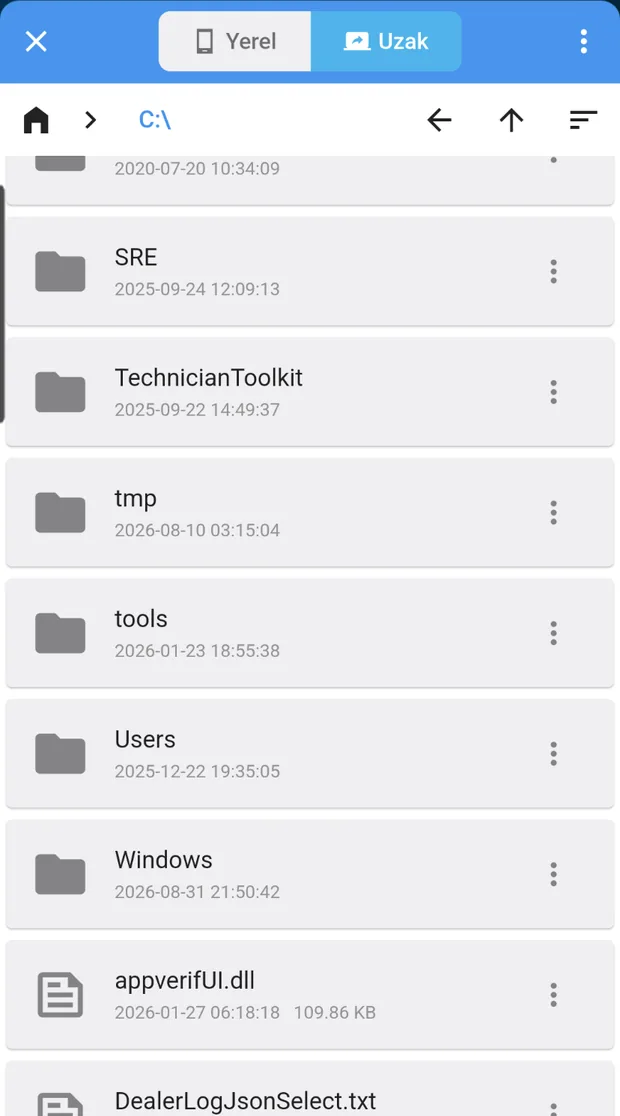
macOS ઍપ ટૂંક સમયમાં. iPhone અને iPad માટેની ઍપ App Store પર છે (જોડાનાર બાજુ).
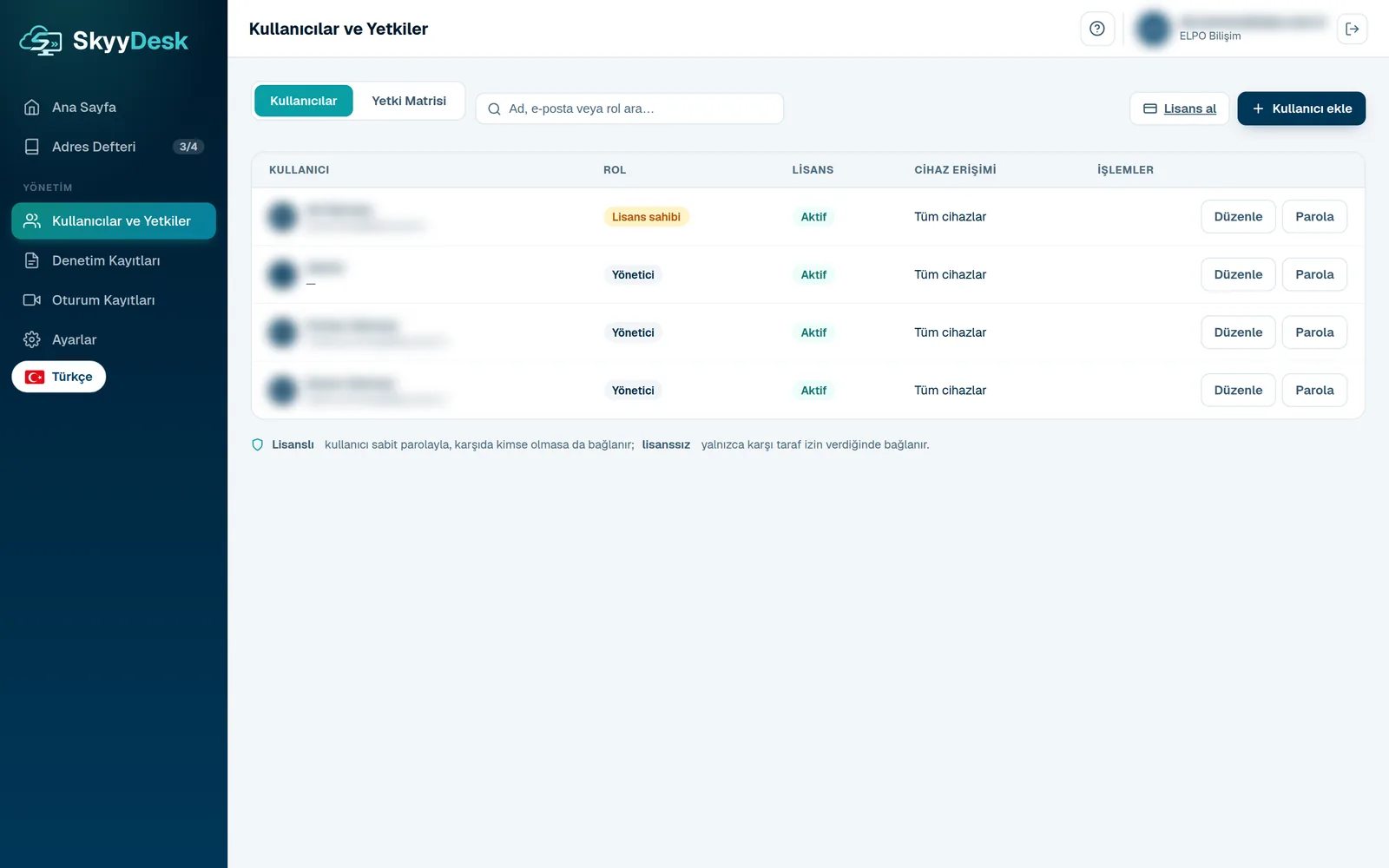
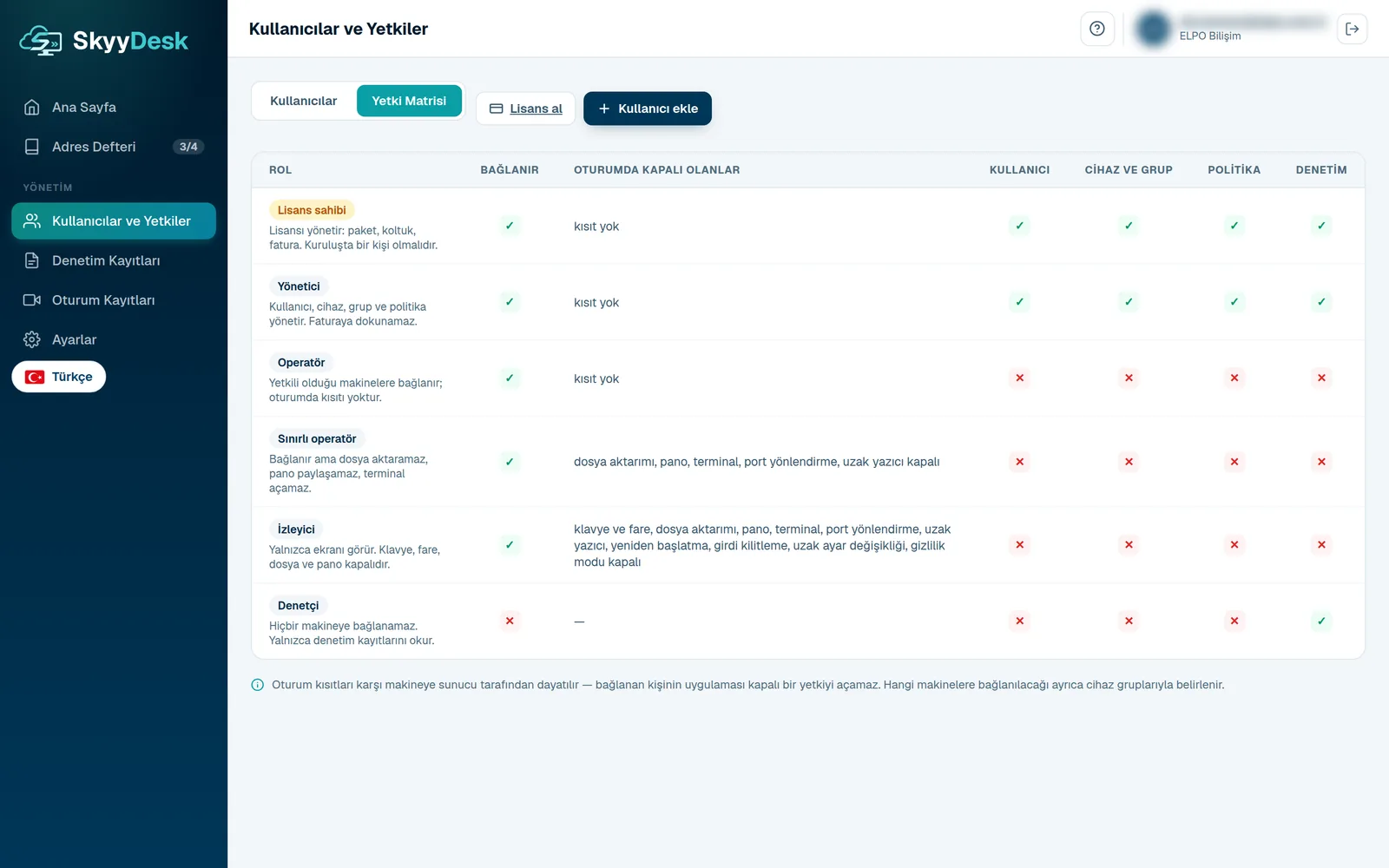
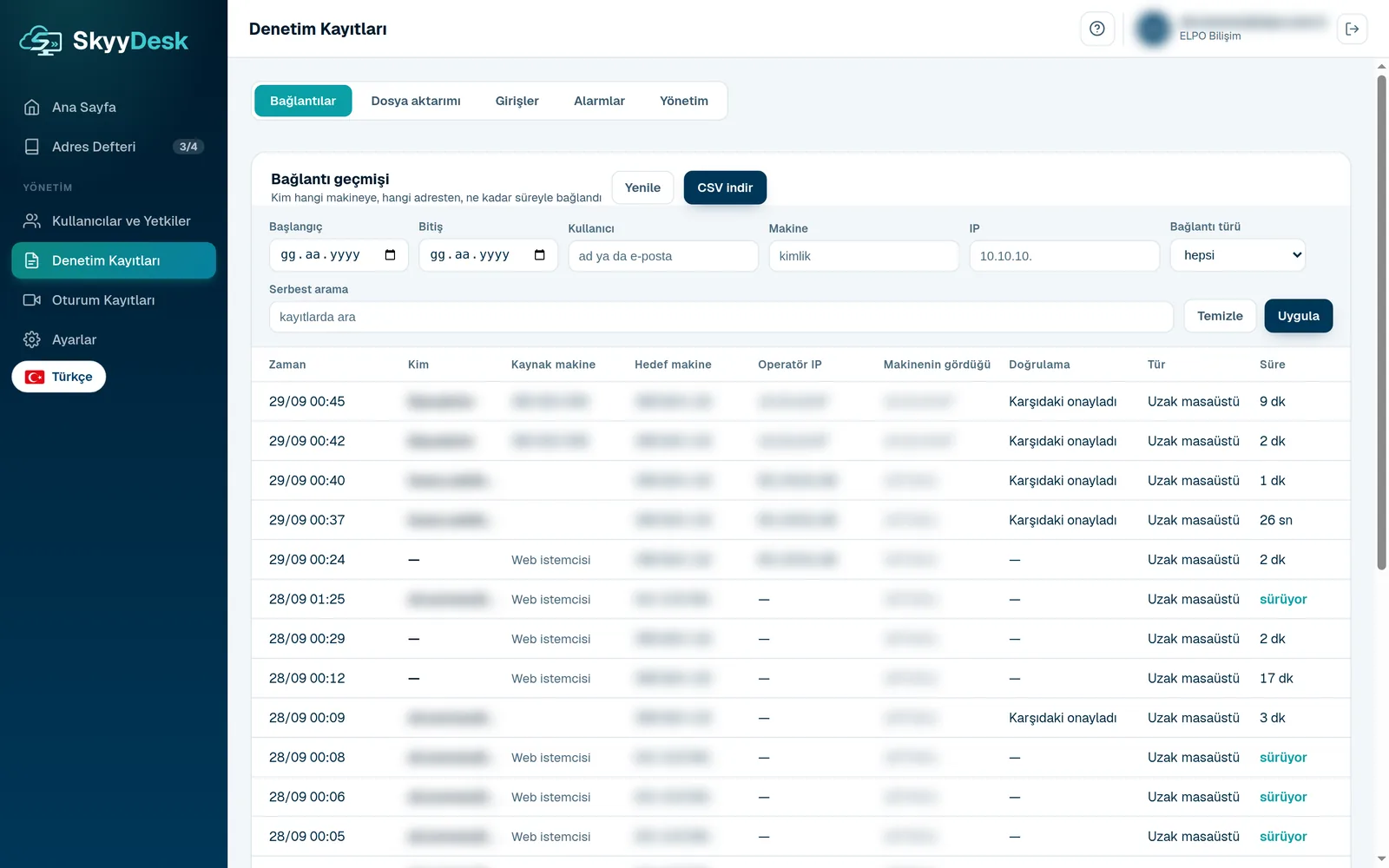
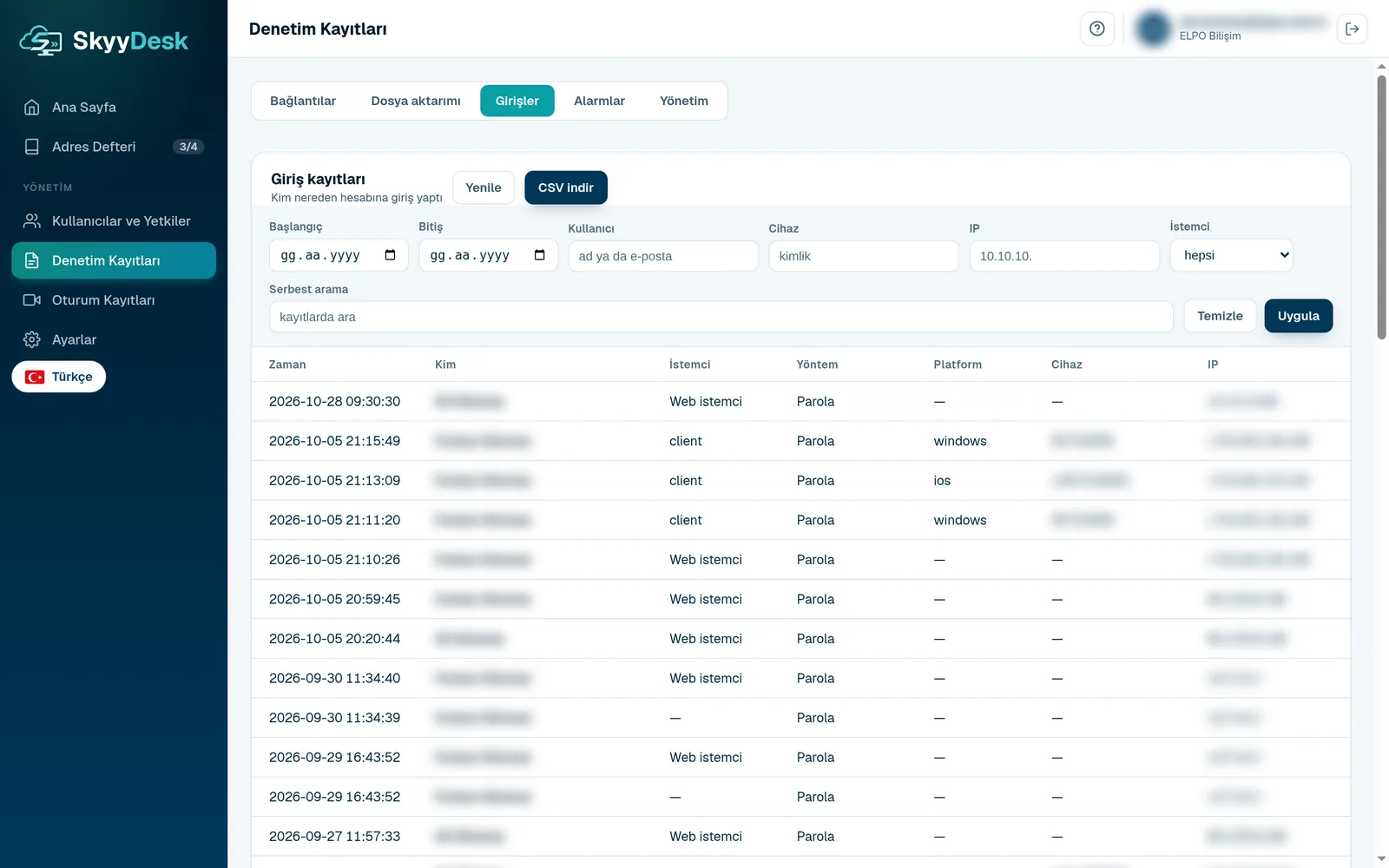
કોણ, કયા મશીન સાથે, ક્યારે જોડાયું: બધું એક જ પેનલમાં
તમે તમારા ખાતાથી skyydesk.com/panel પર લૉગિન કરો છો. છબીઓ સાચી પેનલમાંથી લીધેલી છે; લોકોનાં નામ છુપાવ્યાં છે.
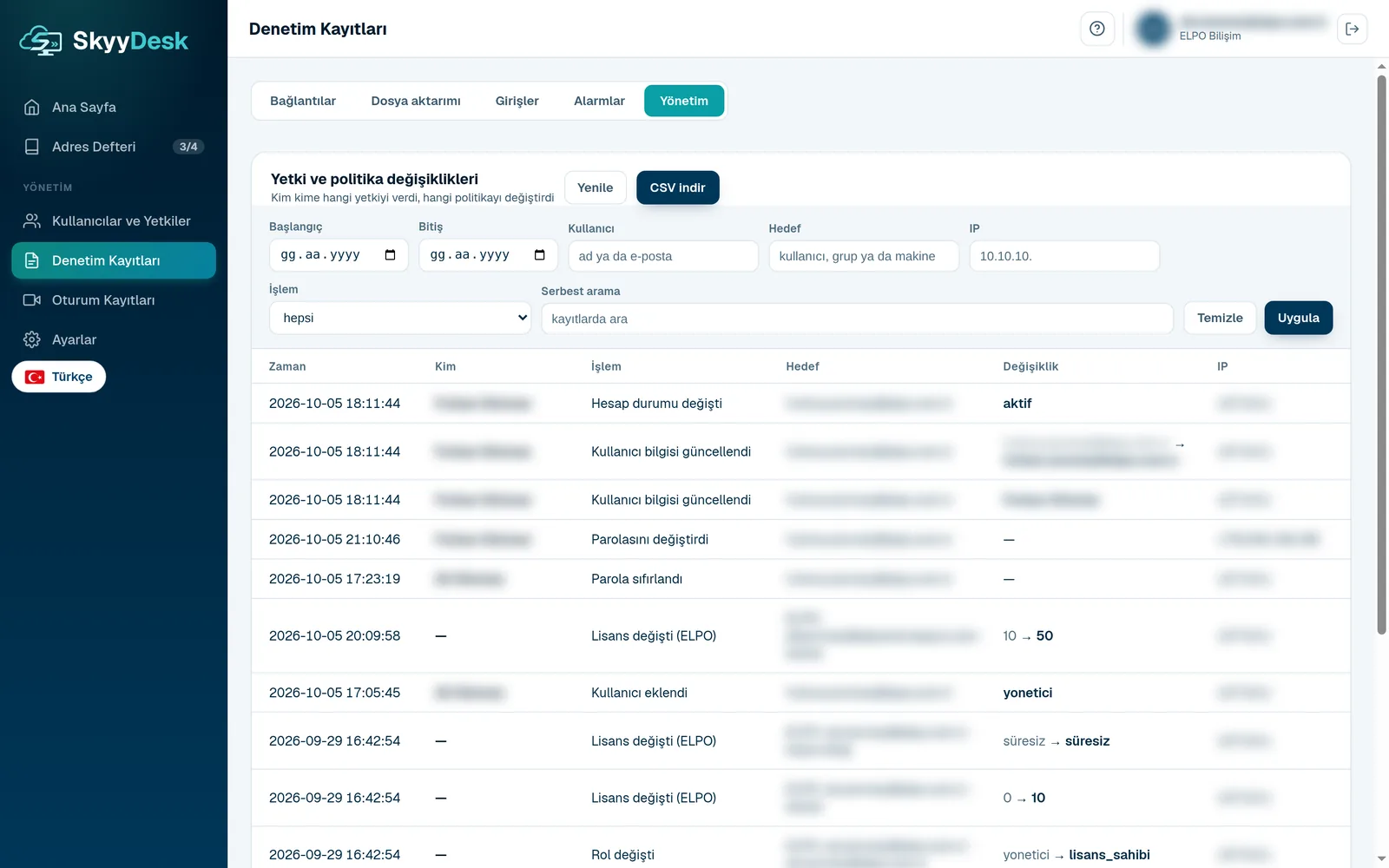
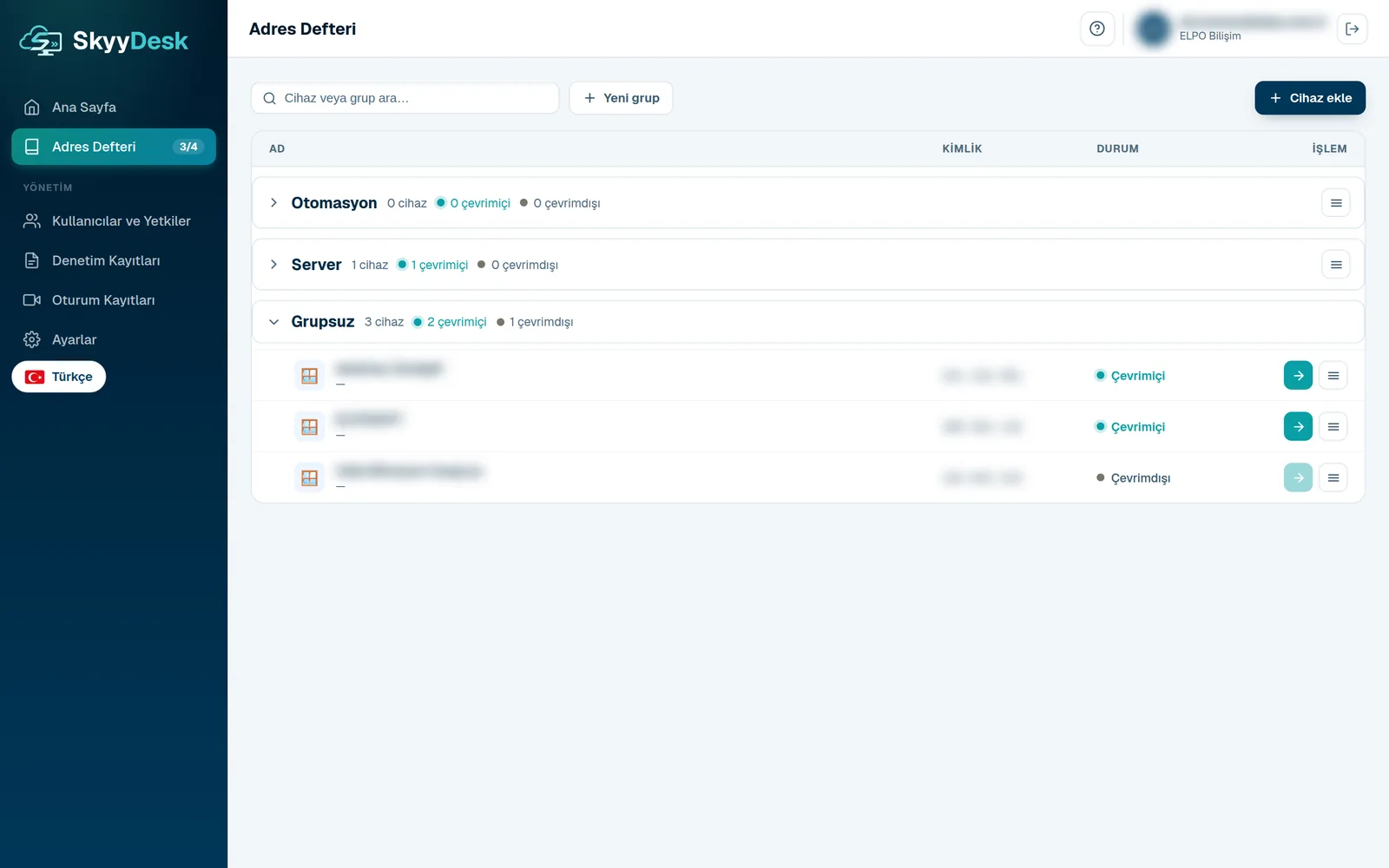
ઍક્સેસના નિયમો સંસ્થા નક્કી કરે છે
પેનલની સેટિંગ્સ સ્ક્રીનમાંથી સંચાલિત થાય છે. લૉગ Standard માં 30 દિવસ અને Ultimate માં 90 દિવસ સાચવાય છે.
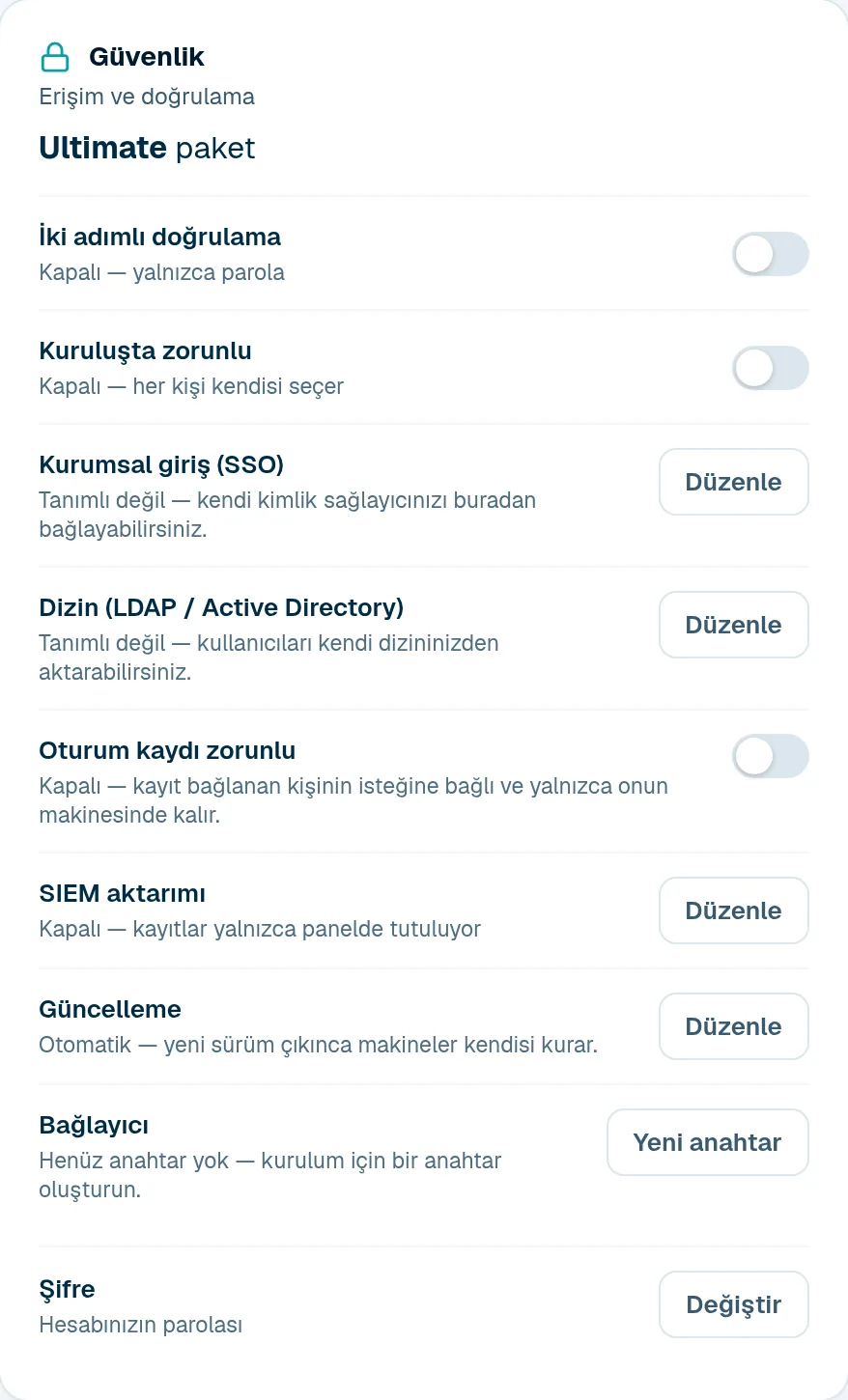
બે તબક્કાની ચકાસણી
ખાતા માટે બીજો તબક્કો (TOTP). આખી સંસ્થામાં ફરજિયાત કરી શકાય છે. બંને પૅકેજમાં છે.
ફક્ત ખાતાથી જોડાણ Ultimate
ઉપકરણનો પાસવર્ડ બંધ થાય છે. દરેક પોતાના ખાતાથી જોડાય છે, અને દરેક જોડાણ એક વ્યક્તિના નામે નોંધાય છે.
સંસ્થાકીય લૉગિન (SSO) Ultimate
કર્મચારીઓ સંસ્થાના પોતાના ઓળખ પ્રદાતા (OIDC) દ્વારા લૉગિન કરે છે.
LDAP / Active Directory Ultimate
ખાતાં સંસ્થાની પોતાની ડિરેક્ટરીમાંથી સિંક થાય છે.
સત્ર રેકોર્ડિંગ Ultimate
સત્રનું દૃશ્ય કેન્દ્રીય રીતે સાચવાય છે, અને દરેક રેકોર્ડિંગ SHA-256 થી સીલ થાય છે. સંસ્થા ફરજિયાત કરે તો વપરાશકર્તા તેને બંધ કરી શકતો નથી.
SIEM માં મોકલવું Ultimate
જોડાણ, ફાઇલ, લૉગિન અને ઍડમિન લૉગ સંસ્થાના પોતાના SIEM માં CEF અથવા JSON તરીકે જાય છે.
કનેક્ટર Ultimate
બંધ નેટવર્કમાં સંસ્થાના સર્વર પર ચાલે છે. ફક્ત બહારની તરફ જોડાય છે, કોઈ પોર્ટ ખોલતું નથી.
ઑટોમેટિક અપડેટ
ઑટોમેટિક, જાળવણીના સમયે નિર્ધારિત અથવા જાતે. હાલ ફક્ત Windows પર.
SkyyDesk કેવી રીતે ચાલે છે
ELPO ના ડેટા સેન્ટરમાં સીધું હાર્ડવેર પર માળખા પર. ઓછો વિલંબ, ઊંચી સુરક્ષા.
વિડિયો કોડેક
સૉફ્ટવેરમાં VP8 / VP9 / AV1. H264 / H265 હાર્ડવેર પ્રવેગ સાથે (NVENC, QuickSync, AMF). અનુકૂળ થતો બિટરેટ, 4:4:4 રંગ, પ્રતિ સેકંડ 60 ફ્રેમ.
એન્ક્રિપ્શન
NaCl / libsodium. Curve25519 કૂંચી વિનિમય સાથે સમમિતિ XSalsa20-Poly1305 એન્ક્રિપ્શન. દરેક સત્ર માટે નવી કૂંચી.
નેટવર્ક પ્રોટોકૉલ
UDP hole punching વડે સીધું P2P, અને વિકલ્પે TCP રિલે. TCP 21115-21119, UDP 21116. IPv4 અને IPv6 બંને.
સર્વરની રચના
hbbs (ID/મિલન) સાથે hbbr (રિલે). Debian 12, systemd, ELPO ના ડેટા સેન્ટરમાં. સીધું હાર્ડવેર પર સ્થાપન.
ઓળખ ચકાસણી
Ed25519 જાહેર કૂંચી ક્લાયન્ટમાં જડેલી છે અને બનાવટી સર્વરથી બચાવે છે. કાયમી કે એક વખતના પાસવર્ડ.
સત્ર વ્યવસ્થાપન
એકસાથે અનેક સત્રો. કાયમી ઍક્સેસ માટે સેવા સ્થિતિ (systemd). સત્ર તાળું, ચિત્રની ગુણવત્તા અને ફ્રેમ દરની ગોઠવણ.
ક્યાં કામ લાગે
જ્યારે પણ કોઈને મદદ જોઈએ — એક ક્લિક, કોઈ તૈયારી નહીં.
Control from your pocket
Control your computers from your phone, wherever you are. The machines at the office and at home are as close as your phone: connect with the Android app, watch the screen live, use the mouse and keyboard, and fix problems on the go.
તમારા ફોનથી જોડાઓતકનીકી સહાય
સીધા ગ્રાહકની સ્ક્રીન સાથે જોડાઓ અને જાતે ઉકેલો. હવે ફોન પર પગલાં સમજાવવાની જરૂર નથી.
ઇન્સ્ટૉલ કર્યા વગર રિમોટ સપોર્ટક્ષેત્રસેવા
ઑફિસમાંથી જ ક્ષેત્રમાં રહેલા POS ટર્મિનલ, કિઓસ્ક કે પીસી સુધી પહોંચો. સૉફ્ટવેર અપડેટ કરો, ગોઠવણ બદલો અને ખામી ઉકેલો — ત્યાં ગયા વગર.
સર્વર અને દૂરની ઑફિસો
શાખાઓ અને સર્વર એક જ જગ્યાએથી સંભાળો. NAT અને ફાયરવૉલની પાછળ પણ તે પહોંચમાં રહે છે. સેવા સ્થિતિ ઍક્સેસ ખુલ્લો રાખે છે.
રીસેલર અને ભાગીદારો
તમારા પોતાના બ્રાન્ડ હેઠળ વ્હાઇટ-લેબલ વિતરણ. લાઇસન્સ અને પરવાનગી ELPO પેનલમાંથી. રીસેલર અને MSP માટે ભાવ માંગ્યે.
તમારા પોતાના સૉફ્ટવેરમાંથી જોડાઓ
તમારા પોતાના ઉત્પાદનની અંદરથી જ ગ્રાહકના મશીન સુધી પહોંચો. બીજો કોઈ કાર્યક્રમ ખોલવાનો નહીં, બીજું કોઈ ખાતું વહેંચવાનું નહીં.
તમારા ડેસ્કટૉપ સૉફ્ટવેરમાં
તમારો કાર્યક્રમ એક સરનામું ખોલે છે અને સત્ર ઇન્સ્ટૉલ કરેલા ક્લાયન્ટમાં શરૂ થાય છે. જો તે ઇન્સ્ટૉલ ન હોય તો ઑપરેટિંગ સિસ્ટમ એ સરનામું અવગણે છે અને તમે ડાઉનલોડ લિંક બતાવો છો.
skyydesk://connect/123456789
તમારા વેબ ઇન્ટરફેસમાં
સત્ર તમારા પાનાની અંદર એક ફ્રેમમાં ખૂલે છે. પાનાને ખબર પડે છે કે ક્યારે જોડાયું, ક્યારે પૂરું થયું અને ક્યારે નિષ્ફળ ગયું, જેથી તમે તમારી પોતાની સ્ક્રીન પર સ્થિતિ બતાવી શકો.
SkyyDesk.open({ container: '#panel', id })
તમારા બૅકએન્ડમાં
કયાં મશીન ઑનલાઇન છે, કોણ ક્યારે અને કેટલો સમય જોડાયું — આ તમે તમારા પોતાના બૅકએન્ડમાંથી પૂછી શકો છો, કોઈ સ્ક્રીન ખોલ્યા વગર. બિલિંગ અને અહેવાલ તમારી પાસે જ રહે છે.
GET /api/v1/devices
તમે શું બદલી શકો
જે બદલાય છે: ઉત્પાદનનું નામ, લોગો, રંગો, આવકાર અને ભૂલના લખાણ, સહાયની લિંક, સર્વરનાં સરનામાં અને ડાઉનલોડ થતી ઇન્સ્ટૉલર ફાઇલનું નામ.
જે બદલાતું નથી: એક્ઝિક્યુટેબલ ફાઇલમાં જડેલું ચિહ્ન અને આવૃત્તિની માહિતી. અમે એક જ બિલ્ડ બહાર પાડીએ છીએ — પચાસ ભાગીદારો માટે પચાસ સહી પ્રમાણપત્રો અને પચાસ અપડેટ ચેનલ ખોલતા નથી. આ અમે શરૂઆતમાં જ કહી દઈએ છીએ.
સર્વરમાંથી આવતું બ્રાન્ડિંગ અને ભાગીદાર API કૂંચીઓ હજી વિકાસમાં છે. ઉપરના ત્રણેય જોડાણ માર્ગ આજે પણ ચાલે છે.
સામાન્ય સવાલો
સૌથી વધુ પુછાતા સવાલો, જવાબ સાથે.
SkyyDesk કે SkyDesk? નામ કેવી રીતે લખાય?
શું મારે કંઈ ઇન્સ્ટૉલ કરવું પડશે?
શું આ મફત છે?
શું આ સલામત છે, અને મારો ડેટા ક્યાંથી પસાર થાય છે?
શું તે મોડેમ કે NAT ની પાછળ ચાલે છે?
કયા પ્લેટફૉર્મ ચાલે છે?
શું હું ફોનથી મારા કમ્પ્યુટર સાથે જોડાઈ શકું?
સામેની મશીન પર કોઈ ન હોય ત્યારે પણ જોડાઈ શકાય?
શું મશીન દીઠ ચાર્જ લાગે છે?
શું એક જ મશીન સાથે બે લોકો એકસાથે જોડાઈ શકે?
શું હું ફાઇલ મોકલી અને મેળવી શકું?
શું અમે અમારા પોતાના સોફ્ટવેરમાંથી સત્ર ખોલી શકીએ?
છેડેથી છેડા સુધી એન્ક્રિપ્ટ, તમારા પોતાના માળખા પર
NaCl/libsodium — સમમિતિ XSalsa20-Poly1305, Curve25519 કૂંચી વિનિમય. દરેક સત્ર માટે અલગ કૂંચી. રિલે માત્ર એન્ક્રિપ્ટ થયેલા બાઇટ વહન કરે છે અને સામગ્રી સુધી પહોંચતું નથી.
છેડેથી છેડા સુધી એન્ક્રિપ્શન
સત્રનો બધો ડેટા NaCl ક્રિપ્ટોગ્રાફી લાઇબ્રેરીથી સુરક્ષિત રહે છે. એન્ક્રિપ્શન કૂંચીઓ ફક્ત બંને છેડે જ હોય છે.
સર્વરની ઓળખ ચકાસણી
Ed25519 જાહેર કૂંચી ક્લાયન્ટમાં જ જડેલી છે, જેથી બનાવટી સર્વરથી રક્ષણ મળે છે.
રિલે પણ વાંચી શકતું નથી
જ્યારે સીધું P2P જોડાણ બની શકતું નથી ત્યારે રિલે આગળ આવે છે — તે એન્ક્રિપ્ટ થયેલા બાઇટ આગળ મોકલે છે અને સામગ્રી વાંચી શકતું નથી.
પોતાનું જ માળખું
hbbs અને hbbr સર્વર ELPO ના ડેટા સેન્ટરમાં ચાલે છે. સત્રનો કોઈ ડેટા ત્રીજા પક્ષ સુધી જતો નથી.
પાસવર્ડ અને એક વખતનો કોડ
કાયમી પાસવર્ડ કે એક વખતનો ઍક્સેસ કોડ. દરેક જોડાણ અલગથી મંજૂર થાય છે.
ઍક્સેસ નિયંત્રણ અને નોંધ
કોણ કયા ઉપકરણ સાથે ક્યારે જોડાયું તે નોંધાય છે. જોડાણનો ઇતિહાસ પેનલમાં દેખાય છે.
અમે લૉગ તમને મોકલીએ
તમે તમારી સંસ્થાના SIEM નું સરનામું પેનલમાં લખો છો; અમારું સર્વર લૉગ ત્યાં મોકલે છે (CEF અથવા JSON, TLS સાથે). તમારો કલેક્ટર બહારથી પહોંચી શકાય તેવો હોય તો આ સૌથી ટૂંકો રસ્તો છે.
તમે તમારા નેટવર્કમાંથી ખેંચો
બંધ નેટવર્કમાં કનેક્ટર તમારા સર્વર પર ચાલે છે: ફક્ત બહારની તરફ જોડાય છે, કોઈ પોર્ટ ખોલતું નથી અને જ્યાં અટક્યું હતું ત્યાંથી આગળ વધે છે. તમારું SIEM સીધું પણ ખેંચી શકે છે — વચ્ચે કોઈ સૉફ્ટવેર જરૂરી નથી.
ચારેય પ્રવાહ મોકલાય છે: જોડાણો · ફાઇલ ટ્રાન્સફર · લૉગિન · પરવાનગી અને પૉલિસીના ફેરફાર.
અજમાવવા માટે ખાતું જોઈતું નથી — ID લખો અને જોડાઓ.
હમણાં જોડાઓ