SkyyDesk'i uygulamanıza adım adım ekleyin
Bu rehberde boş bir .NET uygulamasına SkyyDesk'i ekliyor, sonra başka bir bilgisayardan ona bağlanıyoruz. Her adımda yazacağınız komut ve ekranda görmeniz gereken şey var. Görüntülerin hepsi bu rehberi hazırlarken yaptığımız gerçek denemeden.
Önce nasıl çalıştığını görün
- Sizin uygulamanızİçinde SkyyDesk kütüphanesi var. Makineye bir kimlik alır, gelen isteği size sorar.
- SkyyDesk sunucularıİki tarafı buluşturur ve görüntüyü taşır. Hesaplar, adres defterleri ve lisans burada.
- Bağlanan kişiskyydesk.com'dan tarayıcıyla ya da SkyyDesk uygulamasıyla, kendi hesabıyla bağlanır.
- Uygulamanız açılır.Kütüphane sunucuya bağlanır ve makineye 9 haneli bir kimlik alır. Kayıt anahtarı verdiyseniz makine adres defterinize de yazılır.
- Biri bağlanmak ister.Kimliği skyydesk.com'a yazar ya da panelde adres defterinden tıklar.
- Uygulamanız karar verir.İstek uygulamanıza bir olay olarak gelir. Siz kabul etmeden kimse içeri giremez.
- Ekran akar.Bağlanan kişi bu makinenin ekranını görür, fare ve klavyesi burada çalışır.
Kütüphanede kullanıcı girişi yok. Bağlanan kişi kendi SkyyDesk hesabı ve lisansıyla girer; uygulamanız yalnız kapıyı açar ya da kapalı tutar.
Başlamadan önce
- Panele girebildiğiniz bir SkyyDesk hesabı. Kayıt anahtarını oradan üreteceksiniz.
- .NET 8 ya da .NET 10 SDK. Kurulu olup olmadığına terminalde
dotnet --versionyazarak bakın. - Windows 10/11 64-bit ya da Linux 64-bit (X11). Linux'ta gereken sistem paketleri aşağıda, Sık sorunlar bölümünde.
- Makinenin dışarı çıkabilmesi:
rs.skyydesk.comiçin TCP 21115–21117 ve UDP 21116,skyydesk.comiçin 443. - Bağlanmayı denemek için ikinci bir bilgisayar.
Adım adım
-
Panelde bir kayıt anahtarı üretin
skyydesk.com'da Giriş'e tıklayıp hesabınızla girin. Soldaki menüden Ayarlar'ı açın ve sayfanın altındaki Kayıt anahtarları kartına inin. Anahtara tanıyacağınız bir ad verin, örneğin "Mağaza kasaları", ve Anahtar oluştur'a basın.
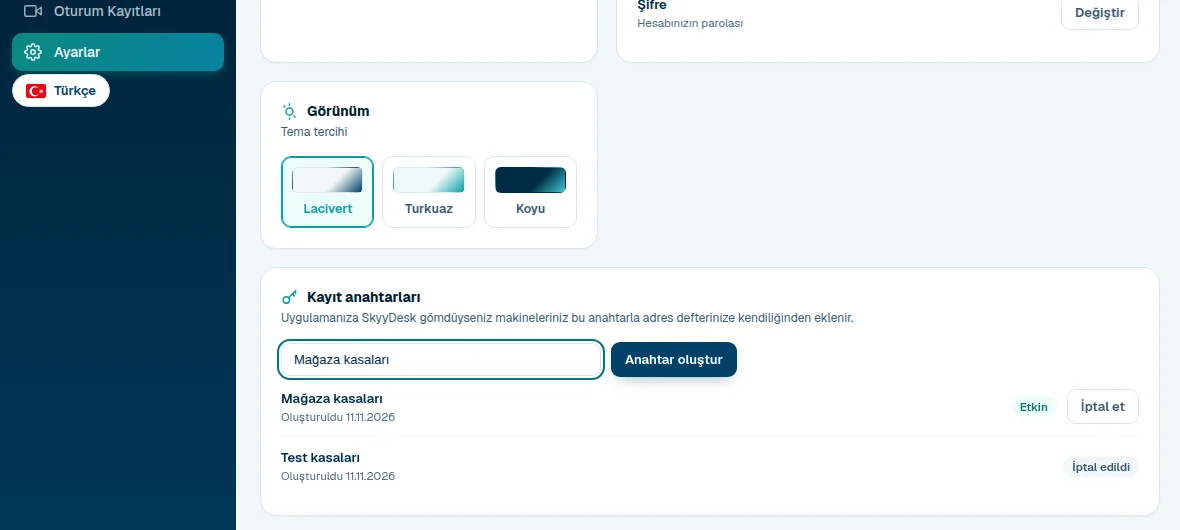
Panel, Ayarlar, en altta Kayıt anahtarları. Anahtar yalnız bu an, bir kez gösterilir. Kopyala'ya basıp bir yere kaydedin. Kaybederseniz yenisini üretirsiniz.
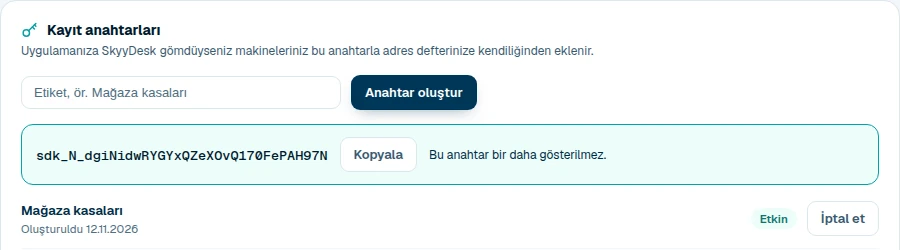
Görmeniz gereken: sdk_ ile başlayan anahtar ve listede "Etkin" yazan satır. Bu adım isteğe bağlı. Anahtarsız da çalışır; o zaman makine adres defterinize kendiliğinden düşmez, kimliğini elle yazarak bağlanırsınız.
-
NuGet paketini indirin
Geliştiriciler sayfasından .NET paketini indirin. Paket nuget.org'da değil. Çalışma klasörünüzde
paketleradında bir klasör açıp dosyayı içine koyun:calisma/ ├── paketler/ │ └── SkyyDesk.1.4.10.nupkg └── Uygulamam/ ← 3. adımda oluşacak -
Paketi uygulamanıza ekleyin
Terminali açın (Windows'ta PowerShell ya da Visual Studio'daki Terminal penceresi), çalışma klasörüne geçin ve bu üç komutu yazın. Var olan bir projeniz varsa yalnız sonuncusunu, projenizin klasöründe çalıştırın.
dotnet new console -o Uygulamam
cd Uygulamam
dotnet add package SkyyDesk --source ../paketler
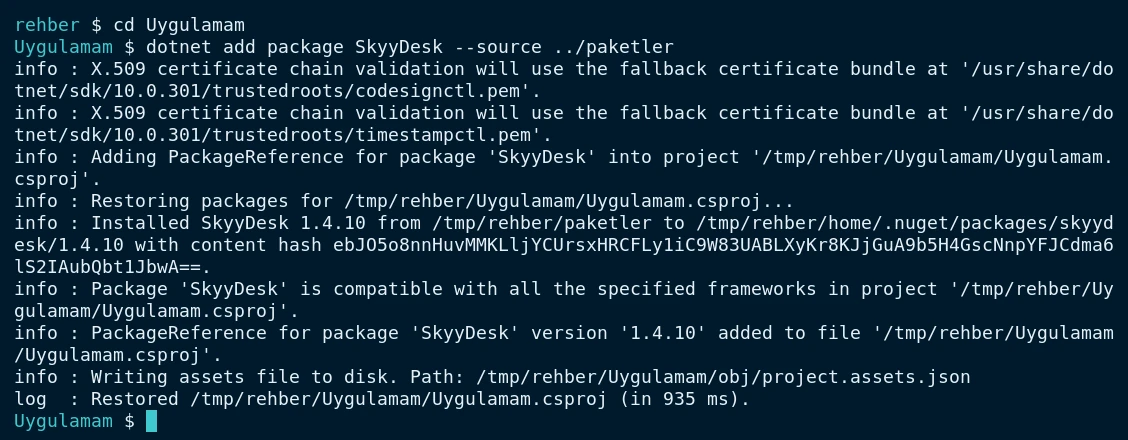
Görmeniz gereken: "PackageReference for package 'SkyyDesk' version '1.4.10' added" ve en altta "Restored". Linux'taki X.509 satırları .NET'in kendi bilgi notu. Paket, kütüphaneyi derleme çıktısına kendisi kopyalar: Windows'ta skyydesk.dll ve yanındaki DLL'ler, Linux'ta libskyydesk.so. Elle bir şey kopyalamazsınız.
-
Program.cs dosyasını yazın
Program.cs'nin içini silin ve bunu yapıştırın. Paketin içindeki examples/dotnet/Program.cs ile aynı dosya.
using SkyyDesk;

var desk = new SkyyDeskHost(Path.Combine(AppContext.BaseDirectory, "skyydesk-data"));
desk.Incoming += (_, c) =>
{
    if (c.Authorized) return;
    Console.Write($"{c.Name} ({c.PeerId}) wants to connect. Allow? [y/N] ");
    if (Console.ReadKey().KeyChar is 'y' or 'Y') desk.Accept(c.Id); else desk.Close(c.Id);
    Console.WriteLine();
};
desk.Closed += (_, id) => Console.WriteLine($"connection {id} closed");
desk.Enrolled += (_, r) => Console.WriteLine(r.Ok ? "added to the address book" : $"enroll failed: {r.Error}");

if (args.Length > 0) desk.SetEnrollKey(args[0]);
desk.Start(allowPassword: true);
Console.WriteLine($"SkyyDesk ID {desk.MyId}, one-time password {desk.OneTimePassword}");
Thread.Sleep(Timeout.Infinite);
Satır satır ne yapıyor:
new SkyyDeskHost(...)- Kütüphaneyi başlatır. Programın en başında, her şeyden önce durmalı: kütüphane kendi yardımcı işleri için uygulamanızın kopyalarını açar ve o kopyalar bu satırda kapanır.
Incoming- Biri bağlanmak istediğinde çalışır.
Authorizedfalse ise kişi onay bekliyor:Accept(c.Id)içeri alır,Close(c.Id)reddeder. Closed- Bağlantı bittiğinde çalışır.
Enrolled- Kayıt anahtarının sonucunu söyler: makine adres defterine eklendi ya da neden eklenmedi.
SetEnrollKey- 1. adımdaki anahtarı verir. Anahtar makinede saklanır; sonraki açılışlarda yeniden vermeniz gerekmez.
Start- Makineyi bağlanılabilir yapar.
allowPassword: trueiken tek kullanımlık parolayı bilen onay beklemeden girer. Herkes onayla girsin istiyorsanızfalseyazın. MyId- Makinenin kimliği. Bağlanacak kişiye bunu gösterin.
-
Uygulamayı çalıştırın
Anahtarı komutun sonuna yazarak çalıştırın:
dotnet run -- sdk_anahtariniz

Görmeniz gereken: "SkyyDesk ID" satırında 9 haneli kimlik ve altında "added to the address book". Uygulama açık kaldığı sürece makineye bağlanılabilir.
-
Başka bir bilgisayardan bağlanın
İkinci bilgisayarda skyydesk.com'u açın. Kimliği Hemen Bağlan kutusuna yazın ve Bağlan'a basın. Oturum yeni bir sekmede açılır ve onay bekler.
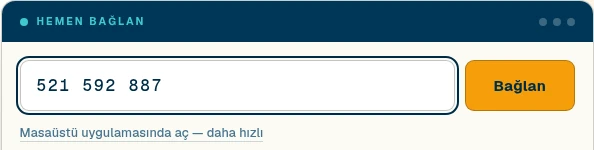
skyydesk.com ana sayfası, Hemen Bağlan. 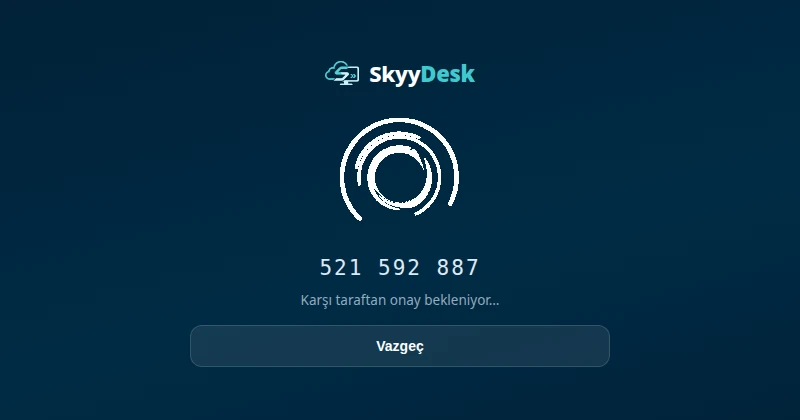
Görmeniz gereken: kimlik ve altında "Karşı taraftan onay bekleniyor". -
Uygulamada onay verin
Aynı anda uygulamanızda Incoming olayı çalışır. Örnek uygulama terminalde kimin bağlanmak istediğini sorar. y tuşuna basın.

Görmeniz gereken: "wants to connect. Allow? [y/N]". Satırın başında bağlanan kişinin hesap adı yazar; görüntüde biz gizledik. -
Ekran gelir
Onaydan birkaç saniye sonra bağlanan kişi bu makinenin ekranını görür, fare ve klavyeyle kullanır. Aşağıda uygulamanın çalıştığı makinenin kendi ekranı var: terminaldeki "y" de bu ekrandan geliyor.
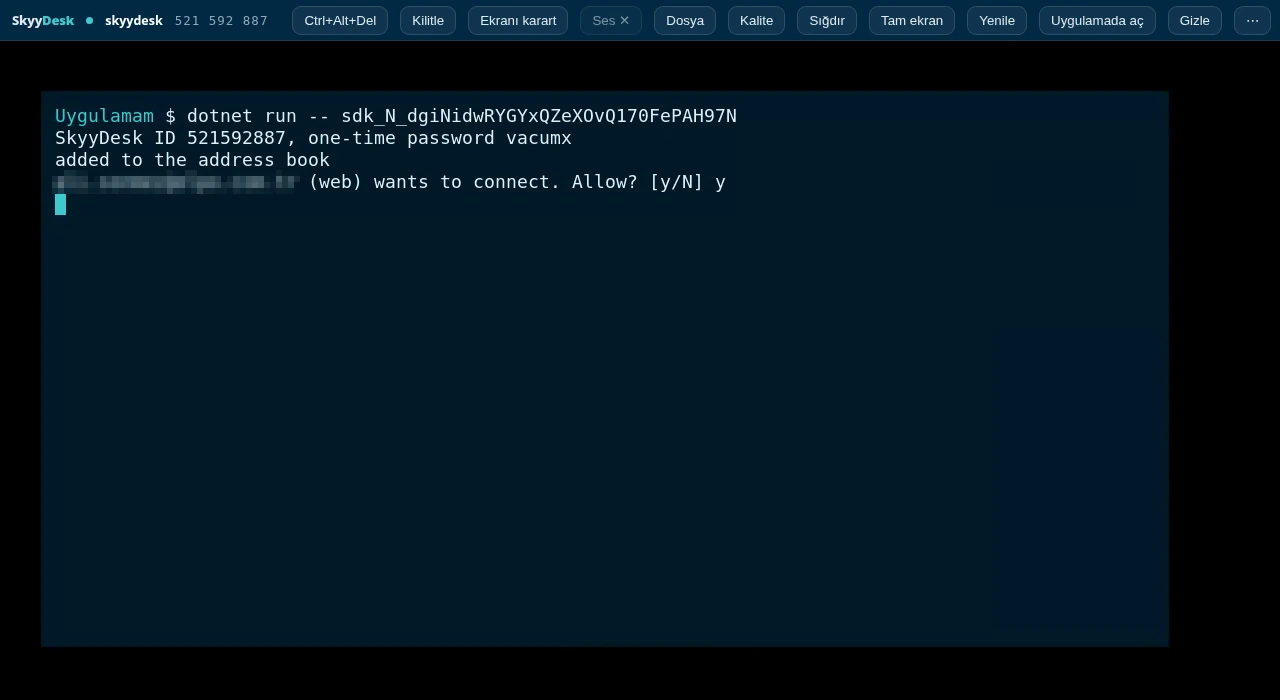
Görmeniz gereken: üstte araç çubuğu, altında karşı makinenin canlı ekranı. Oturumu kapatınca uygulamada Closed olayı çalışır ve terminal "connection ... closed" yazar.
-
Makineyi adres defterinizde bulun
Panelde Adres Defteri'ni açın. Kayıt anahtarı verdiğiniz makine Grupsuz başlığının altında, adı ve kimliğiyle durur; açıksa "Çevrimiçi" yazar. Bir dahaki sefere kimlik yazmadan buradan bağlanırsınız ve makineyi bir gruba taşıyabilirsiniz.
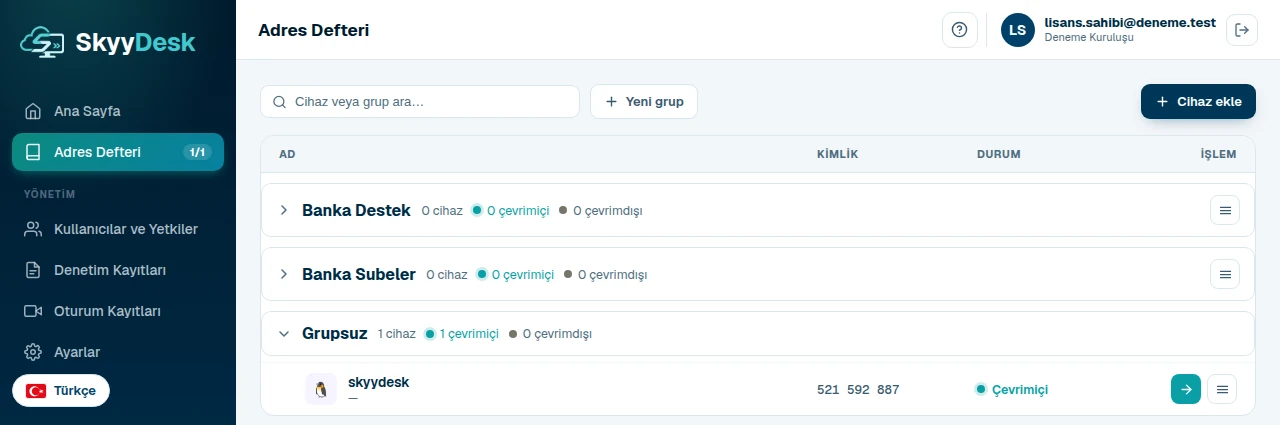
Görmeniz gereken: makinenin adı, kimliği ve "Çevrimiçi".
Kendi uygulamanıza taşırken
- Onay sorusunu kendi pencerenizde sorun. Olaylar kütüphanenin iş parçacığında gelir: WinForms'ta
Invoke, WPF'teDispatcher.Invokeile arayüz iş parçacığına geçip öyle pencere açın. - Kimlik makinenin ayar klasöründe saklanır: Windows'ta
%APPDATA%\SkyyDeskHost\config, Linux'ta~/.config/skyydeskhost. Bu klasör silinmedikçe kimlik ve adres defterindeki yer değişmez. - Klavye, pano, dosya aktarımı ve ses ayrı ayrı kapatılabilir, örneğin
desk.SetOption("enable-file-transfer", "N"). - Kalıcı parola
SetPasswordile verilir. Onaysız giriş açar; yalnız başında kimse olmayan makinelerde kullanın. Ayrıntısı paketteki README'de. - Anahtarı panelden iptal ederseniz uygulama her açılışta hata olayı alır. Anahtar kullanmayacaksanız
desk.SetEnrollKey("")ile temizleyin.
Başka dillerde
C, Java ve Delphi aynı C işlevlerini çağırır. Windows zip'ini ya da Linux tar.gz'yi açın; örnekler examples klasöründe.

| Dil | Nasıl derlenir | Örnek |
|---|---|---|
| C | Windows: cl host.c skyydesk.libLinux: cc host.c -o host -L. -lskyydesk -Wl,-rpath,'$ORIGIN' | examples/c/host.c |
| Java | JNA 5.x ile; JNI kodu derlenmez. Kütüphaneyi uygulamanın yanına koyun. | examples/java/SkyyDeskHost.java |
| Delphi | SkyyDesk.pas birimini projeye ekleyin. | examples/delphi/Host.dpr |
C örneği de .NET örneği gibi davranır: kimliği yazar, bağlantı isteğinde "allow connection N? [y/N]" diye sorar.
Sık sorunlar
| Ne görüyorsunuz | Sebebi | Ne yapın |
|---|---|---|
| Windows'ta bağlantı kuruluyor ama ekran gelmiyor | Makinede açık bir Windows oturumu yok, ya da Uzak Masaüstü (RDP) penceresi kapatılıp oturum kopuk kalmış. Windows bu durumda ekran vermez. | Makinede kullanıcı oturumunu açık tutun. |
| Kayıt olayında "Kayıt anahtarı geçersiz ya da iptal edilmiş." | Anahtar panelde iptal edilmiş ya da eksik kopyalanmış. | Panelden yeni anahtar üretip verin. Anahtar kullanmayacaksanız SetEnrollKey("") ile temizleyin. |
| C'de skyydesk_start -2 dönüyor | Olay geri çağrısı verilmemiş. Kimsenin görmediği bir bağlantıya izin verilmez. | Önce skyydesk_set_event_callback çağırın. |
| Linux'ta kütüphane yüklenmiyor (DllNotFoundException ya da "cannot open shared object file") | Kütüphanenin istediği sistem paketleri eksik. | Aşağıdaki komutu çalıştırın. Ubuntu 24.04 ve sonrasında libgtk-3-0t64 ve libasound2t64 yazın. |
| Bağlanan kişi makineye ulaşamıyor | Makine SkyyDesk sunucularına çıkamıyor. | Güvenlik duvarında rs.skyydesk.com için TCP 21115–21117 ve UDP 21116'yı açın. |
| Linux'ta her bağlantıda ekran paylaşımı onayı soruluyor | Masaüstü Wayland ile çalışıyor. | Onay verin ya da oturumu X11 ile açın. |
sudo apt install libgtk-3-0 libxcb-randr0 libxdo3 libxfixes3 libxcb-shape0 libxcb-xfixes0 \
  libasound2 libsystemd0 libva2 libva-drm2 libva-x11-2 libgstreamer-plugins-base1.0-0 \
  libpam0g gstreamer1.0-pipewire libpulse0
Bütün işlevler
.NET paketi bu C işlevlerinin üstünde ince bir katman. Olayların listesi geliştiriciler sayfasında.
| C | .NET | Ne yapar | Ne döner |
|---|---|---|---|
skyydesk_init | new SkyyDeskHost(dir) | Kütüphaneyi başlatır. main'in ilk satırı. | 0; klasör verilmezse -1 |
skyydesk_set_event_callback | Incoming, Closed, Enrolled olayları | Olayların geleceği işlevi verir. | – |
skyydesk_start | Start(allowPassword) | Makineyi bağlanılabilir yapar. 0 verilirse her bağlantı onay bekler. | 0; geri çağrı yoksa -2 (.NET'te hata fırlatır) |
skyydesk_my_id | MyId | Makinenin kimliği. | uzunluk; yer yetmezse -1 |
skyydesk_accept | Accept(id) | Bekleyen bağlantıyı içeri alır. | – |
skyydesk_close | Close(id) | Bağlantıyı reddeder ya da keser. | – |
skyydesk_password | OneTimePassword | Geçerli tek kullanımlık parola. | uzunluk; yer yetmezse -1 |
skyydesk_new_password | NewOneTimePassword() | Yeni tek kullanımlık parola üretir. | – |
skyydesk_set_password | SetPassword(pw) | Kalıcı parola verir; boş metin kaldırır. | 0 ya da -1 (.NET'te true/false) |
skyydesk_get_option | GetOption(key) | Bir ayarı okur. | uzunluk |
skyydesk_set_option | SetOption, SetEnrollKey | Bir ayarı yazar. Sunucu ve hesap ayarları reddedilir. | 0; reddedilirse -1 |