Připojte se k počítači odkudkoli. Řízení zůstává u vás.
Připojte se ke svému počítači na dálku odkudkoli: z aplikace pro Windows a Linux na počítači, z aplikace pro Android v telefonu nebo z prohlížeče bez jakékoli instalace. Vzdálenou plochu vidíte na své obrazovce a ovládáte ji myší a klávesnicí; obousměrný přenos souborů a sdílená schránka jsou v téže relaci. Šifrováno od konce ke konci a funguje za NATem; servery stojí v datovém centru ELPO a data vaší relace je neopouštějí. Aplikace pro macOS bude brzy.
Stáhnout a spustit
Na druhém počítači otevřete aplikaci. ID a heslo se objeví během několika sekund.
Zadejte ID
Zadejte ID počítače, ke kterému se chcete připojit, a stiskněte Připojit.
Vyzkoušet
Vzdálená plocha je před vámi — převezměte řízení, přesuňte soubory.
Vše, co relace podpory potřebuje
Jednoduchý, rychlý a bezpečný vzdálený přístup pro podporu, servis v terénu a správu systémů.
Na připojující se straně není co instalovat
Ten, kdo podporu poskytuje, neinstaluje nic. Stačí otevřít v prohlížeči skyydesk.com a zadat ID — Chrome, Edge, Firefox, Safari. Žádná práva správce, žádný plugin, žádná Java ani ActiveX; funguje i z firemních počítačů, kde se instalovat nesmí. Kdo chce desktopovou aplikaci, může si ji nainstalovat a pak běží rychleji s hardwarovou akcelerací.
Vzdálená plocha
Druhou plochu vidíte v plném rozlišení na své obrazovce. Plné ovládání myší, klávesnicí i dotykem. Hardwarově akcelerované kódování H264/H265/VP9 udrží plynulých 60 fps. Více monitorů — každá obrazovka ve vlastním okně, mezi kterými se přepínáte.
Přenos souborů
Přesouvejte soubory oběma směry přetažením. Vzdálené složky procházíte ve vestavěném správci, vyberete několik souborů a přenesete je najednou. Struktura složek i časová razítka zůstanou zachovány. Po P2P spojení běží přenos naplno.
Sdílení schránky
Kopírujte a vkládejte text, obrázky i soubory mezi oběma počítači. Co máte v místní schránce, můžete rovnou vložit na druhé straně. Průběžná synchronizace, šifrovaně.
Přístup za NATem
UDP hole punching dosáhne na zařízení za NATem bez nastavování routeru. Na typu firewallu nezáleží. Když přímé P2P spojení nevznikne, automaticky převezme štafetu TCP relay — vy nemusíte dělat nic.
Váš vlastní server
Servery ID (hbbs) a relay (hbbr) stojí v datovém centru ELPO přímo na hardwaru běží tam. Data vaší relace nikdy neopustí firmu. Relay jen přeposílá šifrované bajty — nedokáže je dekódovat, přečíst ani uložit.
Každá platforma
Nativní aplikace pro Windows 10/11 (64bit), Linux (Debian/Ubuntu) a Android 5.1+. macOS je na spadnutí. Připojit se můžete i z libovolného prohlížeče přes webového klienta, bez jakékoli instalace — Chrome, Edge, Firefox, Safari.
Připojte se ke svému počítači z desktopové aplikace, z prohlížeče i z telefonu
Stejné ID, stejné heslo. V kanceláři z aplikace, na jiném počítači z prohlížeče, na cestách z telefonu.
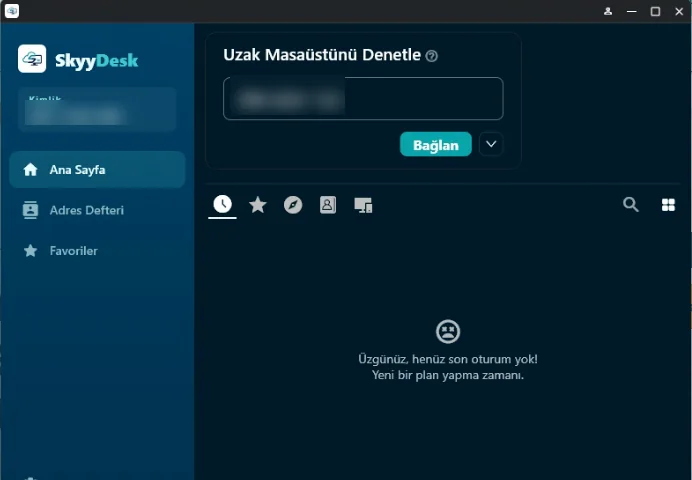
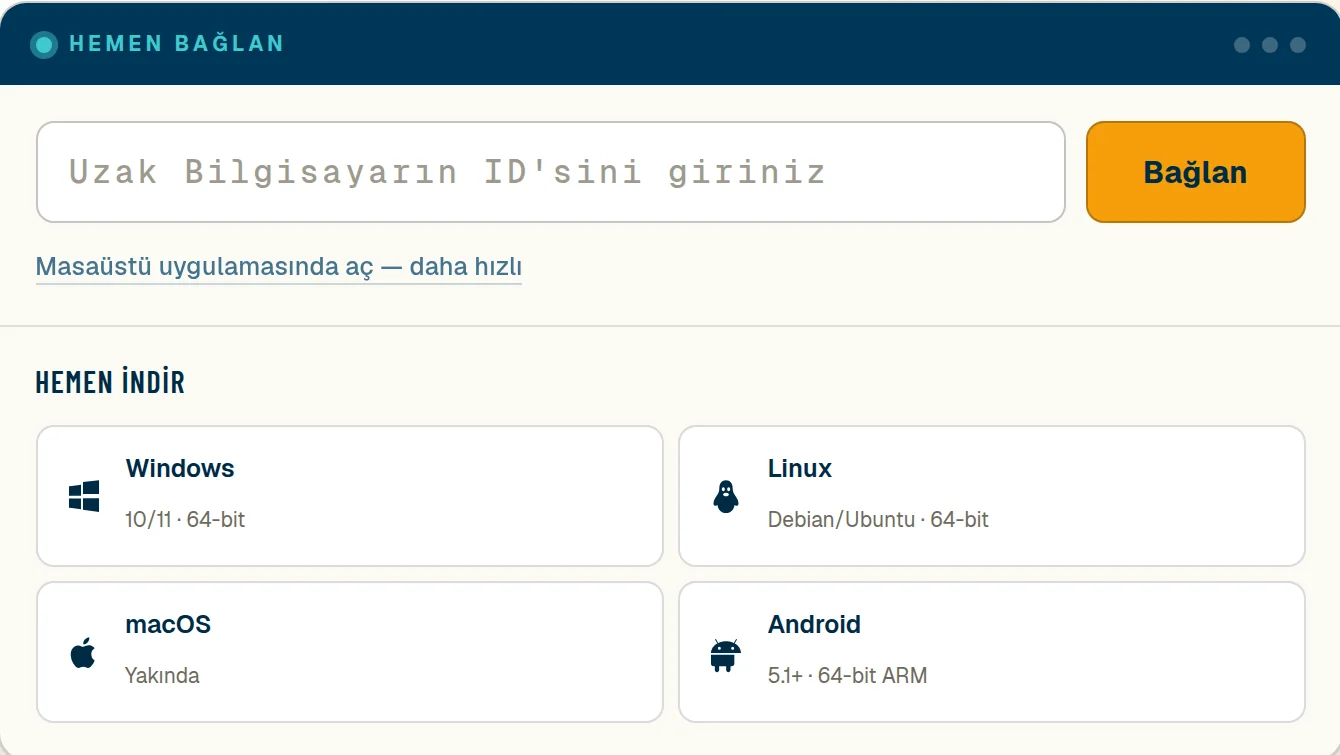
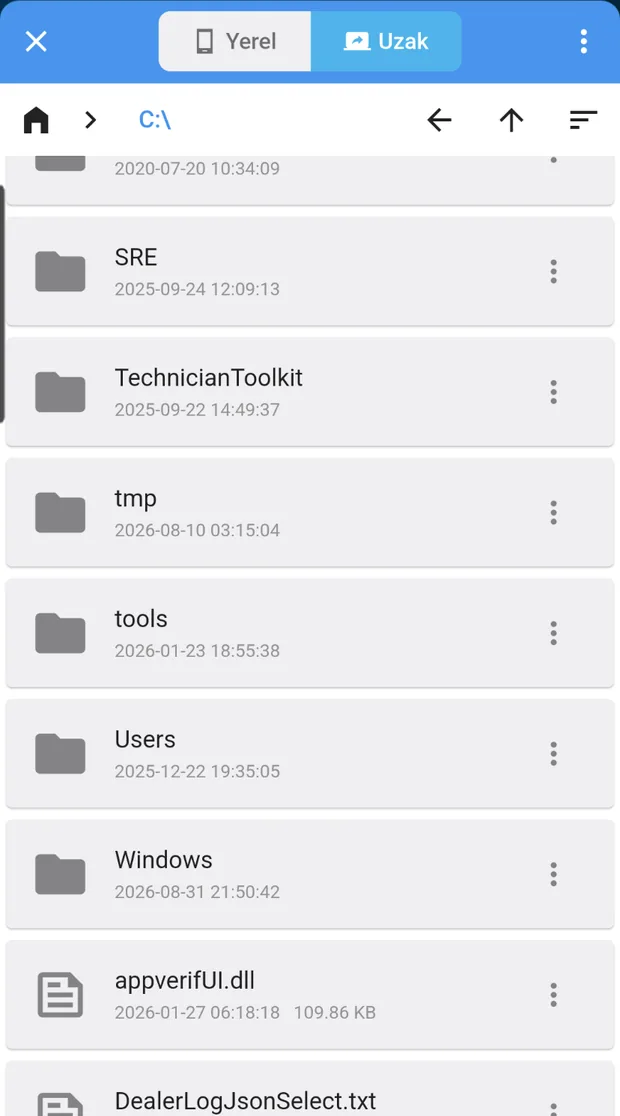
Aplikace pro macOS bude brzy. Aplikace pro iPhone a iPad je v App Storu (připojující strana).
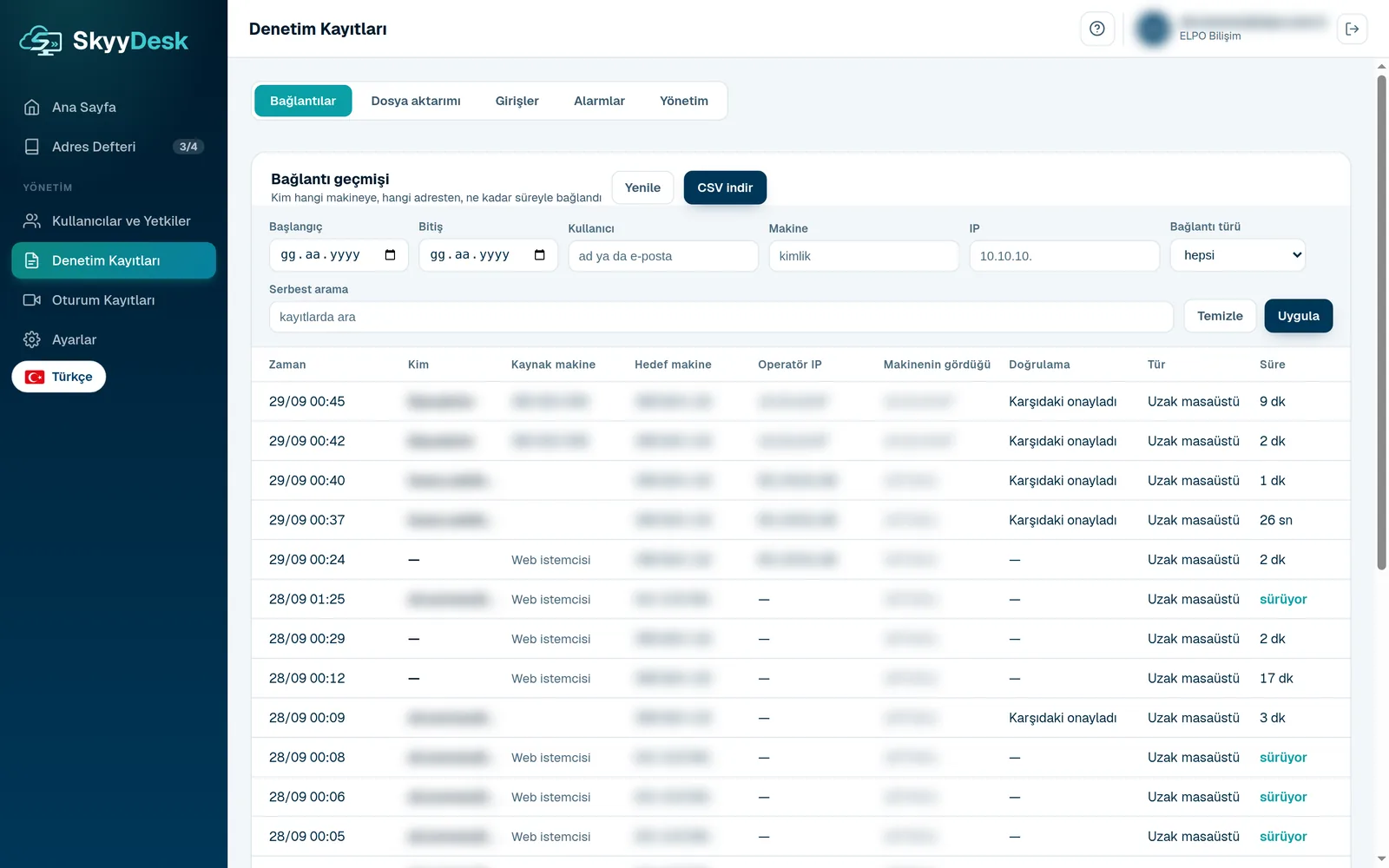
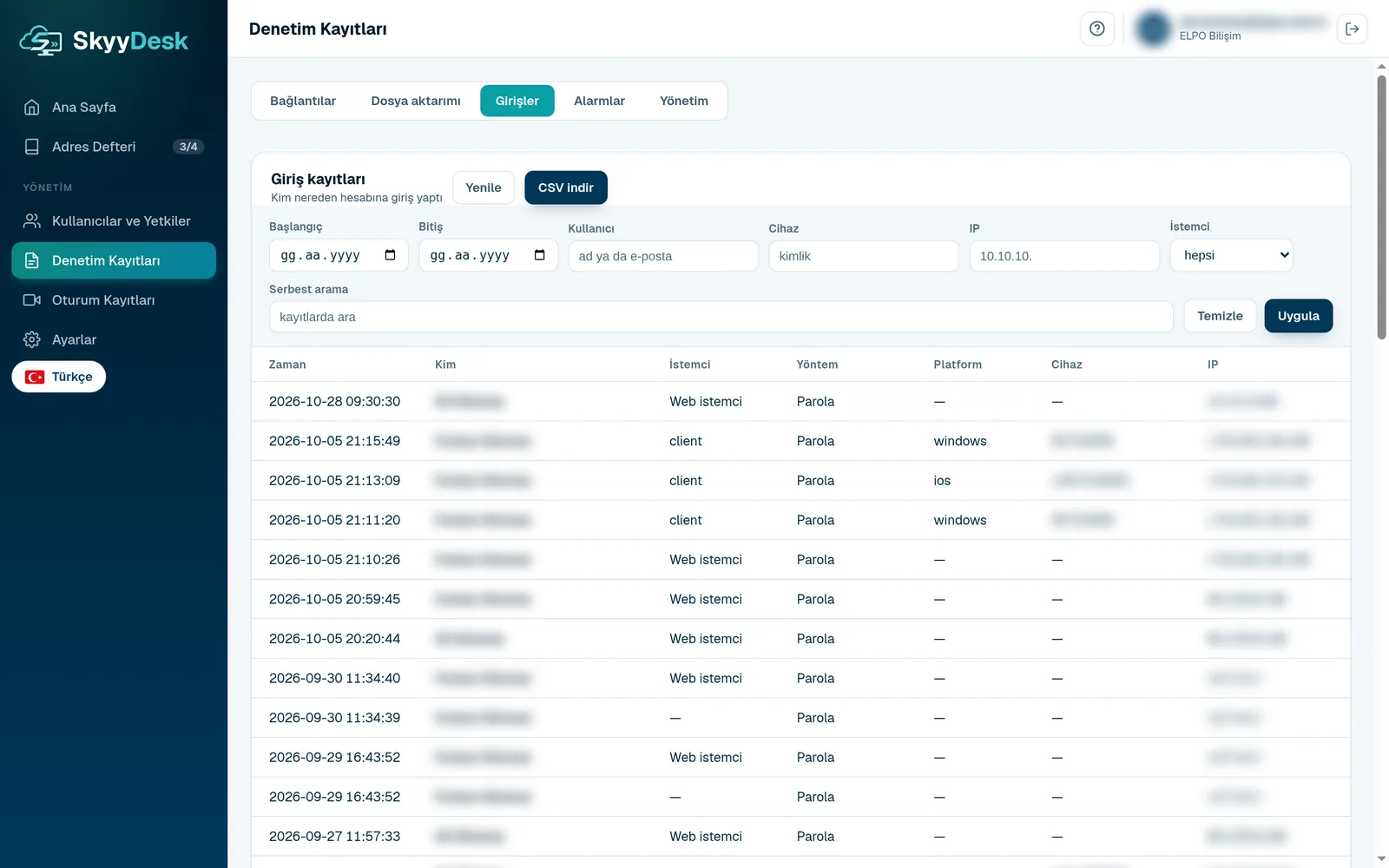
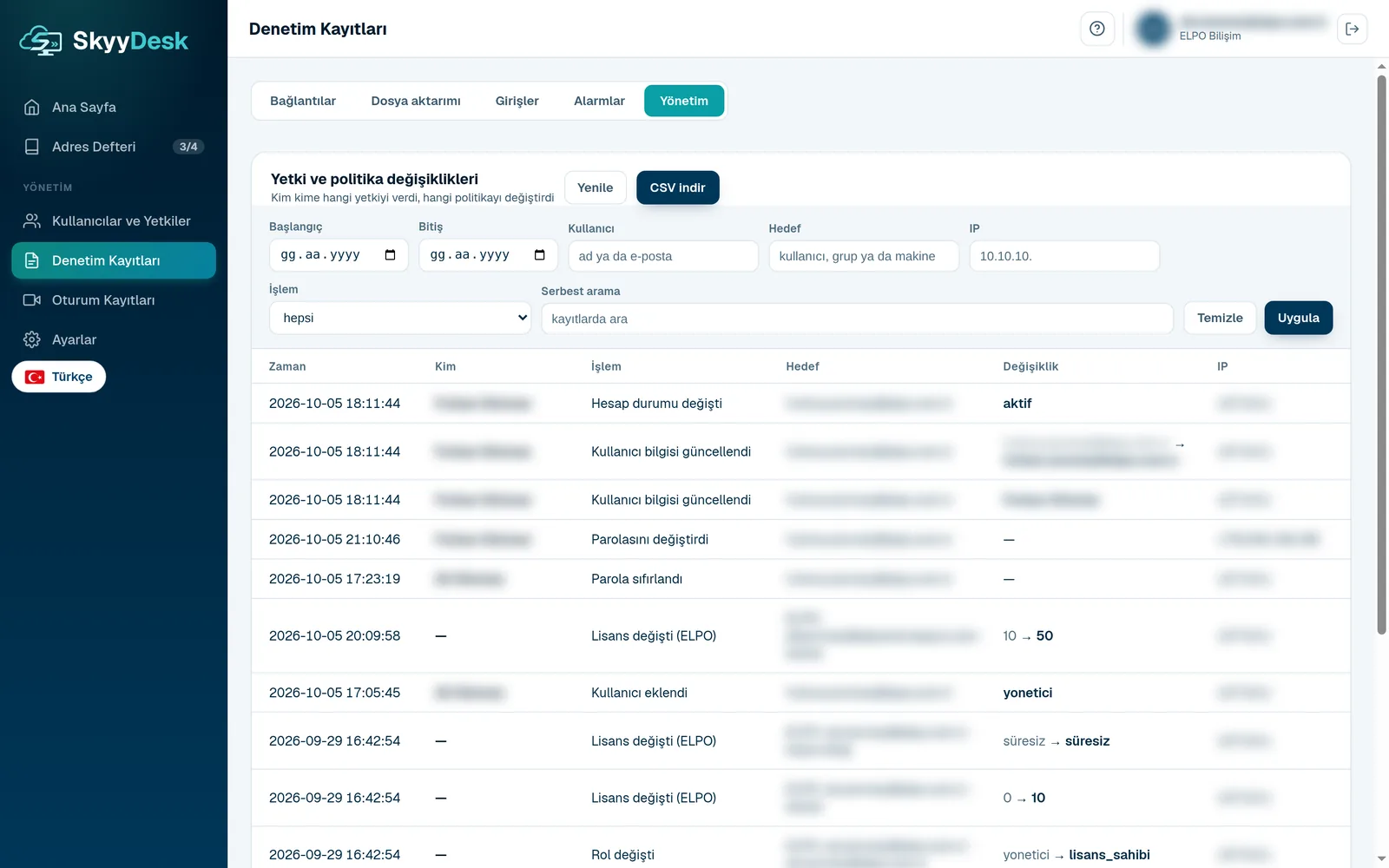
Kdo se kdy připojil ke kterému počítači: vše v jednom panelu
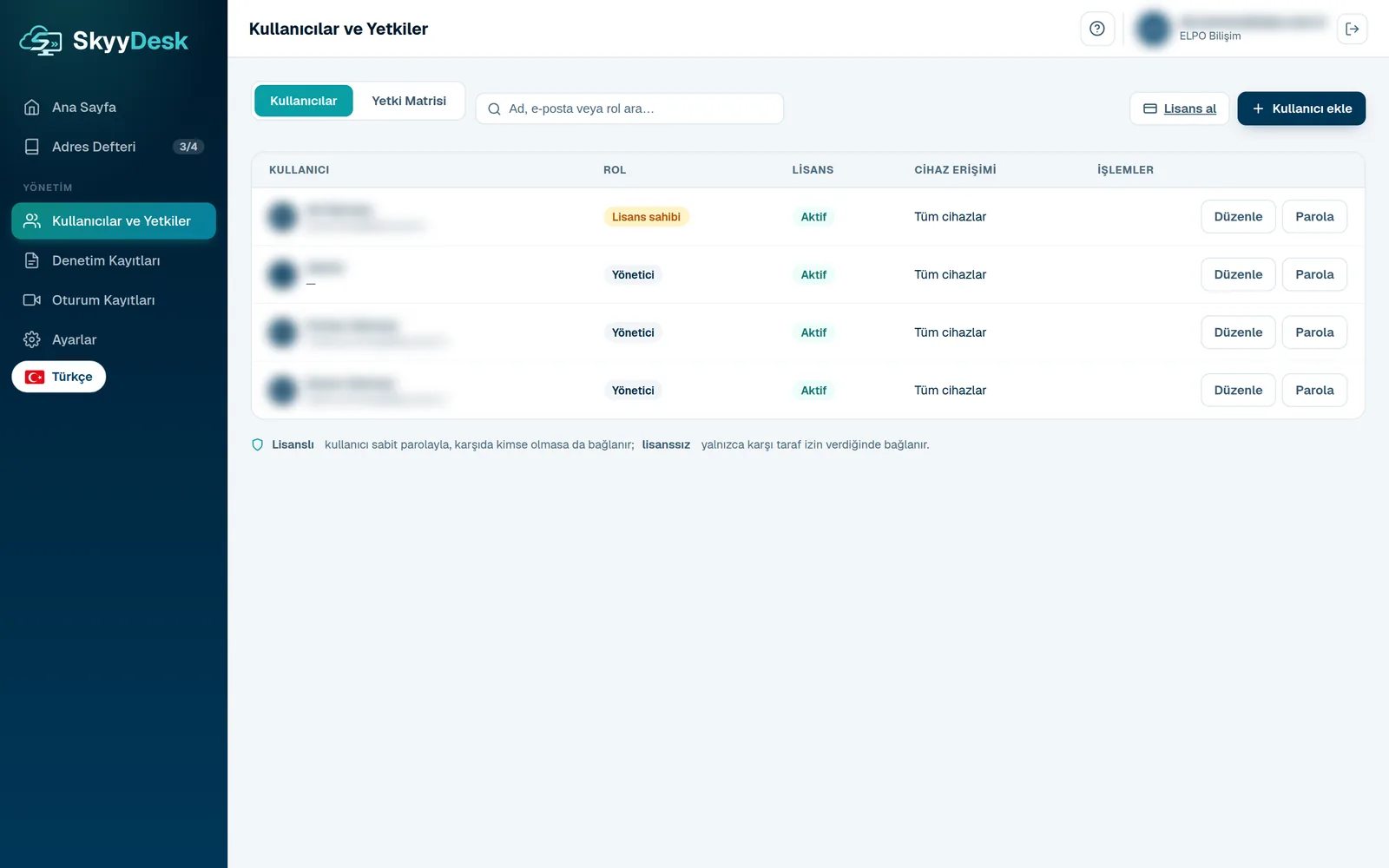
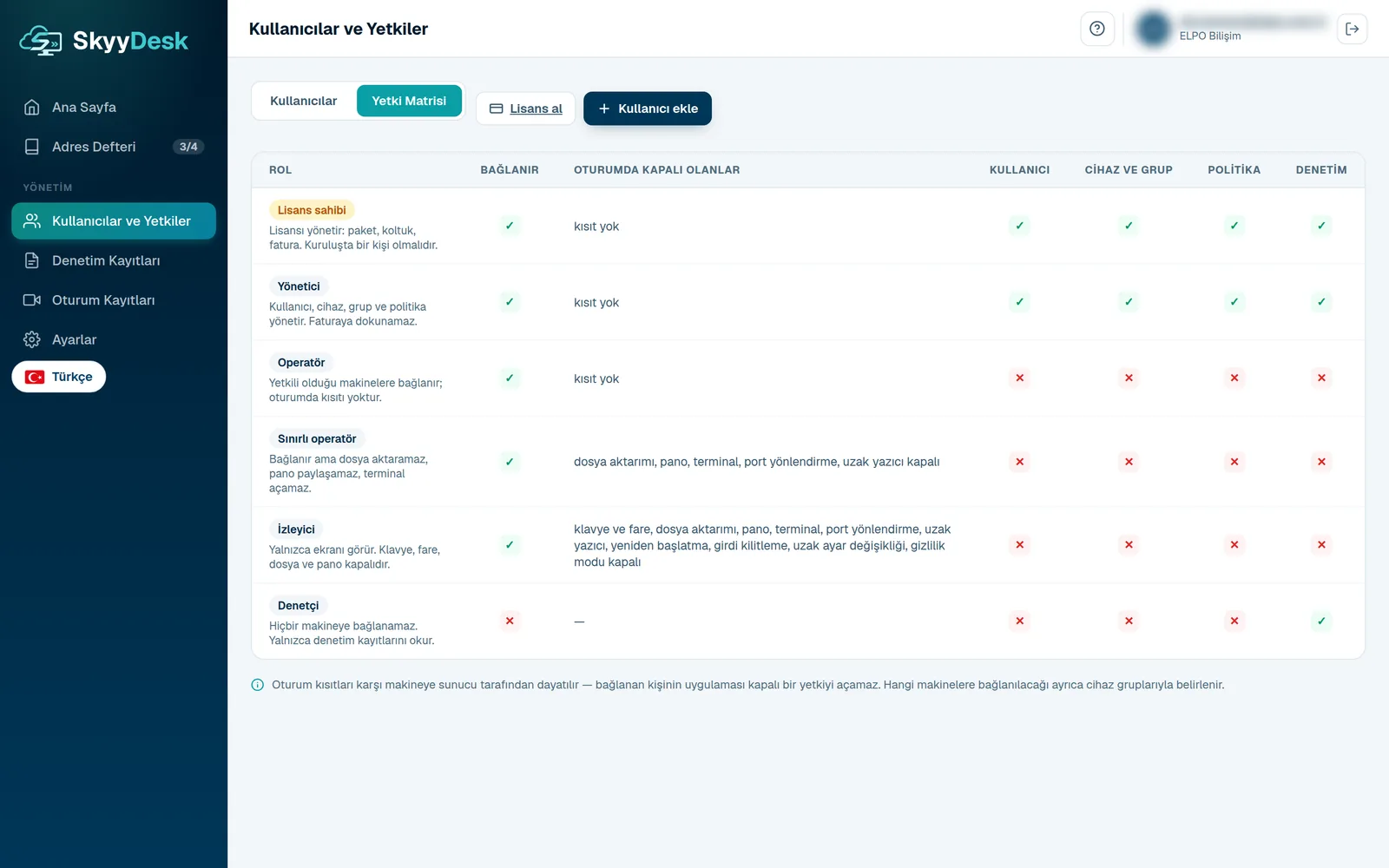
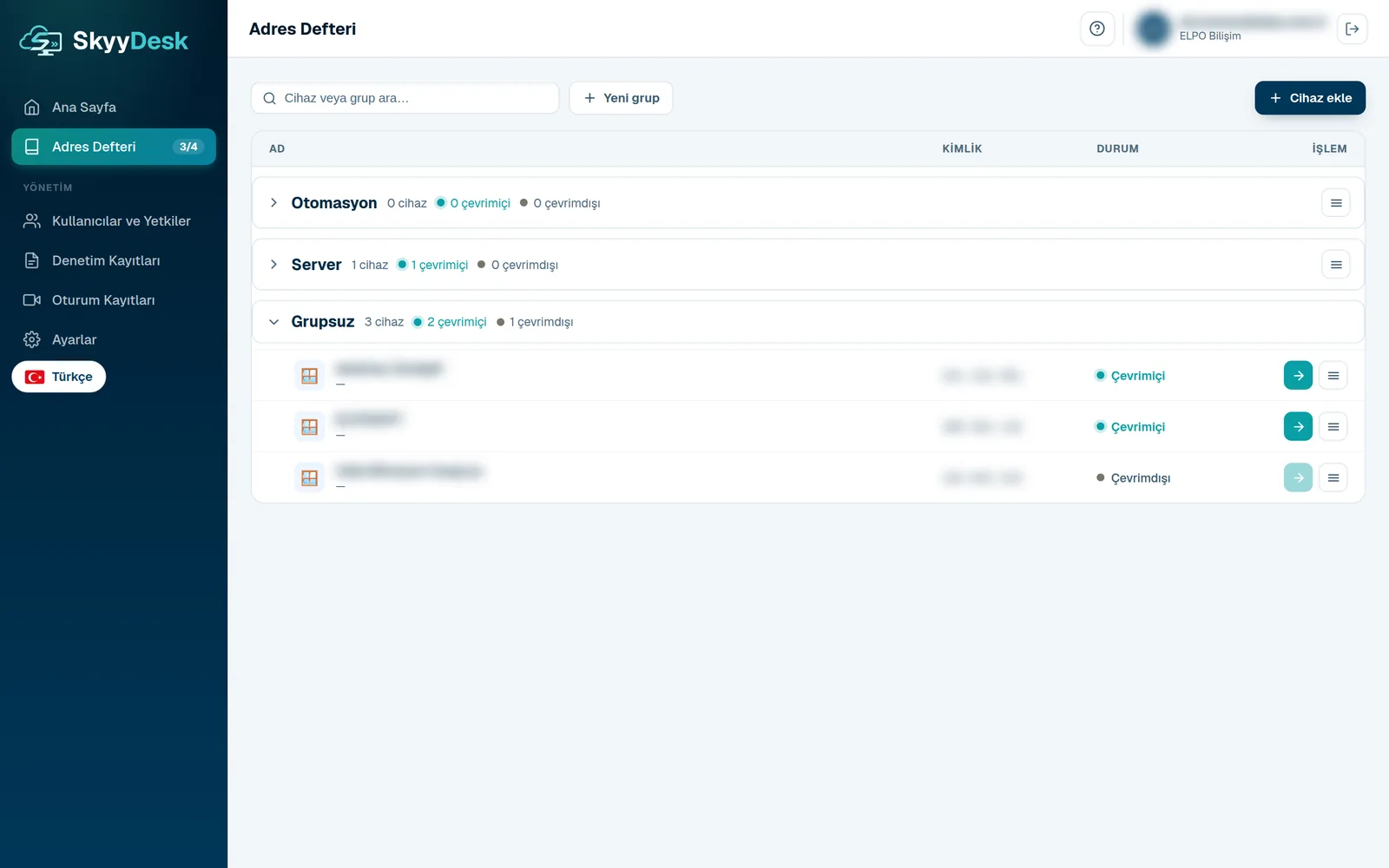
Na adresu skyydesk.com/panel se přihlásíte svým účtem. Snímky pocházejí ze skutečného panelu, jména osob jsou skrytá.
Pravidla přístupu určuje organizace
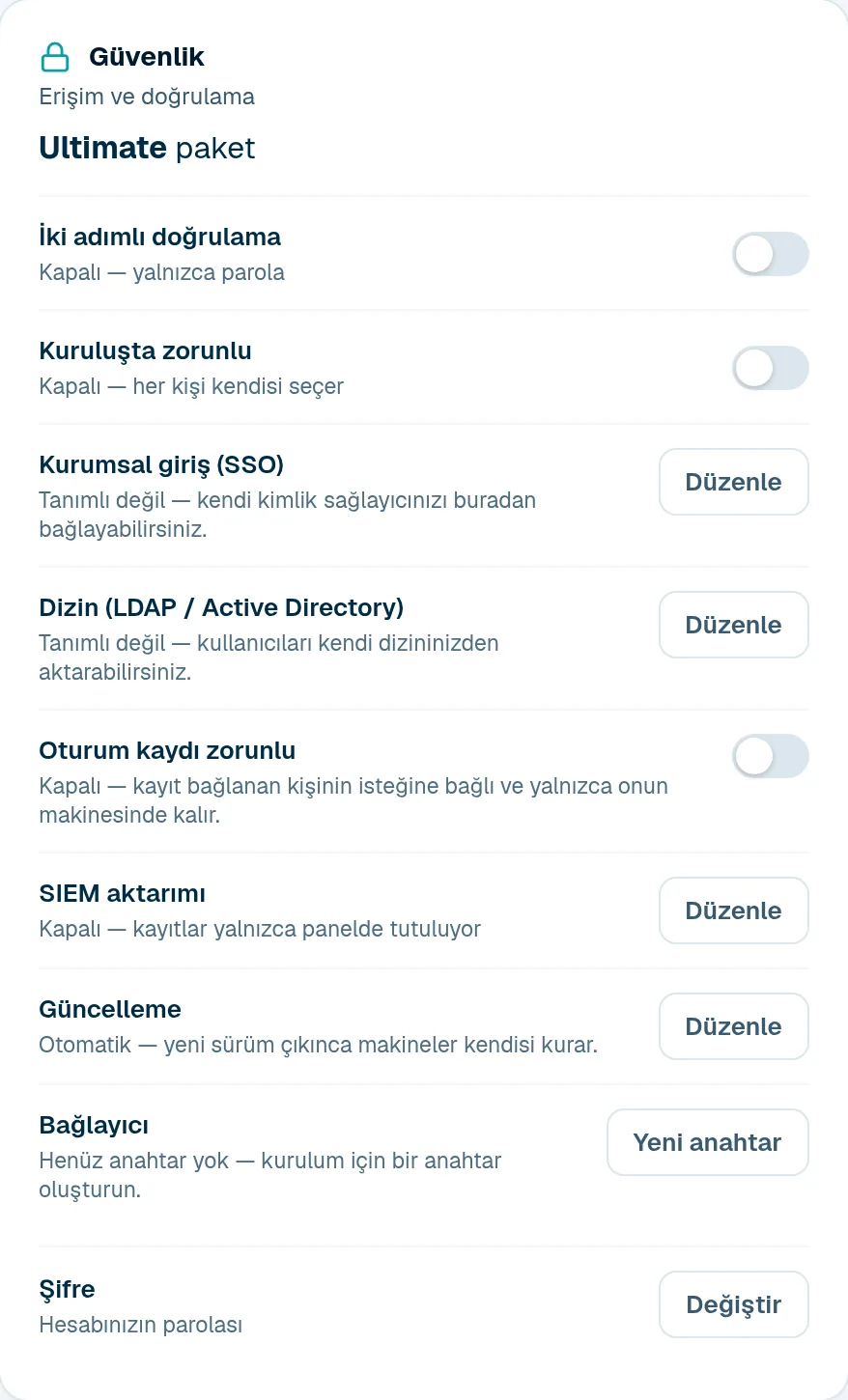
Spravuje se na obrazovce Nastavení v panelu. Záznamy se uchovávají 30 dní ve Standard a 90 dní v Ultimate.
Dvoufázové ověření
Druhý krok k účtu (TOTP). Lze ho vyžadovat v celé organizaci. Je v obou licencích.
Připojení pouze přes účet Ultimate
Heslo zařízení se vypne. Každý se připojuje vlastním účtem, každé připojení se přiřadí konkrétní osobě.
Firemní přihlášení (SSO) Ultimate
Zaměstnanci se přihlašují přes vlastního poskytovatele identit organizace (OIDC).
LDAP / Active Directory Ultimate
Účty se synchronizují z vlastního adresáře organizace.
Nahrávání relací Ultimate
Záznam obrazu relace se ukládá centrálně, každý záznam se pečetí pomocí SHA-256. Pokud ho organizace nařídí, uživatel ho nemůže vypnout.
Export do SIEM Ultimate
Záznamy připojení, souborů, přihlášení a správy proudí do vlastního SIEM organizace jako CEF nebo JSON.
Konektor Ultimate
Běží na serveru organizace v uzavřené síti. Připojuje se jen ven a neotevírá žádné porty.
Automatické aktualizace
Automaticky, naplánovaně v okně údržby, nebo ručně. Zatím jen ve Windows.
Jak SkyyDesk funguje
v datovém centru ELPO přímo na hardwaru infrastruktuře. Nízká latence, vysoká bezpečnost.
Videokodek
VP8 / VP9 / AV1 softwarově. H264 / H265 s hardwarovou akcelerací (NVENC, QuickSync, AMF). Adaptivní datový tok, barva 4:4:4, 60 fps.
Šifrování
NaCl / libsodium. Symetrické šifrování XSalsa20-Poly1305 s výměnou klíčů Curve25519. Pro každou relaci nový klíč.
Síťový protokol
Přímé P2P přes UDP hole punching, se záložním TCP relay. TCP 21115-21119, UDP 21116. IPv4 i IPv6.
Architektura serverů
hbbs (ID/rendezvous) plus hbbr (relay). Debian 12, systemd, v datovém centru ELPO. Nativní instalace přímo na hardware.
Ověření
Veřejný klíč Ed25519 je zabudovaný v klientovi a brání podvržení serveru. Trvalá i jednorázová hesla.
Správa relací
Několik relací najednou. Režim služby (systemd) pro trvalý přístup. Nastavení zámku relace, kvality obrazu a snímkové frekvence.
Kde se hodí
Kdykoli někdo potřebuje pomoc — jedno kliknutí, žádná příprava.
Control from your pocket
Control your computers from your phone, wherever you are. The machines at the office and at home are as close as your phone: connect with the Android app, watch the screen live, use the mouse and keyboard, and fix problems on the go.
Připojení k počítači z telefonuTechnická podpora
Připojte se rovnou na obrazovku zákazníka a vyřešte to sami. Konec vysvětlování postupů po telefonu.
Vzdálená podpora bez instalaceServis v terénu
Z kanceláře se dostanete na pokladní terminál, kiosek nebo počítač v terénu. Aktualizujete software, změníte nastavení a vyřešíte problém bez výjezdu.
Servery a vzdálené pobočky
Spravujte pobočky a servery z jednoho místa. Dosáhnete na ně i za NATem a firewallem. Režim služby drží přístup stále otevřený.
Prodejci a partneři
White-label distribuce pod vlastní značkou. Licence a oprávnění z panelu ELPO. Ceny pro prodejce a MSP na vyžádání.
Připojení přímo z vašeho softwaru
Dostanete se na počítač zákazníka přímo ze svého produktu. Žádný druhý program, žádný druhý účet k rozdávání.
Do vašeho desktopového softwaru
Váš program otevře jednu adresu a relace se spustí v nainstalovaném klientovi. Pokud nainstalovaný není, systém adresu ignoruje a vy ukážete odkaz ke stažení.
skyydesk://connect/123456789
Do vašeho webového rozhraní
Relace se otevře v rámci uvnitř vaší stránky. Stránka se dozví, kdy se připojila, kdy skončila a kdy selhala, takže stav můžete zobrazit ve vlastním rozhraní.
SkyyDesk.open({ container: '#panel', id })
Do vašeho backendu
Které počítače jsou online, kdo se kdy připojil a na jak dlouho – zjistíte z vlastního backendu, aniž byste otevírali jakékoli rozhraní. Fakturace i reporting zůstávají u vás.
GET /api/v1/devices
Co můžete změnit
Mění se: název produktu, logo, barvy, uvítací a chybové texty, odkaz na podporu, adresy serverů, název staženého instalátoru.
Nemění se: ikona a informace o verzi uvnitř spustitelného souboru. Vydáváme jedno sestavení – neotvíráme padesát podpisových certifikátů a padesát aktualizačních kanálů pro padesát partnerů. Říkáme to rovnou.
Branding dodávaný ze serveru a partnerské API klíče se zatím vyvíjejí. Tři způsoby integrace výše fungují už dnes.
Časté otázky
Otázky, které dostáváme nejčastěji, i s odpověďmi.
SkyyDesk, nebo SkyDesk? Jak se název píše?
Musím něco instalovat?
Je to zdarma?
Je to bezpečné a kudy tečou moje data?
Funguje to za modemem nebo NATem?
Které platformy jsou podporované?
Můžu se připojit ke svému počítači z telefonu?
Můžu se připojit, když u druhého počítače nikdo není?
Platí se poplatek za počítač?
Můžou se ke stejnému počítači připojit dva lidé najednou?
Můžu odesílat a přijímat soubory?
Můžeme otevřít relaci přímo z vlastního softwaru?
Šifrováno od konce ke konci, na vaší vlastní infrastruktuře
NaCl/libsodium — symetrické XSalsa20-Poly1305, výměna klíčů Curve25519. Pro každou relaci jiný klíč. Relay přenáší šifrované bajty a k obsahu se nedostane.
Šifrování od konce ke konci
Všechna data relace chrání kryptografická knihovna NaCl. Šifrovací klíče existují jen na koncích spojení.
Ověření serveru
Veřejný klíč Ed25519 je zabudovaný v klientovi, což chrání před podvrženým serverem.
Ani relay to nepřečte
Když přímé P2P spojení nevznikne, nastoupí relay — přeposílá šifrované bajty a obsah nepřečte.
Vlastní infrastruktura
Servery hbbs a hbbr běží v datovém centru ELPO. Žádná data relace neputují ke třetí straně.
Heslo a jednorázový kód
Trvalé heslo, nebo jednorázový přístupový kód. Každé připojení se schvaluje zvlášť.
Řízení přístupu a záznamy
Kdo se kdy k jakému zařízení připojil, se zaznamenává. Historii připojení najdete v panelu.
Záznamy vám pošleme
Do panelu zadáte adresu SIEM vaší organizace a náš server tam záznamy posílá (CEF nebo JSON, přes TLS). Pokud je váš kolektor dostupný zvenčí, je to nejkratší cesta.
Stáhnete si je z vlastní sítě
V uzavřených sítích běží konektor na vašem serveru: připojuje se jen ven, neotevírá žádný port a pokračuje tam, kde skončil. Váš SIEM si data může stahovat i přímo — software navíc není nutný.
Přenášejí se všechny čtyři toky: připojení · přenosy souborů · přihlášení · změny oprávnění a zásad.
K vyzkoušení nepotřebujete účet — zadejte ID a připojte se.
Připojit hned